
كيفية تثبيت OptiFine في Minecraft
تعرّف على كيفية تثبيت OptiFine في Minecraft لتحسين معدل الإطارات والرسومات وتفعيل التظليل. دليل سريع لأداء أفضل في اللعبة.
تنزيل OptiFine
-
انتقل إلى الموقع الرسمي لـ OptiFine
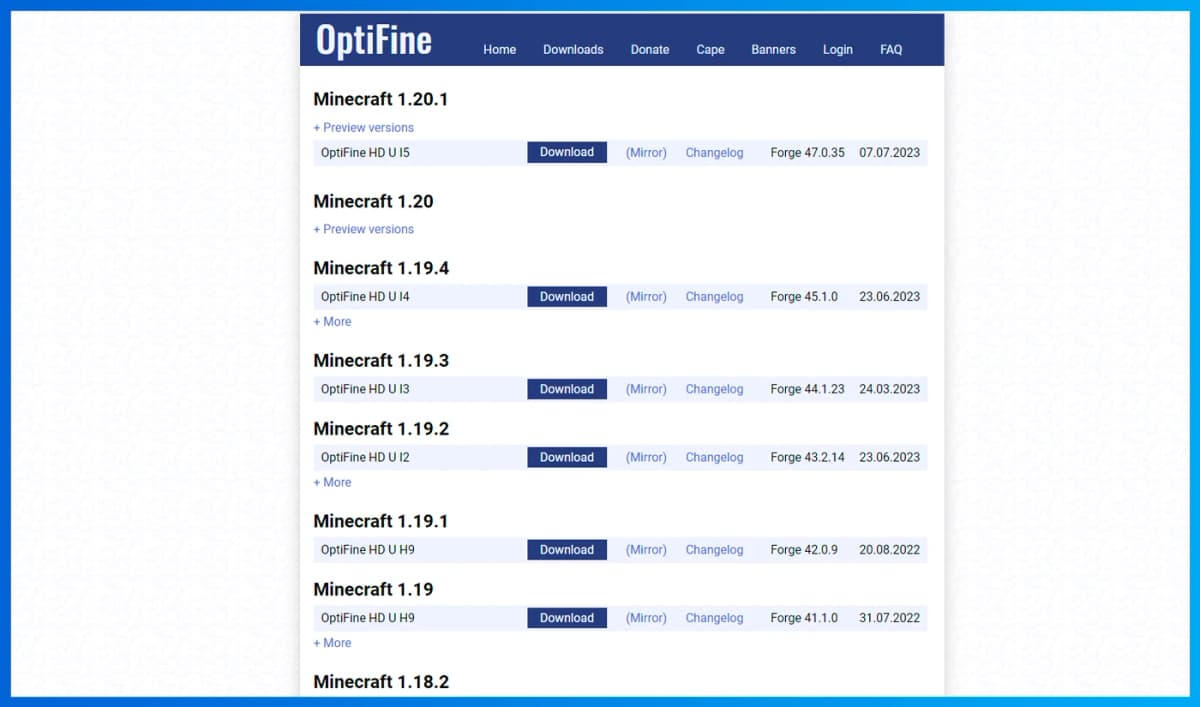
في الصفحة الرئيسية، ستجد زرًا يحمل عنوان "Show all versions." انقر عليه لعرض الإصدارات المختلفة من OptiFine لإصدارات Minecraft المتعددة. اختر إصدار OptiFine المتوافق مع إصدار Minecraft لديك. انتبه لرقم الإصدار مثل "1.20" أو "1.20.1" واختر إصدار OptiFine المقابل. -
ابحث عن "Mirror" أو "Download" وانقر عليه
في صفحة التنزيل، ابحث عن رابط يحمل نص "Mirror" أو "Download." انقر على هذا الرابط لبدء تنزيل OptiFine. أثناء التنزيل، ستُعاد توجيهك إلى صفحة إعلانية؛ انقر ببساطة على "Skip" ثم اضغط زر التنزيل مرة أخرى للمتابعة.
تثبيت OptiFine
بمجرد اكتمال التنزيل، ستجد ملفًا بامتداد ".jar". ستحتاج إلى فتح هذا الملف لتثبيت OptiFine.
تشغيل ملف OptiFine
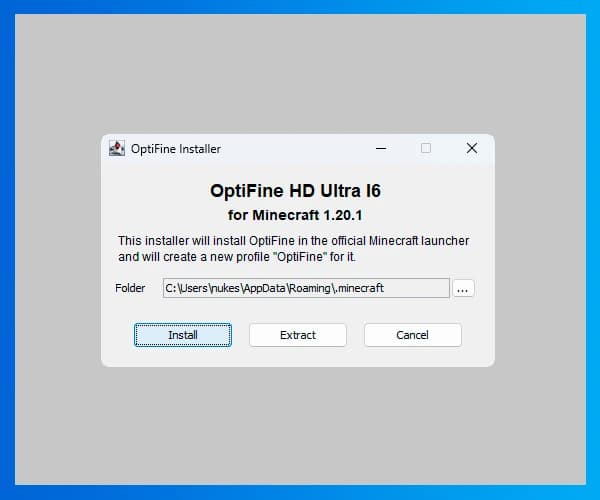
انقر نقرًا مزدوجًا على ملف OptiFine لتشغيل برنامج التثبيت. ستظهر نافذة مثبّت OptiFine.
انقر على "Install"
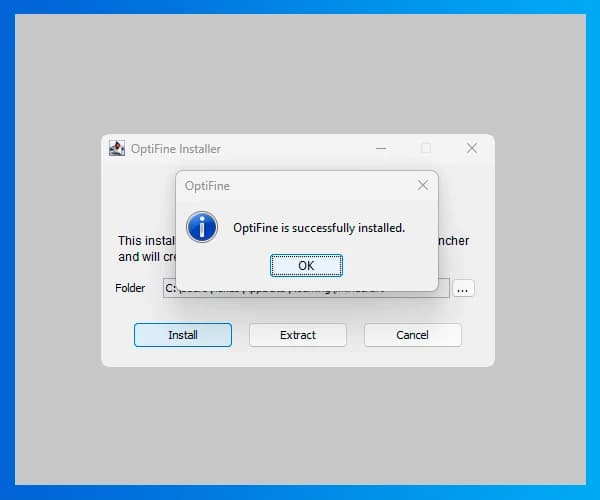
في نافذة المثبّت، اختر "Install" وانتظر حتى يكتمل التثبيت. تأكد من أن المثبّت يحدد مجلد Minecraft الصحيح. بعد اكتمال التثبيت بنجاح، ستظهر رسالة تأكيد.
إذا لم تتمكن من تشغيل ملف المثبّت، فقد تحتاج إلى تثبيت Java على جهاز الكمبيوتر الخاص بك.
تشغيل Minecraft مع OptiFine
الآن، لاستخدام OptiFine، افتح Minecraft Launcher.
اختر OptiFine في المشغّل
في المشغّل، انتقل إلى "Settings"، ثم اختر الإصدار الذي يتضمن OptiFine.
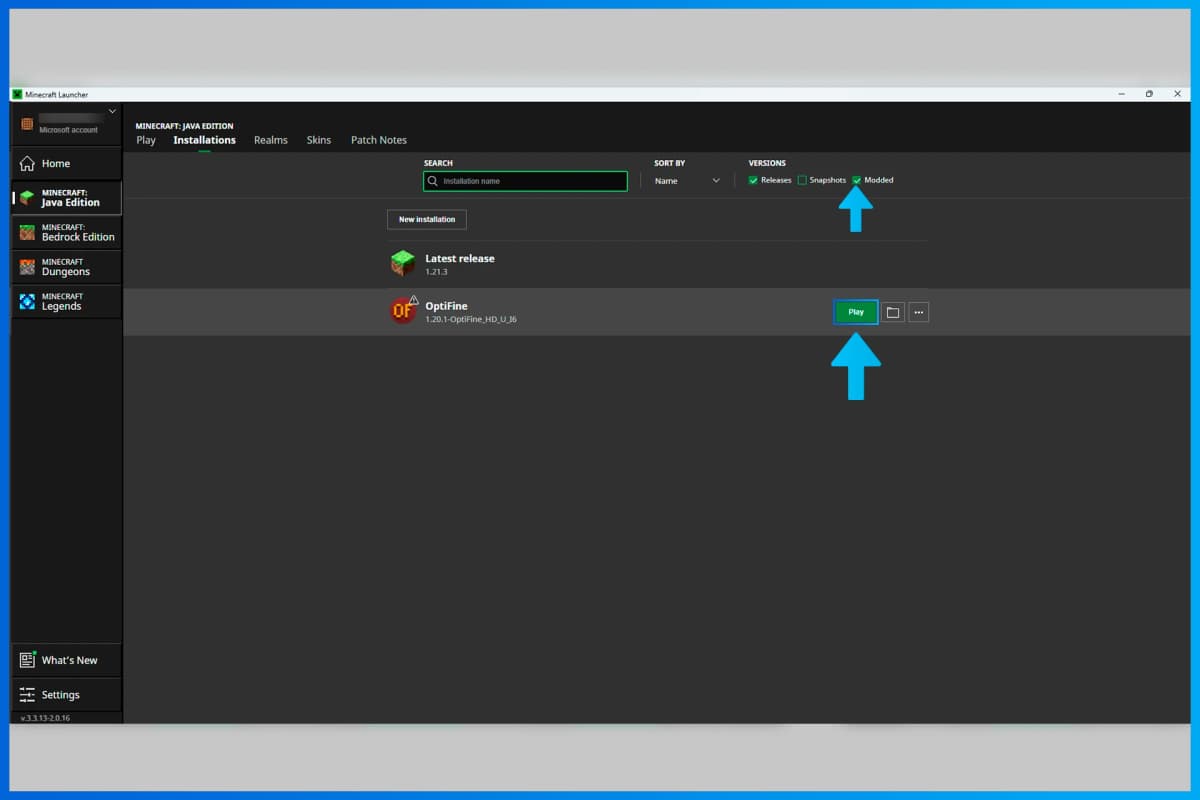
يمكنك الآن بدء تشغيل Minecraft مع OptiFine مثبّتًا والاستمتاع بجرافيكس وأداء محسّن. كما يوفر OptiFine إعدادات رسومية إضافية داخل اللعبة يمكنك تخصيصها وفق تفضيلاتك.
Leave a comment
سيتم إزالة الروابط
لا توجد تعليقات بعد. كن أول من يشارك رأيه.