
Jak nainstalovat Forge do Minecraftu: Průvodce instalací krok za krokem
Zjistěte, jak ručně nainstalovat Minecraft Forge, nastavit požadované prostředí Java a spustit svou první hru s mody.
Instalace modifikací je jedním z nejlepších způsobů, jak zpestřit hratelnost v Minecraftu přidáním nových dimenzí, předmětů, mobů a mechanik. Spuštění většiny klasických modů vyžaduje speciální zavaděč modů, z nichž nejoblíbenější je Minecraft Forge. Funguje jako most mezi kódem hry a vývojem třetích stran, čímž zabraňuje konfliktům mezi jednotlivými úpravami. Tato příručka obsahuje podrobné pokyny pro ruční instalaci Forge, nastavení nezbytného prostředí Java a první spuštění hry s mody.
Příprava
Před zahájením instalace se ujistěte, že je váš počítač připraven. Budete potřebovat následující zdroje a nástroje:
Oficiální spouštěč Minecraft (Launcher): Nainstalovaný oficiální nebo alternativní spouštěč s již staženou základní (vanilla) verzí hry, na kterou plánujete nainstalovat Forge (například 1.20.1).
Balíček Java (JRE): Verze Javy musí splňovat požadavky vybrané verze Minecraftu.
Instalátor Forge: Oficiální .jar soubor stažený z webu vývojářů.
Připojení k internetu: Nutné ke stažení knihoven během instalace.
Čas: Asi 10 minut.
Krok 1. Kontrola a instalace správné verze Javy
Protože je Minecraft Forge založen na programovacím jazyce Java, je instalace správné verze běhového prostředí zásadní. Různé verze hry vyžadují různé verze Javy.
Tabulka kompatibility verzí Java a Minecraft
Verze Minecraftu | Požadovaná verze Javy | Odkaz ke stažení |
1.12.2 a starší | Java 8 (JRE 8) | |
1.16.5 – 1.17.1 | Java 16 / Java 17 | |
1.18 – 1.20.4 | Java 17 | |
1.20.5 – 1.21.x | Java 21 | |
26.1 – 26.2 (nejnovější verze) | Java 21 (nebo novější) |
Stáhněte si instalátor Javy pro váš operační systém (Windows, macOS nebo Linux), spusťte jej a postupujte podle standardních kroků instalace kliknutím na tlačítko "Další".
Krok 2. Stažení instalátoru Forge
Dalším krokem je získání oficiálního instalačního souboru.
Přejděte na oficiální web vývojářů: files.minecraftforge.net.
V levém sloupci vyberte požadovanou verzi Minecraftu.
Na stránce stahování uvidíte dvě verze: Latest (nejnovější, může obsahovat chyby) a Recommended (stabilní, doporučeno k instalaci). Klikněte na tlačítko Installer pod doporučenou verzí.
Stránka vás přesměruje na reklamní stránku (např. AdFocus). Na této stránce neklikejte na žádné bannery ani nabídky stahování!
Počkejte 5 sekund, dokud se v pravém horním rohu obrazovky neobjeví červené tlačítko Skip. Kliknutím na něj zahájíte stahování původního instalačního souboru s příponou .jar.

Krok 3. Spuštění instalátoru a instalace klienta
Po úspěšném stažení instalačního souboru můžete přistoupit k integraci Forge do souborového systému hry.
Najděte stažený soubor forge-...-installer.jar ve složce stahování a spusťte jej dvojitým kliknutím. Pokud se soubor otevře jako archiv nebo po spuštění nereaguje, ujistěte se, že jste v prvním kroku správně nainstalovali Javu.
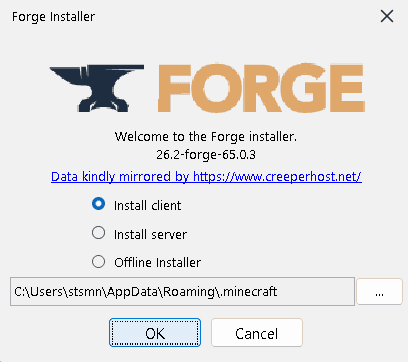
V okně instalátoru, které se otevře, vyberte možnost Install client.
Zkontrolujte cestu ke složce hry v dolní části okna. Ve výchozím nastavení pro Windows by to mělo být: C:\Users\uživatelské_jméno\AppData\Roaming\.minecraft
Klikněte na tlačítko OK. Instalátor začne stahovat potřebné knihovny a integrovat soubory Forge. Tento proces může trvat 1 až 5 minut v závislosti na rychlosti vašeho připojení k internetu.
Po dokončení se objeví zpráva o úspěšné instalaci profilu. Kliknutím na OK okno zavřete.
Krok 4. První spuštění a aktivace profilu
Nyní musíte aktivovat nainstalované prostředí zavaděče modů ve spouštěči hry.
Otevřete spouštěč Minecraft (Launcher).
V levém dolním rohu poblíž tlačítka hrát najděte nabídku výběru profilu (verze).
V seznamu by se měl objevit nový profil s názvem Forge a verzí hry (například 26.2-forge-... nebo 1.20.1-forge-...). Vyberte tento profil.
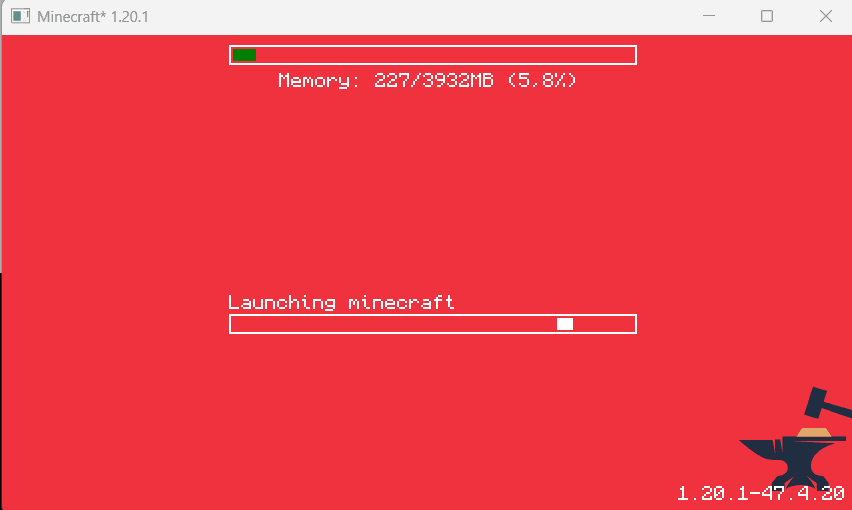
Klikněte na tlačítko Hrát. Spouštěč může zobrazit varování, že tato verze je upravená a nepodporuje některé bezpečnostní funkce Mojang. Zaškrtněte políčko souhlasu a klikněte na "Hrát".
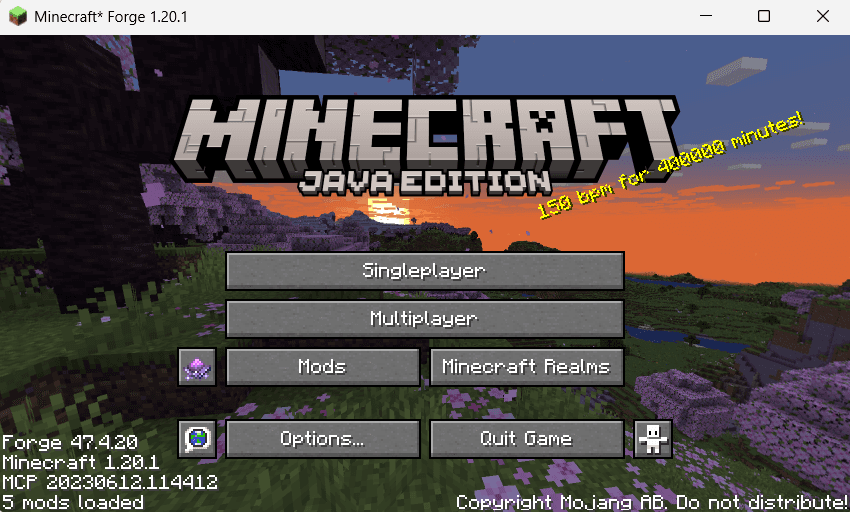
Po úplném načtení hlavní nabídky hry se ujistěte, že se v levém dolním rohu obrazovky objevilo slovo "Forge" a do nabídky přibylo nové tlačítko Mods. To potvrzuje úspěšnou instalaci.
Krok 5. Instalace modifikací
Po nastavení zavaděče se přidávání nových modů provádí pouhým přesunem souborů.
Stáhněte si jakýkoli kompatibilní mod pro vybranou verzi hry ve formátu .jar (například z webů CurseForge).
Otevřete složku se soubory hry. V systému Windows to provedete stisknutím kombinace kláves Win + R, zadáním %appdata%\.minecraft a stisknutím klávesy Enter.
Najděte v seznamu složku s názvem mods. Pokud taková složka neexistuje, vytvořte ji ručně a pojmenujte ji malými písmeny.
Přesuňte stažené soubory modů do složky mods.
Restartujte hru pomocí profilu Forge, aby se úpravy aktivovaly.

Možné problémy při instalaci:
Konflikt verzí modů: Vždy zkontrolujte, zda verze stažených modů přesně odpovídají verzi nainstalovaného Forge. Pokud nainstalujete mod pro verzi 1.20.2 na Forge 1.20.1, hra se nespustí a vyhodí chybu o pádu (crash log).
Konflikt zavaděčů: Mody vytvořené pro zavaděč Fabric nebo Quilt nebudou na Forge fungovat. Při pokusu o spuštění vygeneruje hra chybu nekompatibility. Vždy hledejte verzi modu navrženou speciálně pro Forge.
Problém s asociací souborů .jar: Pokud se po spuštění instalátoru Forge otevře archivátor (například WinRAR), klikněte pravým tlačítkem na soubor, vyberte „Otevřít v programu“ a vyberte Java (TM) Platform SE binary. K automatickému obnovení asociací souborů Java můžete použít také nástroj Jarfix.
Alternativy / Variace
Pokud se vám zdá proces ruční instalace příliš složitý nebo chcete aktualizaci modů zjednodušit, můžete využít moderní alternativy:
Specializované spouštěče (Prism Launcher, CurseForge App, Modrinth App): Tyto programy mají vestavěné nástroje, které umožňují nainstalovat Forge, NeoForge nebo Fabric jedním kliknutím při vytváření nového herního profilu, čímž zcela automatizují stahování Javy a knihoven.
NeoForge: Nová odnož zavaděče Forge vytvořená většinou původních vývojářů pro verze Minecraftu 1.20.2 a novější, která nabízí vylepšenou stabilitu a kompatibilitu.
Fabric: Lehký a rychlý zavaděč modů, který poskytuje lepší herní výkon, i když ve srovnání s Forge má menší základnu klasických velkých modů.
Závěr
Ruční instalace Minecraft Forge je užitečnou základní dovedností pro každého hráče, který si chce hru do hloubky přizpůsobit vlastním potřebám. Tento zavaděč zůstává standardem pro používání tisíců oblíbených úprav a při správné konfiguraci zajišťuje stabilní výkon hry.
Manuální metoda však vyžaduje pečlivou pozornost při práci s verzemi Java a strukturou souborů systému. Pro hráče, kteří nechtějí ztrácet čas ručním přesouváním souborů a správou kompatibility knihoven, je nejlepším řešením přejít na spouštěče třetích stran, jako je CurseForge App nebo Prism Launcher, které automaticky zvládnou veškerou technickou práci s instalací zavaděčů.
Leave a comment
Odkazy budou odstraněny
Zatím žádné komentáře. Buď první, kdo se vyjádří.