
Sådan installerer du OptiFine i Minecraft
Lær, hvordan du installerer OptiFine i Minecraft for at booste FPS, forbedre grafik og aktivere shaders. Følg guiden til hurtig opsætning…
Download af OptiFine
-
Gå til den officielle OptiFine-hjemmeside
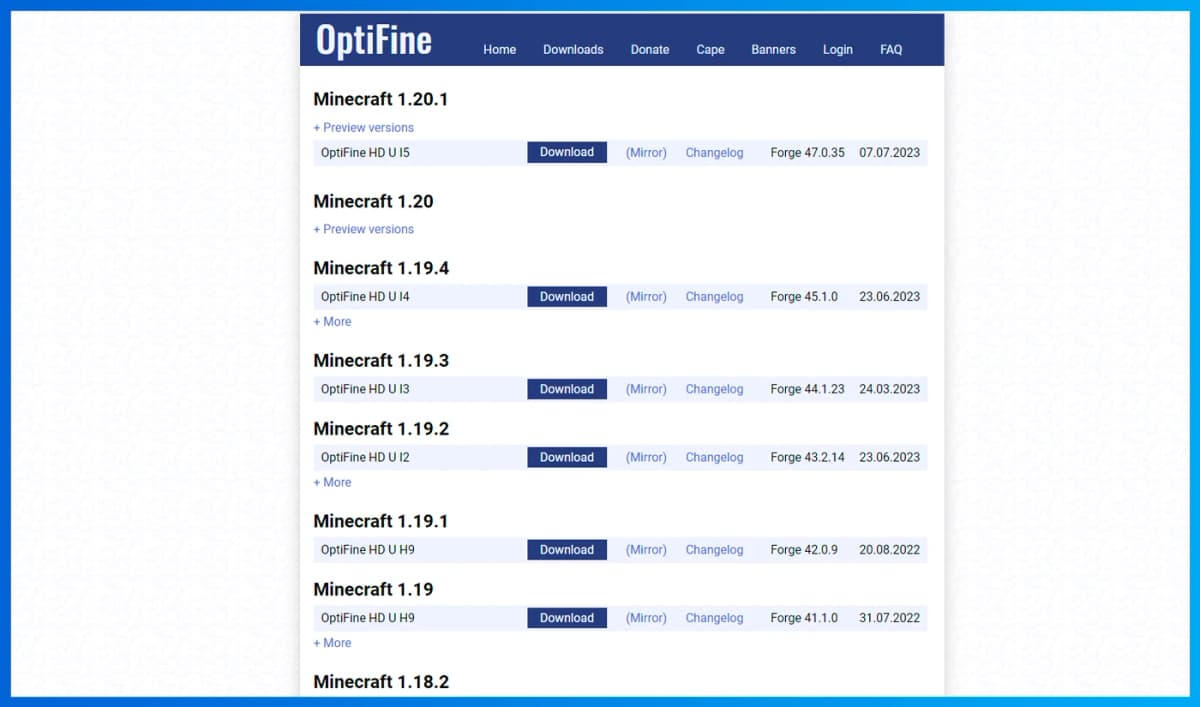
På forsiden finder du en knap med teksten "Show all versions." Klik på den for at se forskellige versioner af OptiFine til diverse Minecraft-versioner. Vælg den OptiFine-version, der svarer til din Minecraft-version. Vær opmærksom på versionsnummeret, f.eks. "1.20" eller "1.20.1", og vælg den tilsvarende OptiFine-version. -
Find og klik på "Mirror" eller "Download"
På downloadsiden skal du lede efter et link med teksten "Mirror" eller "Download." Klik på linket for at starte download af OptiFine. Under downloaden vil du blive omdirigeret til en reklameside; klik blot på "Skip" og tryk derefter på downloadknappen igen for at fortsætte.
Installation af OptiFine
Når downloaden er færdig, har du en fil med filendelsen ".jar". Du skal åbne denne fil for at installere OptiFine.
Kør OptiFine-filen
Dobbeltklik på OptiFine-filen for at starte installationsprogrammet. OptiFine-installationsvinduet åbnes.
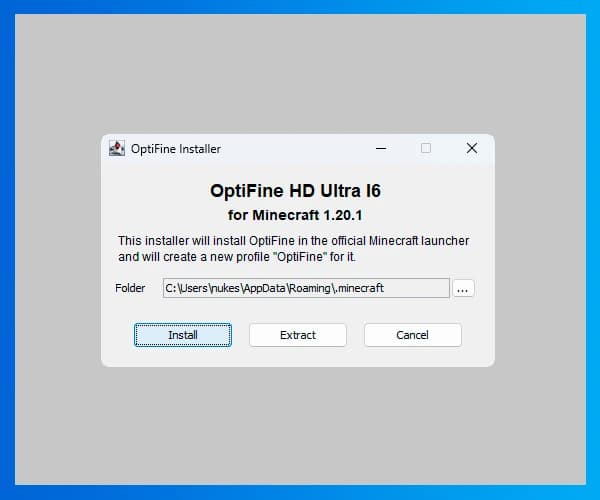
Klik på "Install"
I installationsvinduet vælger du "Install" og venter, til installationen er færdig. Sørg for, at installationsprogrammet peger på den rigtige Minecraft-mappe. Når installationen lykkes, vises en bekræftelsesbesked.
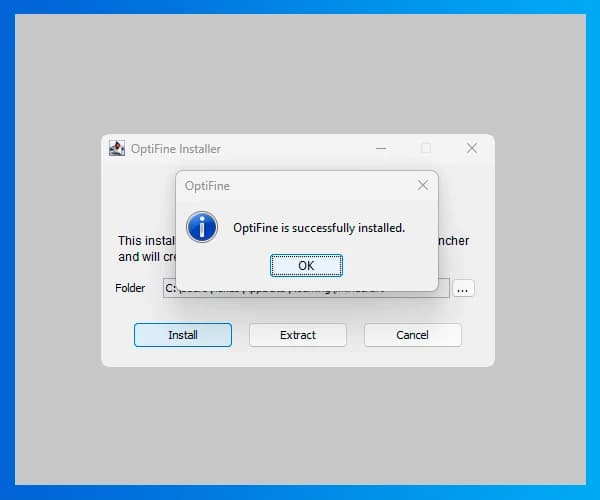
Hvis du ikke kan køre installatorfilen, skal du muligvis installere Java på din computer.
Start Minecraft med OptiFine
For at bruge OptiFine skal du åbne Minecraft Launcher.
Vælg OptiFine i launcheren
I launcheren skal du gå til "Settings" og derefter vælge versionen med OptiFine.
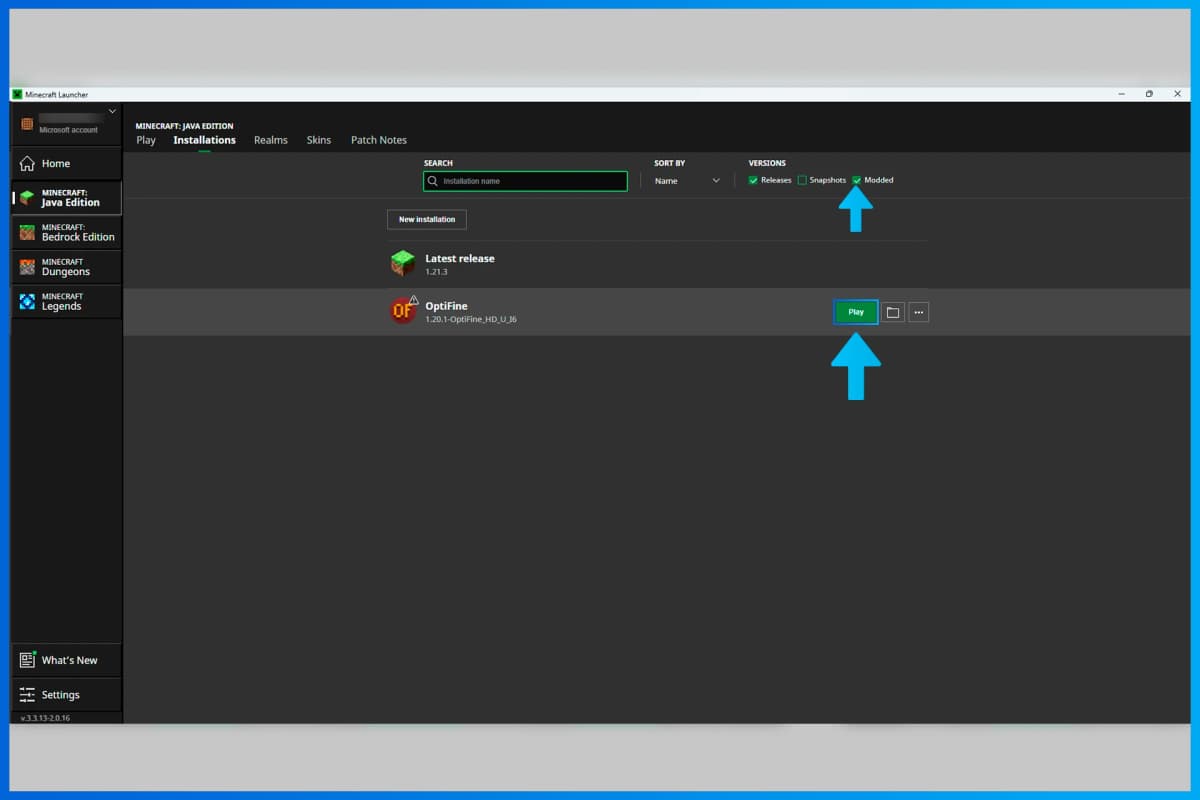
Nu kan du starte Minecraft med OptiFine installeret og nyde forbedret grafik og ydeevne. OptiFine tilbyder også yderligere grafikindstillinger i spillet, som du kan tilpasse efter dine præferencer.
Leave a comment
Links fjernes
Ingen kommentarer endnu. Vær den første til at dele dine tanker.