
Sådan installerer du Forge i Minecraft: En trin-for-trin installationsguide
Lær, hvordan du manuelt installerer Minecraft Forge, konfigurerer det nødvendige Java-miljø og starter dit første moddede spil.
Installation af modifikationer er en af de bedste måder at diversificere gameplayet i Minecraft på ved at tilføje nye dimensioner, genstande, mobs og mekanikker. At starte de fleste klassiske mods kræver en speciel mod-loader, hvoraf Minecraft Forge er den mest populære. Den fungerer som en bro mellem spillets kode og tredjepartsudviklinger, og forhindrer konflikter mellem de enkelte modifikationer. Denne guide indeholder trin-for-trin instruktioner til at installere Forge manuelt, konfigurere det nødvendige Java-miljø og starte spillet med mods for første gang.
Forberedelse
Sørg for, at din computer er klar, før du starter installationen. Du får brug for følgende ressourcer og værktøjer:
Officiel Minecraft Launcher: En installeret officiel eller alternativ launcher med vanilla-versionen af spillet, du planlægger at installere Forge på, allerede downloadet (for eksempel 1.20.1).
Java-pakke (JRE): Java-versionen skal opfylde kravene til den valgte Minecraft-version.
Forge Installer: Den officielle .jar-fil downloadet fra udviklernes hjemmeside.
Internetforbindelse: Kræves for at downloade biblioteker under installationen.
Tid: Omkring 10 minutter.
Trin 1. Kontrol og installation af den rigtige Java-version
Da Minecraft Forge er baseret på programmeringssproget Java, er det afgørende at installere den rigtige version af runtime-miljøet. Forskellige versioner af spillet kræver forskellige Java-udgivelser.
Tabel over kompatibilitet mellem Java- og Minecraft-versioner
Minecraft-versioner | Påkrævet Java-version | Downloadlink |
1.12.2 og ældre | Java 8 (JRE 8) | |
1.16.5 – 1.17.1 | Java 16 / Java 17 | |
1.18 – 1.20.4 | Java 17 | |
1.20.5 – 1.21.x | Java 21 | |
26.1 – 26.2 (nyeste versioner) | Java 21 (eller nyere) |
Download Java-installationsprogrammet til dit operativsystem (Windows, macOS eller Linux), kør det, og følg standardinstallationstrinene ved at klikke på knappen "Næste".
Trin 2. Download af Forge Installer
Det næste skridt er at få fat i den officielle installationsfil.
Gå til udviklernes officielle hjemmeside: files.minecraftforge.net.
I venstre kolonne vælger du den ønskede Minecraft-version.
På download-siden vil du se to versioner: Latest (den nyeste, kan indeholde fejl) og Recommended (stabil, anbefales til installation). Klik på knappen Installer under den anbefalede version.
Webstedet omdirigerer dig til en reklameside (f.eks. AdFocus). Klik ikke på nogen bannere eller download-tilbud på denne side!
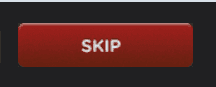
Vent 5 sekunder, indtil der vises en rød Skip-knap i øverste højre hjørne af skærmen. Klik på den for at starte downloadingen af den originale installationsfil med filtypenavnet .jar.
Trin 3. Kørsel af installationsprogrammet og installation af klient
Efter en vellykket download af installationsfilen kan du fortsætte med at integrere Forge i spillets filsystem.
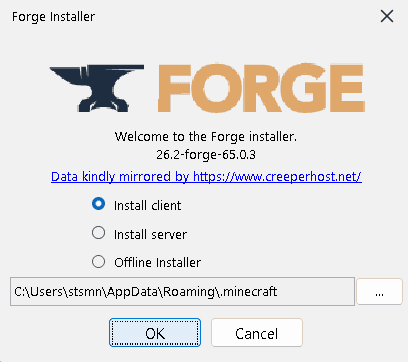
Find den downloadede forge-...-installer.jar-fil i din downloadmappe, og kør den med et dobbeltklik. Hvis filen åbnes som et arkiv eller ikke reagerer, skal du sørge for, at du installerede Java korrekt i første trin.
Vælg indstillingen Install client i det åbnede installationsvindue.
Kontroller stien til spilmappen nederst i vinduet. Som standard for Windows burde dette være: C:\Users\brugernavn\AppData\Roaming\.minecraft
Klik på knappen OK. Installationsprogrammet begynder at downloade de nødvendige biblioteker og integrere Forge-filerne. Denne proces kan tage fra 1 til 5 minutter afhængigt af din internetforbindelseshastighed.
Når den er fuldført, vises en meddelelse om, at profilen er installeret med succes. Klik på OK for at lukke vinduet.
Trin 4. Første start og profilaktivering
Nu skal du aktivere det installerede mod-loader-miljø i spillets launcher.
Åbn Minecraft Launcher.
I nederste venstre hjørne nær afspilningsknappen finder du menuen til valg af profil (version).
En ny profil med navnet Forge og spilversionen (for eksempel 26.2-forge-... eller 1.20.1-forge-...) skulle vises på listen. Vælg denne profil.
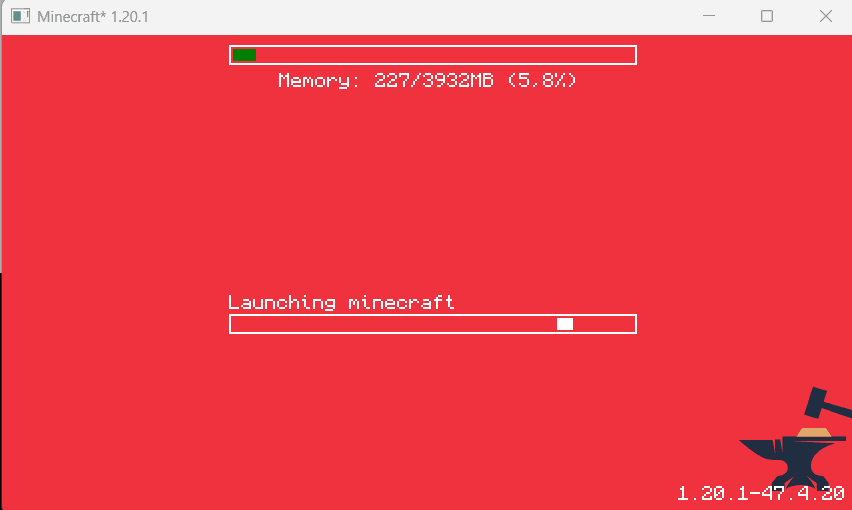
Klik på knappen Spil. Launcheren kan vise en advarsel om, at denne version er modificeret og ikke understøtter nogle Mojang-sikkerhedsfunktioner. Sæt kryds i acceptfeltet og klik på "Spil".
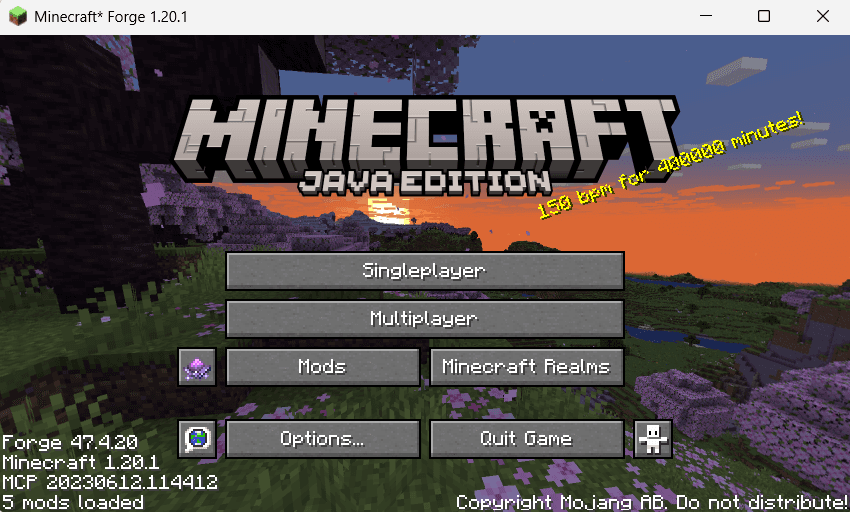
Når spillets hovedmenu er fuldt indlæst, skal du sørge for, at ordet "Forge" vises i nederste venstre hjørne af skærmen, og at der er tilføjet en ny Mods-knap til menuen. Dette bekræfter en vellykket installation.
Trin 5. Installation af modifikationer
Når loaderen er sat op, foretages tilføjelse af nye mods blot ved at flytte filer.
Download en hvilken som helst kompatibel mod til den valgte spilversion i .jar-format (for eksempel fra CurseForge- eller Modrinth-hjemmesider).
Åbn mappen med spilfilerne. For at gøre dette på Windows, skal du trykke på tastekombinationen Win + R, skrive %appdata%\.minecraft og trykke på Enter.
Find mappen med navnet mods på listen. Hvis der ikke findes en sådan mappe, skal du oprette den manuelt og navngive den med små bogstaver.
Flyt de downloadede mod-filer til mappen mods.
Genstart spillet med Forge-profilen, så modifikationerne aktiveres.

Mulige installationsproblemer:
Mod-versionskonflikt: Kontroller altid, at versionerne af de downloadede mods matcher versionen af den installerede Forge nøjagtigt. Hvis du installerer et mod til version 1.20.2 på Forge 1.20.1, starter spillet ikke og vil kaste en nedbrudsfejl (crash log).
Loader-konflikt: Mods oprettet til Fabric- eller Quilt-loaderen virker ikke på Forge. Ved forsøg på at starte vil spillet give en uforenelighedsfejl. Se altid efter en mod-version, der er specielt designet til Forge.
Problem med .jar-filtilknytning: Hvis et arkiveringsprogram (som WinRAR) åbnes, når du starter Forge-installationsprogrammet, skal du højreklikke på filen, vælge "Åbn med" og vælge Java (TM) Platform SE binary. Du kan også bruge værktøjet Jarfix til automatisk at gendanne Java-filtilknytninger.
Alternativer / Variationer
Hvis den manuelle installationsproces virker for kompliceret, eller du ønsker at forenkle opdateringen af mods, kan du bruge moderne alternativer:
Specialiserede launchere (Prism Launcher, CurseForge App, Modrinth App): Disse programmer har indbyggede værktøjer, der giver dig mulighed for at installere Forge, NeoForge eller Fabric med et enkelt klik, når du opretter en ny spilprofil, hvilket automatiserer overførslen af Java og biblioteker fuldstændigt.
NeoForge: En ny forgrening af Forge-loaderen oprettet af størstedelen af de oprindelige udviklere for Minecraft version 1.20.2 og nyere, som tilbyder forbedret stabilitet og kompatibilitet.
Fabric: En let og hurtig mod-loader, der giver bedre spilydelse, selvom den har en mindre base af klassiske store mods i forhold til Forge.
Konklusion
Manuel installation af Minecraft Forge er en nyttig grundlæggende færdighed for enhver spiller, der ønsker at tilpasse gameplayet dybt til deres egne behov. Denne loader er fortsat standarden for brug af tusindvis af populære modifikationer og sikrer en stabil spilydelse, når den er konfigureret korrekt.
Den manuelle metode kræver dog omhyggelig opmærksomhed under arbejdet med Java-versioner og systemets filstruktur. For spillere, der ikke ønsker at bruge tid på at overføre filer manuelt og administrere bibliotekets kompatibilitet, er den bedste løsning at skifte til tredjeparts-launchere som CurseForge App eller Prism Launcher, som automatisk håndterer alt det tekniske arbejde med at installere loadere.
Leave a comment
Links fjernes
Ingen kommentarer endnu. Vær den første til at dele dine tanker.