
Wie man Forge in Minecraft installiert: Eine Schritt-für-Schritt-Anleitung zur Installation
Erfahren Sie, wie Sie Minecraft Forge manuell installieren, die erforderliche Java-Umgebung einrichten und Ihr erstes modifiziertes Spiel…
Die Installation von Modifikationen ist eine der besten Möglichkeiten, das Gameplay in Minecraft abwechslungsreicher zu gestalten und neue Dimensionen, Gegenstände, Kreaturen und Mechaniken hinzuzufügen. Um die meisten klassischen Mods zu starten, wird ein spezieller Mod-Loader benötigt, von denen Minecraft Forge der beliebteste ist. Er fungiert als Brücke zwischen dem Code des Spiels und den Entwicklungen von Drittanbietern und verhindert Konflikte zwischen einzelnen Modifikationen. Diese Anleitung enthält Schritt-für-Schritt-Anweisungen zur manuellen Installation von Forge, zur Einrichtung der erforderlichen Java-Umgebung und zum erstmaligen Starten des Spiels mit Mods.
Vorbereitung
Stellen Sie vor Beginn der Installation sicher, dass Ihr Computer bereit ist. Sie benötigen die folgenden Ressourcen und Tools:
Offizieller Minecraft Launcher: Ein installierter offizieller oder alternativer Launcher, bei dem die Vanilla-Version des Spiels, auf der Sie Forge installieren möchten, bereits heruntergeladen ist (zum Beispiel 1.20.1).
Java-Paket (JRE): Die Java-Version muss die Anforderungen der ausgewählten Minecraft-Version erfüllen.
Forge-Installationsprogramm: Die offizielle .jar-Datei, die von der Website der Entwickler heruntergeladen wurde.
Internetverbindung: Erforderlich, um während der Installation Bibliotheken herunterzuladen.
Zeit: Etwa 10 Minuten.
Schritt 1. Überprüfen und Installieren der richtigen Java-Version
Da Minecraft Forge auf der Programmiersprache Java basiert, ist die Installation der richtigen Version der Laufzeitumgebung entscheidend. Unterschiedliche Versionen des Spiels erfordern unterschiedliche Java-Versionen.
Tabelle zur Kompatibilität von Java- und Minecraft-Versionen
Minecraft-Versionen | Erforderliche Java-Version | Download-Link |
1.12.2 und älter | Java 8 (JRE 8) | |
1.16.5 – 1.17.1 | Java 16 / Java 17 | |
1.18 – 1.20.4 | Java 17 | |
1.20.5 – 1.21.x | Java 21 | |
26.1 – 26.2 (neueste Versionen) | Java 21 (oder neuer) |
Laden Sie das Java-Installationsprogramm für Ihr Betriebssystem (Windows, macOS oder Linux) herunter, führen Sie es aus und folgen Sie den Standard-Installationsschritten, indem Sie auf die Schaltfläche "Weiter" klicken.
Schritt 2. Herunterladen des Forge-Installationsprogramms
Der nächste Schritt besteht darin, die offizielle Installationsdatei zu erhalten.
Gehen Sie auf die offizielle Website der Entwickler: files.minecraftforge.net.
Wählen Sie in der linken Spalte die gewünschte Minecraft-Version aus.
Auf der Download-Seite sehen Sie zwei Versionen: Latest (die neueste, kann Fehler enthalten) und Recommended (stabil, empfohlen für die Installation). Klicken Sie auf die Schaltfläche Installer unter der empfohlenen Version.
Die Seite leitet Sie zu einer Werbeseite weiter (z. B. AdFocus). Klicken Sie nicht auf Banner oder Download-Angebote auf dieser Seite!
Warten Sie 5 Sekunden, bis in der oberen rechten Ecke des Bildschirms eine rote Skip-Schaltfläche erscheint. Klicken Sie darauf, um den Download der Original-Installationsdatei mit der Erweiterung .jar zu starten.
Schritt 3. Ausführen des Installationsprogramms und Client-Installation
Nach dem erfolgreichen Herunterladen der Installationsdatei können Sie fortfahren, Forge in das Dateisystem des Spiels zu integrieren.
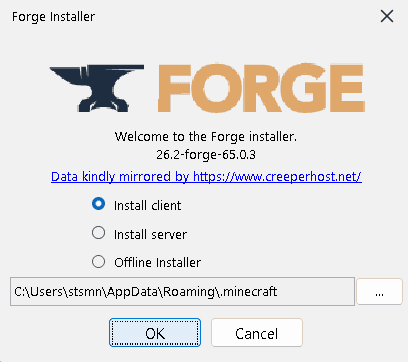
Suchen Sie die heruntergeladene forge-...-installer.jar-Datei in Ihrem Download-Ordner und führen Sie sie mit einem Doppelklick aus. Wenn die Datei als Archiv geöffnet wird oder nicht reagiert, vergewissern Sie sich, dass Sie Java im ersten Schritt richtig installiert haben.
Wählen Sie im sich öffnenden Fenster des Installationsprogramms die Option Install client.
Überprüfen Sie den Pfad zum Spielordner unten im Fenster. Standardmäßig sollte dieser für Windows lauten: C:\Users\Benutzername\AppData\Roaming\.minecraft
Klicken Sie auf die Schaltfläche OK. Das Installationsprogramm beginnt mit dem Herunterladen der erforderlichen Bibliotheken und der Integration der Forge-Dateien. Dieser Vorgang kann je nach Internetverbindung 1 bis 5 Minuten dauern.
Nach Abschluss wird eine Meldung über die erfolgreiche Installation des Profils angezeigt. Klicken Sie auf OK, um das Fenster zu schließen.
Schritt 4. Erster Start und Profilaktivierung
Jetzt müssen Sie die installierte Mod-Ladeumgebung im Spiele-Launcher aktivieren.
Öffnen Sie den Minecraft Launcher.
Suchen Sie in der unteren linken Ecke neben der Spielen-Schaltfläche das Profilauswahlmenü (Versionsauswahl).
Ein neues Profil mit dem Namen Forge und der Spielversion (zum Beispiel 26.2-forge-... oder 1.20.1-forge-...) sollte in der Liste erscheinen. Wählen Sie dieses Profil aus.
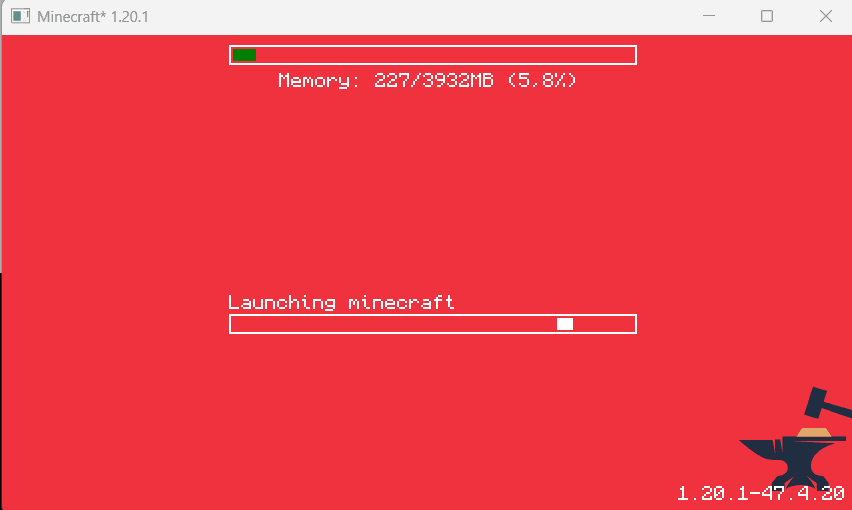
Klicken Sie auf die Schaltfläche Spielen. Der Launcher zeigt möglicherweise eine Warnung an, dass diese Version modifiziert ist und einige Mojang-Sicherheitsfunktionen nicht unterstützt. Setzen Sie ein Häkchen zur Zustimmung und klicken Sie auf "Spielen".
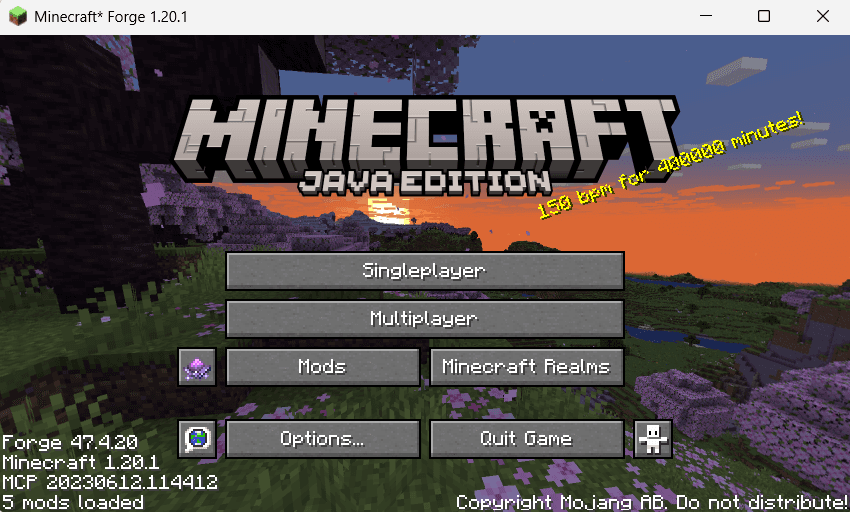
Nachdem das Hauptmenü des Spiels vollständig geladen ist, vergewissern Sie sich, dass das Wort "Forge" in der unteren linken Ecke des Bildschirms erscheint und dem Menü eine neue Schaltfläche Mods hinzugefügt wurde. Dies bestätigt eine erfolgreiche Installation.
Schritt 5. Modifikationen installieren
Nach der Einrichtung des Loaders erfolgt das Hinzufügen neuer Mods durch einfaches Verschieben von Dateien.
Laden Sie einen beliebigen kompatiblen Mod für die ausgewählte Spielversion im .jar-Format herunter (zum Beispiel von den Websites CurseForge).
Öffnen Sie den Ordner mit den Spieldateien. Drücken Sie unter Windows dazu die Tastenkombination Win + R, geben Sie %appdata%\.minecraft ein und drücken Sie die Eingabetaste.
Suchen Sie den Ordner namens mods in der Liste. Wenn ein solcher Ordner nicht vorhanden ist, erstellen Sie ihn manuell, indem Sie ihn mit Kleinbuchstaben benennen.
Verschieben Sie die heruntergeladenen Mod-Dateien in den mods-Ordner.
Starten Sie das Spiel über das Forge-Profil neu, um die Modifikationen zu aktivieren.

Mögliche Installationsprobleme:
Mod-Versionskonflikt: Überprüfen Sie immer, ob die Versionen der heruntergeladenen Mods genau mit der Version des installierten Forge übereinstimmen. Wenn Sie einen Mod für Version 1.20.2 auf Forge 1.20.1 installieren, wird das Spiel nicht gestartet und gibt einen Absturzfehler (crash log) aus.
Loader-Konflikt: Mods, die für den Loader Fabric oder Quilt erstellt wurden, funktionieren nicht mit Forge. Beim Versuch, das Spiel zu starten, wird ein Inkompatibilitätsfehler ausgegeben. Suchen Sie immer nach einer Mod-Version, die speziell für Forge entwickelt wurde.
Problem mit der .jar-Dateizuordnung: Wenn sich beim Ausführen des Forge-Installationsprogramms ein Archivierer (wie WinRAR) öffnet, klicken Sie mit der rechten Maustaste auf die Datei, wählen Sie "Öffnen mit" und geben Sie Java (TM) Platform SE binary an. Sie können auch das Dienstprogramm Jarfix verwenden, um die Java-Dateizuordnungen automatisch wiederherzustellen.
Alternativen / Variationen
Wenn Ihnen der manuelle Installationsvorgang zu kompliziert erscheint oder Sie die Aktualisierung von Mods vereinfachen möchten, können Sie moderne Alternativen nutzen:
Spezialisierte Launcher (Prism Launcher, CurseForge App, Modrinth App): Diese Programme verfügen über integrierte Werkzeuge, mit denen Sie Forge, NeoForge oder Fabric mit einem Klick bei der Erstellung eines neuen Spielprofils installieren können, wodurch der Download von Java und den Bibliotheken vollständig automatisiert wird.
NeoForge: Ein neuer Zweig des Forge-Loaders, der von der Mehrheit der ursprünglichen Entwickler für die Minecraft-Versionen 1.20.2 und neuer entwickelt wurde und verbesserte Stabilität und Kompatibilität bietet.
Fabric: Ein leichter und schneller Mod-Loader, der eine bessere Spieleleistung bietet, obwohl er im Vergleich zu Forge eine kleinere Basis an klassischen großen Mods hat.
Fazit
Die manuelle Installation von Minecraft Forge ist eine nützliche Grundfähigkeit für jeden Spieler, der sein Gameplay umfassend an seine eigenen Bedürfnisse anpassen möchte. Dieser Loader bleibt der Standard für die Nutzung Tausender bekannter Modifikationen und sorgt bei korrekter Konfiguration für eine stabile Spielleistung.
Die manuelle Methode erfordert jedoch Aufmerksamkeit beim Umgang mit Java-Versionen und der Dateistruktur des Systems. Für Spieler, die keine Zeit mit dem manuellen Übertragen von Dateien und der Kontrolle der Bibliothekskompatibilität verbringen möchten, ist der Wechsel zu Launchern von Drittanbietern wie der CurseForge App oder dem Prism Launcher die optimale Lösung, da diese die gesamte technische Arbeit der Loader-Installation automatisch übernehmen.
Leave a comment
Links werden entfernt
Noch keine Kommentare. Sei der Erste, der etwas teilt.