
Cómo instalar Forge en Minecraft: guía de instalación paso a paso
Aprende a instalar Minecraft Forge manualmente, configurar el entorno Java necesario y lanzar tu primer juego con mods.
La instalación de modificaciones es una de las mejores maneras de diversificar la jugabilidad en Minecraft, agregando nuevas dimensiones, objetos, criaturas y mecánicas. Para iniciar la mayoría de los mods clásicos, se requiere un cargador de mods especial, el más popular de los cuales es Minecraft Forge. Funciona como un puente entre el código del juego y los desarrollos de terceros, evitando conflictos entre modificaciones individuales. Esta guía contiene instrucciones paso a paso para instalar Forge manualmente, configurar el entorno Java necesario y lanzar el juego con mods por primera vez.
Preparación
Antes de comenzar la instalación, asegúrate de que tu ordenador esté listo. Necesitarás los siguientes recursos y herramientas:
Launcher oficial de Minecraft: Un launcher oficial o alternativo instalado con la versión vanilla del juego en la que planeas instalar Forge ya descargada (por ejemplo, 1.20.1).
Paquete de Java (JRE): La versión de Java debe cumplir con los requisitos de la versión seleccionada de Minecraft.
Instalador de Forge: El archivo oficial .jar descargado desde el sitio web de los desarrolladores.
Conexión a internet: Necesaria para descargar bibliotecas durante la instalación.
Tiempo: Alrededor de 10 minutos.
Paso 1. Comprobar e instalar la versión correcta de Java
Dado que Minecraft Forge se basa en el lenguaje de programación Java, instalar la versión correcta del entorno de ejecución es fundamental. Las distintas versiones del juego requieren diferentes lanzamientos de Java.
Tabla de compatibilidad de versiones de Java y Minecraft
Versiones de Minecraft | Versión de Java requerida | Enlace de descarga |
1.12.2 y anteriores | Java 8 (JRE 8) | |
1.16.5 – 1.17.1 | Java 16 / Java 17 | |
1.18 – 1.20.4 | Java 17 | |
1.20.5 – 1.21.x | Java 21 | |
26.1 – 26.2 (versiones más recientes) | Java 21 (o superior) |
Descarga el instalador de Java para tu sistema operativo (Windows, macOS o Linux), ejecútalo y sigue los pasos de instalación estándar haciendo clic en el botón "Siguiente".
Paso 2. Descargar el instalador de Forge
El siguiente paso es obtener el archivo de instalación oficial.
Ve al sitio web oficial de los desarrolladores: files.minecraftforge.net.
En la columna izquierda, selecciona la versión de Minecraft deseada.
En la página de descargas, verás dos versiones: Latest (la más reciente, puede contener errores) y Recommended (estable, recomendada para su instalación). Haz clic en el botón Installer debajo de la versión recomendada.
El sitio te redirigirá a una página de publicidad (por ejemplo, AdFocus). ¡No hagas clic en ningún banner ni en ofertas de descarga dentro de esta página!
Espera 5 segundos hasta que aparezca un botón rojo de Skip en la esquina superior derecha de la pantalla. Haz clic en él para iniciar la descarga del archivo del instalador original con la extensión .jar.
Paso 3. Ejecutar el instalador e instalación del cliente
Después de descargar exitosamente el archivo de instalación, puedes proceder a integrar Forge en el sistema de archivos del juego.
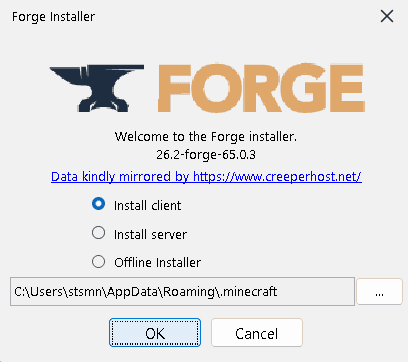
Busca el archivo descargado forge-...-installer.jar en tu carpeta de descargas y ejecútalo con doble clic. Si el archivo se abre como un archivo comprimido o no responde a la apertura, asegúrate de haber instalado Java correctamente en el primer paso.
En la ventana del instalador que se abre, selecciona la opción Install client.
Comprueba la ruta de la carpeta del juego en la parte inferior de la ventana. Por defecto para Windows, esto debería ser: C:\Users\nombre_de_usuario\AppData\Roaming\.minecraft
Haz clic en el botón OK. El instalador comenzará a descargar las bibliotecas necesarias y a integrar los archivos de Forge. Este proceso puede tardar de 1 a 5 minutos, dependiendo de la velocidad de tu conexión a internet.
Al finalizar, aparecerá un mensaje sobre la instalación exitosa del perfil. Haz clic en OK para cerrar la ventana.
Paso 4. Primer lanzamiento y activación del perfil
Ahora necesitas activar el entorno del cargador instalado en el launcher del juego.
Abre el Launcher de Minecraft.
En la esquina inferior izquierda, cerca del botón de jugar, encuentra el menú de selección de perfil (versión).
Un nuevo perfil llamado Forge y la versión del juego (por ejemplo, 26.2-forge-... o 1.20.1-forge-...) debería aparecer en la lista. Selecciona este perfil.
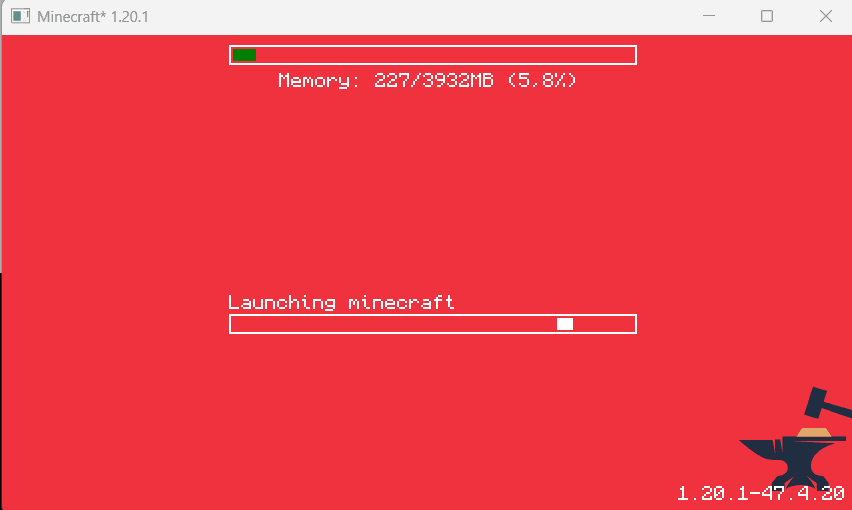
Haz clic en el botón Jugar. El launcher podría mostrar una advertencia de que esta versión está modificada y no soporta algunas funciones de seguridad de Mojang. Marca la casilla de aceptación y haz clic en "Jugar".
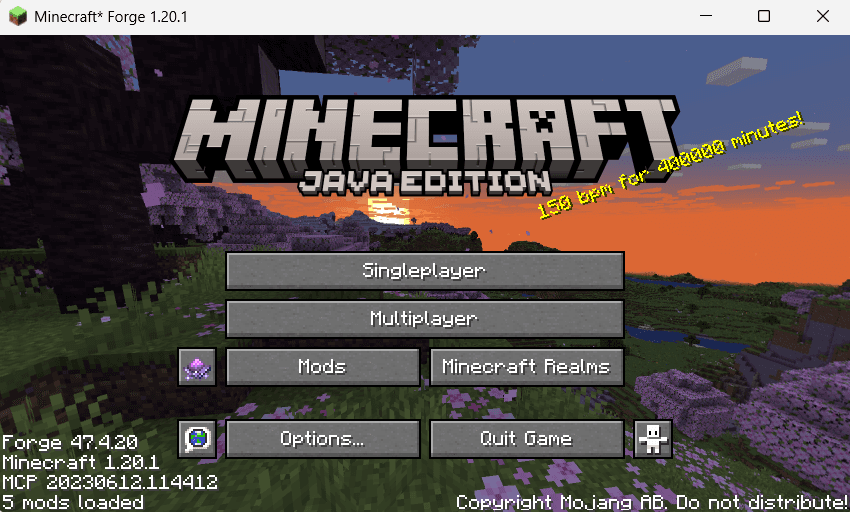
Después de que el menú principal del juego se cargue por completo, asegúrate de que la palabra "Forge" aparezca en la esquina inferior izquierda de la pantalla, y que un nuevo botón de Mods haya sido agregado al menú. Esto confirma una instalación exitosa.
Paso 5. Instalación de modificaciones
Después de configurar el cargador, añadir nuevos mods se hace simplemente moviendo archivos.
Descarga cualquier mod compatible para la versión del juego seleccionada en formato .jar (por ejemplo, de los sitios web CurseForge).
Abre la carpeta con los archivos del juego. En Windows, para hacer esto, presiona la combinación de teclas Win + R, escribe %appdata%\.minecraft y presiona Intro.
Busca la carpeta llamada mods en la lista. Si no existe tal carpeta, créala manualmente, nombrándola con letras minúsculas.
Mueve los archivos de los mods descargados a la carpeta mods.
Reinicia el juego usando el perfil Forge para que las modificaciones se activen.

Posibles problemas durante la instalación:
Conflicto de versiones de mods: Siempre comprueba que las versiones de los mods descargados coincidan exactamente con la versión del Forge instalado. Si instalas un mod para la versión 1.20.2 en Forge 1.20.1, el juego no se iniciará y lanzará un error de fallo (crash log).
Conflicto de cargadores: Los mods creados para el cargador Fabric o Quilt no funcionarán en Forge. Al intentar iniciar, el juego dará un error de incompatibilidad. Busca siempre una versión del mod diseñada específicamente para Forge.
Problema con la asociación de archivos .jar: Si se abre un programa para archivar (como WinRAR) cuando inicias el instalador de Forge, haz clic derecho sobre el archivo, selecciona "Abrir con" y elige Java (TM) Platform SE binary. También puedes utilizar la utilidad Jarfix para restaurar automáticamente las asociaciones de archivos de Java.
Alternativas / variaciones
Si el proceso de instalación manual parece demasiado complicado o deseas simplificar la actualización de los mods, puedes usar alternativas modernas:
Launchers especializados (Prism Launcher, CurseForge App, Modrinth App): Estos programas tienen herramientas integradas que te permiten instalar Forge, NeoForge o Fabric con un solo clic al crear un nuevo perfil de juego, automatizando por completo la descarga de Java y las bibliotecas.
NeoForge: Una nueva bifurcación del cargador Forge creada por la mayoría de los desarrolladores originales para las versiones de Minecraft 1.20.2 y posteriores, que ofrece una mayor estabilidad y compatibilidad.
Fabric: Un cargador de mods ligero y rápido que proporciona un mejor rendimiento del juego, aunque tiene una base más pequeña de grandes mods clásicos en comparación con Forge.
Conclusión
La instalación manual de Minecraft Forge es una habilidad básica útil para cualquier jugador que quiera personalizar profundamente la jugabilidad según sus propias necesidades. Este cargador sigue siendo el estándar para el uso de miles de modificaciones populares y garantiza un rendimiento estable del juego cuando se configura correctamente.
Sin embargo, el método manual requiere atención cuidadosa al trabajar con las versiones de Java y la estructura de archivos del sistema. Para los jugadores que no quieren pasar tiempo transfiriendo archivos manualmente y gestionando la compatibilidad de las bibliotecas, la mejor solución es cambiar a launchers de terceros como CurseForge App o Prism Launcher, que manejan automáticamente todo el trabajo técnico de instalar los cargadores.
Leave a comment
Los enlaces se eliminarán
Aún no hay comentarios. Sé el primero en compartir tu opinión.