
Kuinka asentaa OptiFine Minecraftiin
Opi asentamaan OptiFine Minecraftiin FPS:n kasvattamiseksi, grafiikoiden parantamiseksi ja shaderien käyttöönottamiseksi. Nopea opas…
OptiFinen lataaminen
-
Siirry OptiFinen viralliselle verkkosivustolle
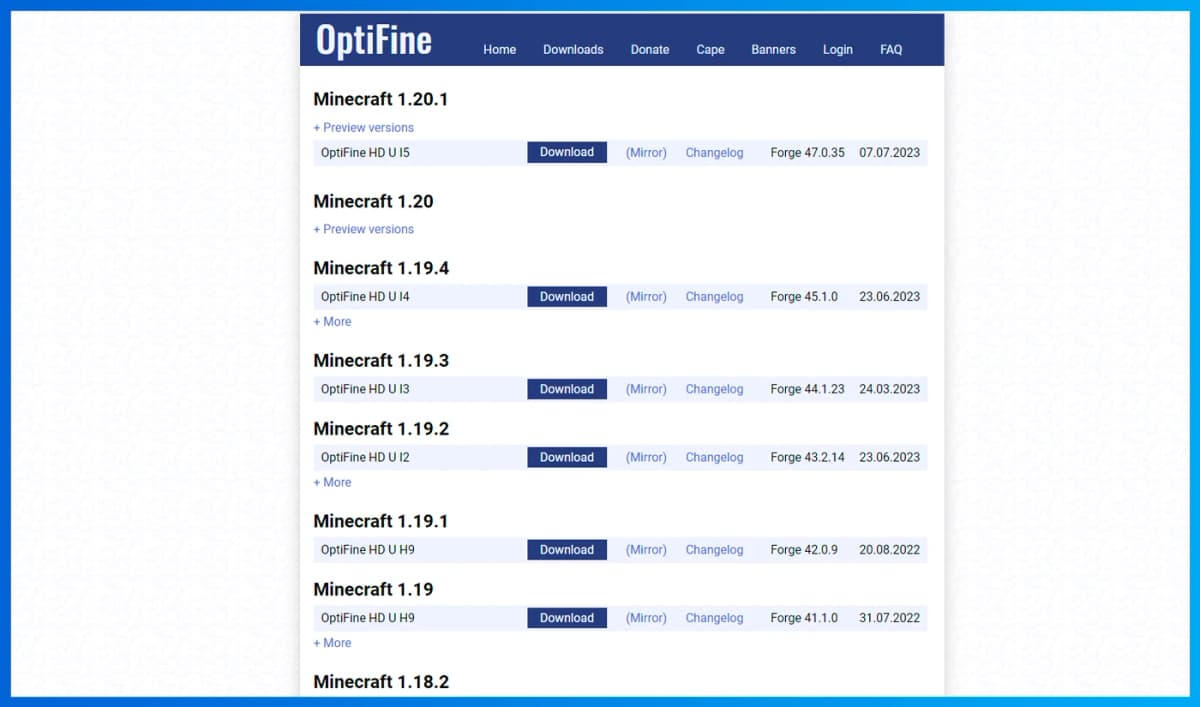
Etusivulla näet painikkeen, jossa lukee "Show all versions." Klikkaa sitä nähdäksesi eri OptiFine-versiot eri Minecraft-versioille. Valitse OptiFine-versio, joka vastaa Minecraft-versiotasi. Kiinnitä huomiota versionumeroon, kuten "1.20" tai "1.20.1", ja valitse vastaava OptiFine-versio. -
Etsi ja napsauta "Mirror" tai "Download"
Lataussivulla etsi linkkiä, jossa lukee "Mirror" tai "Download." Napsauta tätä linkkiä aloittaaksesi OptiFinen lataamisen. Latauksen aikana sinut ohjataan mainossivulle; napsauta vain "Skip" ja paina sitten latauspainiketta uudelleen jatkaaksesi.
OptiFinen asentaminen
Latauksen valmistuttua sinulla on tiedosto, jonka pääte on ".jar". Sinun täytyy avata tämä tiedosto asentaaksesi OptiFinen.
Suorita OptiFine-tiedosto
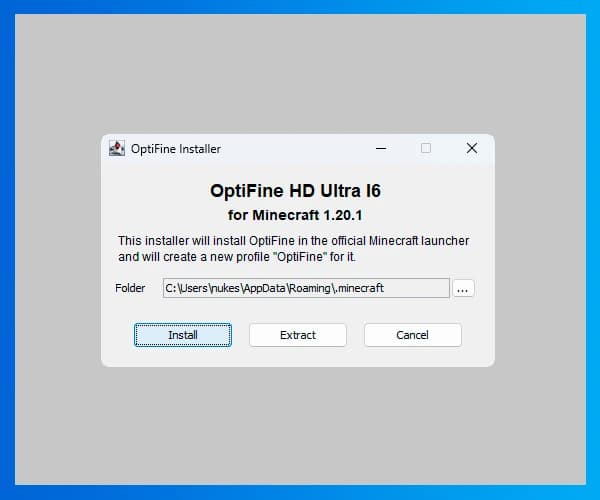
Kaksoisnapsauta OptiFine-tiedostoa käynnistääksesi asennusohjelman. OptiFinen asennusohjelmaikkuna avautuu.
Napsauta "Install"
Valitse asennusohjelmaikkunassa "Install" ja odota, kunnes asennus on valmis. Varmista, että asennusohjelma asettaa OptiFinen oikeaan Minecraft-kansioon. Onnistuneen asennuksen jälkeen näet vahvistusviestin.
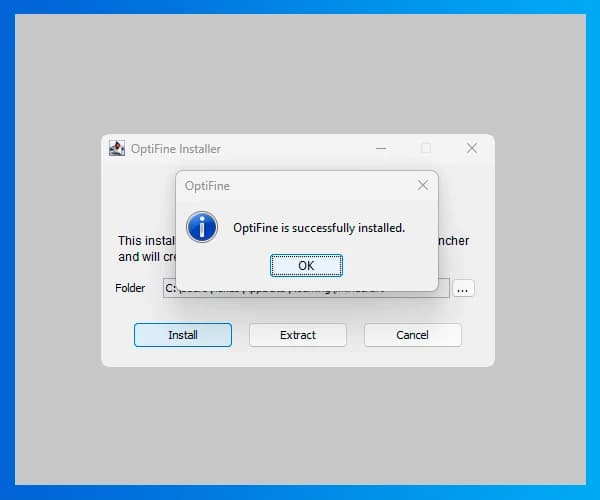
Jos et pysty suorittamaan asennustiedostoa, sinun on ehkä asennettava Java tietokoneellesi.
Minecraftin käynnistäminen OptiFinen kanssa
Käyttääksesi OptiFineä avaa Minecraft Launcher.
Valitse OptiFine käynnistysohjelmassa
Siirry käynnistysohjelmassa "Settings"-osioon ja valitse sitten OptiFinen sisältävä versio.
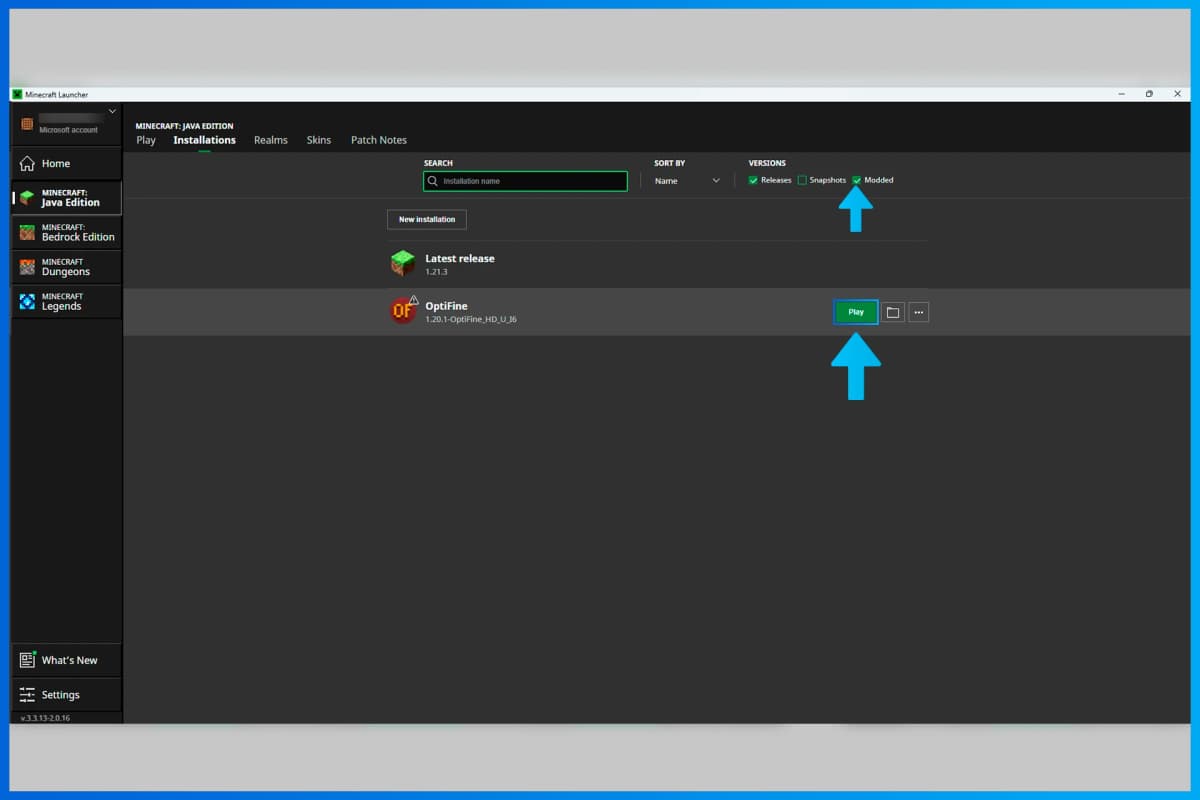
Nyt voit käynnistää Minecraftin OptiFine asennettuna ja nauttia parannetuista grafiikoista ja suorituskyvystä. OptiFine tarjoaa myös lisää pelin sisäisiä grafiikka-asetuksia, joita voit mukauttaa omien mieltymystesi mukaan.
Leave a comment
Linkit poistetaan
Ei vielä kommentteja. Jaa ensimmäisenä ajatuksesi.