
Kuinka asentaa Forge Minecraftissa: Vaiheittainen asennusopas
Opi asentamaan Minecraft Forge manuaalisesti, määrittämään vaadittu Java-ympäristö ja käynnistämään ensimmäinen modattu pelisi.
Modifikaatioiden asentaminen on yksi parhaista tavoista monipuolistaa Minecraftin pelattavuutta lisäämällä uusia ulottuvuuksia, esineitä, väkijoukkoja ja mekaniikkoja. Useimpien klassisten modien käynnistäminen vaatii erityisen modilataimen, joista suosituin on Minecraft Forge. Se toimii siltana pelin koodin ja kolmannen osapuolen kehityksen välillä estäen yksittäisten modifikaatioiden välisiä ristiriitoja. Tämä opas sisältää vaiheittaiset ohjeet Forgen manuaaliseen asentamiseen, tarvittavan Java-ympäristön määrittämiseen ja pelin käynnistämiseen modien kanssa ensimmäistä kertaa.
Valmistelu
Ennen kuin aloitat asennuksen, varmista, että tietokoneesi on valmis. Tarvitset seuraavat resurssit ja työkalut:
Virallinen Minecraft Launcher: Asennettu virallinen tai vaihtoehtoinen käynnistysohjelma, johon on jo ladattu pelin vanilla-versio, johon aiot asentaa Forgen (esimerkiksi 1.20.1).
Java-paketti (JRE): Java-version on täytettävä valitun Minecraft-version vaatimukset.
Forgen asennusohjelma: Virallinen .jar-tiedosto, joka on ladattu kehittäjien verkkosivustolta.
Internet-yhteys: Tarvitaan kirjastojen lataamiseen asennuksen aikana.
Aika: Noin 10 minuuttia.
Vaihe 1. Oikean Java-version tarkistaminen ja asentaminen
Koska Minecraft Forge perustuu Java-ohjelmointikieleen, oikean ajoympäristön version asentaminen on kriittistä. Pelin eri versiot vaativat erilaisia Java-julkaisuja.
Java- ja Minecraft-versioiden yhteensopivuustaulukko
Minecraft-versiot | Vaadittu Java-versio | Latauslinkki |
1.12.2 ja vanhemmat | Java 8 (JRE 8) | |
1.16.5 – 1.17.1 | Java 16 / Java 17 | |
1.18 – 1.20.4 | Java 17 | |
1.20.5 – 1.21.x | Java 21 | |
26.1 – 26.2 (uusimmat versiot) | Java 21 (tai uudempi) |
Lataa Java-asennusohjelma käyttöjärjestelmällesi (Windows, macOS tai Linux), suorita se ja seuraa asennuksen vakiovaiheita napsauttamalla "Seuraava" -painiketta.
Vaihe 2. Forgen asennusohjelman lataaminen
Seuraava vaihe on saada virallinen asennustiedosto.
Siirry kehittäjien viralliselle verkkosivustolle: files.minecraftforge.net.
Valitse vasemmasta sarakkeesta haluamasi Minecraft-versio.
Lataussivulla näet kaksi versiota: Latest (uusin, saattaa sisältää virheitä) ja Recommended (vakaa, suositellaan asennukseen). Napsauta Installer -painiketta suositellun version alla.
Sivusto ohjaa sinut mainossivulle (esim. AdFocus). Älä napsauta mitään bannereita tai lataustarjouksia tällä sivulla!
Odota 5 sekuntia, kunnes näytön oikeaan yläkulmaan ilmestyy punainen Skip -painike. Napsauta sitä aloittaaksesi alkuperäisen asennustiedoston, jonka tunniste on .jar, lataamisen.
Vaihe 3. Asennusohjelman ja asiakkaan asennus
Kun olet ladannut asennustiedoston onnistuneesti, voit jatkaa Forgen integrointia pelin tiedostojärjestelmään.
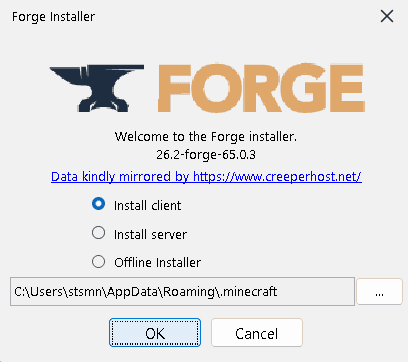
Etsi ladattu forge-...-installer.jar -tiedosto latauskansiostasi ja suorita se kaksoisnapsauttamalla. Jos tiedosto aukeaa arkistona tai ei reagoi, varmista, että asensit Javan oikein ensimmäisessä vaiheessa.
Valitse avautuvasta asennusikkunasta Install client -vaihtoehto.
Tarkista polku pelikansioon ikkunan alaosassa. Oletuksena Windowsissa tämän pitäisi olla: C:\Users\käyttäjänimi\AppData\Roaming\.minecraft
Napsauta OK-painiketta. Asennusohjelma alkaa ladata tarvittavia kirjastoja ja integroida Forge-tiedostoja. Tämä prosessi voi kestää 1-5 minuuttia Internet-yhteytesi nopeudesta riippuen.
Valmistuttuaan näyttöön tulee viesti profiilin onnistuneesta asennuksesta. Napsauta OK sulkeaksesi ikkunan.
Vaihe 4. Ensimmäinen käynnistys ja profiilin aktivointi
Nyt sinun on aktivoitava asennettu modilatausympäristö pelin käynnistysohjelmassa.
Avaa Minecraft Launcher.
Etsi profiilin (version) valintavalikko vasemmasta alakulmasta toistopainikkeen läheltä.
Uuden profiilin, jonka nimi on Forge, ja peliversion (esimerkiksi 26.2-forge-... tai 1.20.1-forge-...) pitäisi ilmestyä luetteloon. Valitse tämä profiili.
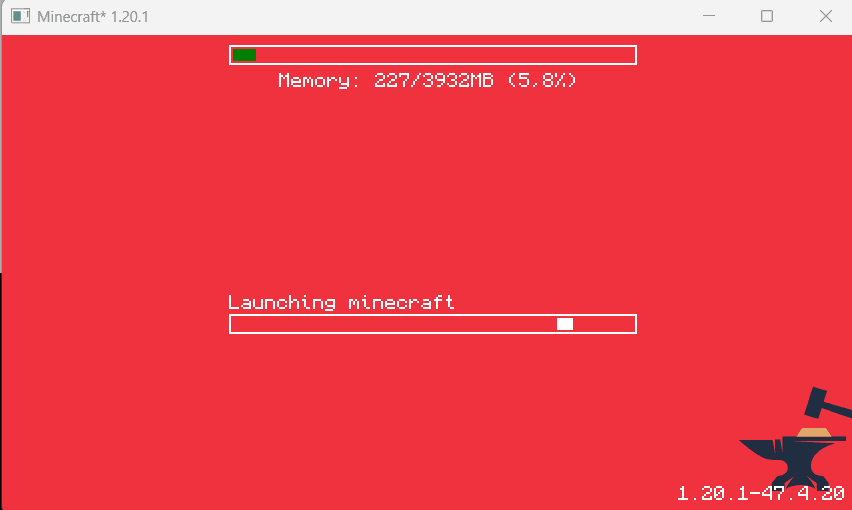
Napsauta Pelaa-painiketta. Käynnistysohjelma saattaa näyttää varoituksen, että tämä versio on muokattu ja se ei tue joitain Mojangin turvaominaisuuksia. Valitse sopimusruutu ja napsauta "Pelaa".
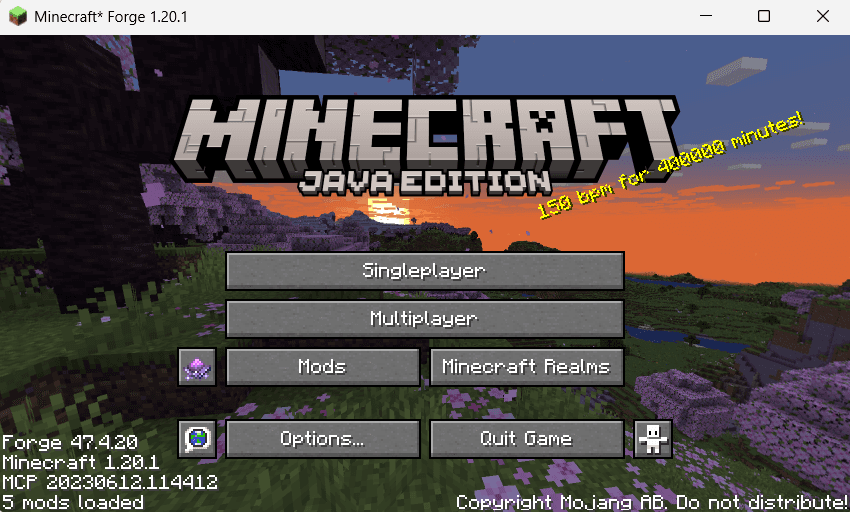
Kun pelin päävalikko on latautunut kokonaan, varmista, että sana "Forge" näkyy näytön vasemmassa alakulmassa ja että valikkoon on lisätty uusi Mods -painike. Tämä vahvistaa onnistuneen asennuksen.
Vaihe 5. Modifikaatioiden asentaminen
Lataimen asentamisen jälkeen uusien modien lisääminen tapahtuu yksinkertaisesti siirtämällä tiedostoja.
Lataa mikä tahansa yhteensopiva modi valitulle peliversiolle .jar -muodossa (esimerkiksi CurseForge- tai Modrinth-sivustoilta).
Avaa kansio, jossa on pelitiedostot. Windowsissa paina Win + R -näppäinyhdistelmää, kirjoita %appdata%\.minecraft ja paina Enter.
Etsi luettelosta kansio nimeltä mods. Jos tällaista kansiota ei ole, luo se manuaalisesti ja nimeä se pienillä kirjaimilla.
Siirrä ladatut mod-tiedostot mods -kansioon.
Käynnistä peli uudelleen käyttämällä Forge-profiilia, jotta muutokset aktivoituvat.

Mahdollisia asennusongelmia:
Modiversioiden ristiriita: Tarkista aina, että ladattujen modien versiot vastaavat täsmälleen asennetun Forgen versiota. Jos asennat modin versiolle 1.20.2 Forgelle 1.20.1, peli ei käynnisty ja antaa kaatumisvirheen (crash log).
Lataimen ristiriita: Fabric- tai Quilt-lataajalle luodut modit eivät toimi Forgessa. Käynnistettäessä peli antaa yhteensopimattomuusvirheen. Etsi aina modiversio, joka on suunniteltu erityisesti Forgelle.
Ongelma .jar-tiedostokytköksessä: Jos arkistointiohjelma (kuten WinRAR) avautuu, kun käynnistät Forgen asennusohjelman, napsauta tiedostoa hiiren kakkospainikkeella, valitse "Avaa sovelluksessa" ja valitse Java (TM) Platform SE binary. Voit myös käyttää Jarfix-apuohjelmaa palauttaaksesi Java-tiedostokytkökset automaattisesti.
Vaihtoehdot / muunnelmat
Jos manuaalinen asennusprosessi tuntuu liian monimutkaiselta tai haluat yksinkertaistaa modien päivittämistä, voit käyttää nykyaikaisia vaihtoehtoja:
Erikoistuneet käynnistysohjelmat (Prism Launcher, CurseForge App, Modrinth App): Näissä ohjelmissa on sisäänrakennettuja työkaluja, joiden avulla voit asentaa Forgen, NeoForgen tai Fabricin yhdellä napsautuksella uutta peliprofiilia luotaessa, mikä automatisoi Javan ja kirjastojen latauksen kokonaan.
NeoForge: Uusi Forge-lataimen haara, jonka useimmat alkuperäiset kehittäjät loivat Minecraft-versioille 1.20.2 ja uudemmille ja joka tarjoaa parannetun vakauden ja yhteensopivuuden.
Fabric: Kevyt ja nopea modiladain, joka tarjoaa paremman suorituskyvyn, vaikka sillä on pienempi pohja klassisia suuria modeja verrattuna Forgeen.
Yhteenveto
Minecraft Forgen manuaalinen asennus on hyödyllinen perustaito kaikille pelaajille, jotka haluavat mukauttaa pelin omaan tarpeisiinsa. Tämä ladain pysyy vakiona tuhansien suosittujen modifikaatioiden käytössä ja varmistaa pelin vakaan suorituskyvyn, kun se on määritetty oikein.
Manuaalinen menetelmä vaatii kuitenkin huolellista huomiota työskennellessä Java-versioiden ja järjestelmän tiedostorakenteen kanssa. Pelaajille, jotka eivät halua viettää aikaa tiedostojen manuaaliseen siirtämiseen ja kirjastojen yhteensopivuuden hallintaan, paras ratkaisu on siirtyä kolmannen osapuolen käynnistysohjelmiin, kuten CurseForge App tai Prism Launcher, jotka hoitavat lataimien asennuksen teknisen työn automaattisesti.
Leave a comment
Linkit poistetaan
Ei vielä kommentteja. Jaa ensimmäisenä ajatuksesi.