
Come installare Forge su Minecraft: guida all'installazione passo dopo passo
Scopri come installare manualmente Minecraft Forge, configurare l'ambiente Java richiesto e avviare il tuo primo gioco con le mod.
L'installazione di modifiche è uno dei modi migliori per diversificare il gameplay in Minecraft, aggiungendo nuove dimensioni, oggetti, mob e meccaniche. L'avvio della maggior parte delle mod classiche richiede uno speciale mod loader, il più popolare dei quali è Minecraft Forge. Funge da ponte tra il codice del gioco e gli sviluppi di terze parti, prevenendo i conflitti tra le singole modifiche. Questa guida contiene istruzioni passo dopo passo per l'installazione manuale di Forge, la configurazione dell'ambiente Java necessario e l'avvio del gioco con le mod per la prima volta.
Preparazione
Prima di iniziare l'installazione, assicurati che il tuo computer sia pronto. Avrai bisogno delle seguenti risorse e strumenti:
Launcher ufficiale di Minecraft: Un launcher ufficiale o alternativo installato con la versione vanilla del gioco su cui prevedi di installare Forge già scaricata (ad esempio, 1.20.1).
Pacchetto Java (JRE): La versione Java deve soddisfare i requisiti della versione di Minecraft selezionata.
Programma di installazione di Forge: Il file .jar ufficiale scaricato dal sito Web degli sviluppatori.
Connessione Internet: Necessaria per scaricare le librerie durante l'installazione.
Tempo: Circa 10 minuti.
Passaggio 1. Verifica e installazione della versione Java corretta
Poiché Minecraft Forge è basato sul linguaggio di programmazione Java, l'installazione della versione corretta dell'ambiente di runtime è fondamentale. Versioni diverse del gioco richiedono versioni diverse di Java.
Tabella di compatibilità delle versioni Java e Minecraft
Versioni di Minecraft | Versione Java richiesta | Link per il download |
1.12.2 e precedenti | Java 8 (JRE 8) | |
1.16.5 – 1.17.1 | Java 16 / Java 17 | |
1.18 – 1.20.4 | Java 17 | |
1.20.5 – 1.21.x | Java 21 | |
26.1 – 26.2 (versioni più recenti) | Java 21 (o successiva) |
Scarica il programma di installazione Java per il tuo sistema operativo (Windows, macOS o Linux), eseguilo e segui i passaggi di installazione standard facendo clic sul pulsante "Avanti".
Passaggio 2. Download del programma di installazione di Forge
Il passaggio successivo consiste nell'ottenere il file di installazione ufficiale.
Vai al sito Web ufficiale degli sviluppatori: files.minecraftforge.net.
Nella colonna di sinistra, seleziona la versione di Minecraft desiderata.
Nella pagina di download, vedrai due versioni: Latest (la più recente, potrebbe contenere bug) e Recommended (stabile, consigliata per l'installazione). Fai clic sul pulsante Installer sotto la versione consigliata.
Il sito ti reindirizzerà a una pagina pubblicitaria (ad es. AdFocus). Non fare clic su alcun banner o offerta di download all'interno di questa pagina!
Attendi 5 secondi finché non viene visualizzato un pulsante rosso Skip nell'angolo in alto a destra dello schermo. Cliccalo per avviare il download del file di installazione originale con l'estensione .jar.
Passaggio 3. Esecuzione del programma di installazione e installazione del client
Dopo aver scaricato correttamente il file di installazione, puoi procedere a integrare Forge nel file system del gioco.
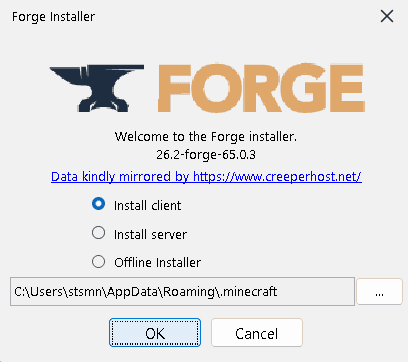
Trova il file forge-...-installer.jar scaricato nella cartella dei download ed eseguilo con un doppio clic. Se il file si apre come archivio o non risponde all'apertura, assicurati di aver installato correttamente Java nel primo passaggio.
Nella finestra del programma di installazione che si apre, seleziona l'opzione Install client.
Controlla il percorso della cartella del gioco nella parte inferiore della finestra. Per impostazione predefinita per Windows, dovrebbe essere: C:\Users\nome_utente\AppData\Roaming\.minecraft
Fai clic sul pulsante OK. Il programma di installazione inizierà a scaricare le librerie necessarie e a integrare i file di Forge. Questo processo può richiedere da 1 a 5 minuti a seconda della velocità della tua connessione Internet.
Al termine, verrà visualizzato un messaggio relativo all'installazione riuscita del profilo. Fai clic su OK per chiudere la finestra.
Passaggio 4. Primo avvio e attivazione del profilo
Ora è necessario attivare l'ambiente mod loader installato nel launcher del gioco.
Apri il Minecraft Launcher.
Nell'angolo in basso a sinistra vicino al pulsante gioca, trova il menu di selezione del profilo (versione).
Un nuovo profilo chiamato Forge e la versione del gioco (ad esempio, 26.2-forge-... o 1.20.1-forge-...) dovrebbe apparire nell'elenco. Seleziona questo profilo.
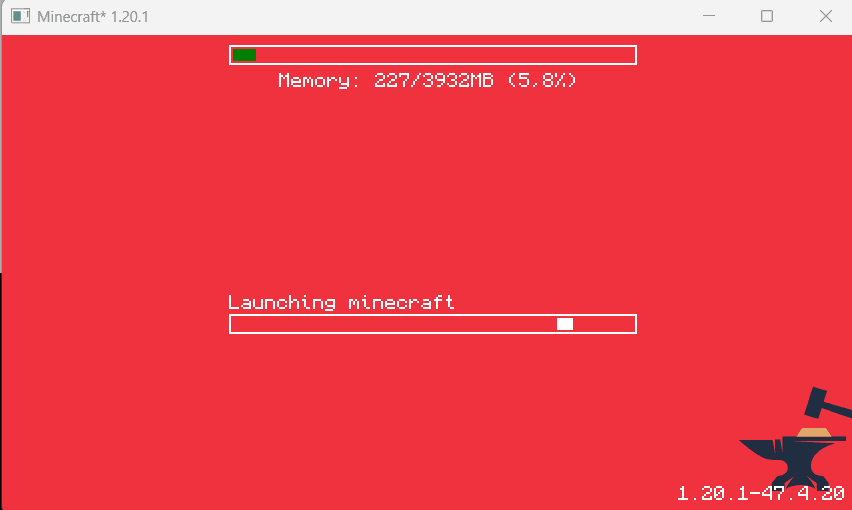
Fai clic sul pulsante Gioca. Il launcher potrebbe mostrare un avviso che questa versione è modificata e non supporta alcune funzionalità di sicurezza di Mojang. Seleziona la casella di accettazione e fai clic su "Gioca".
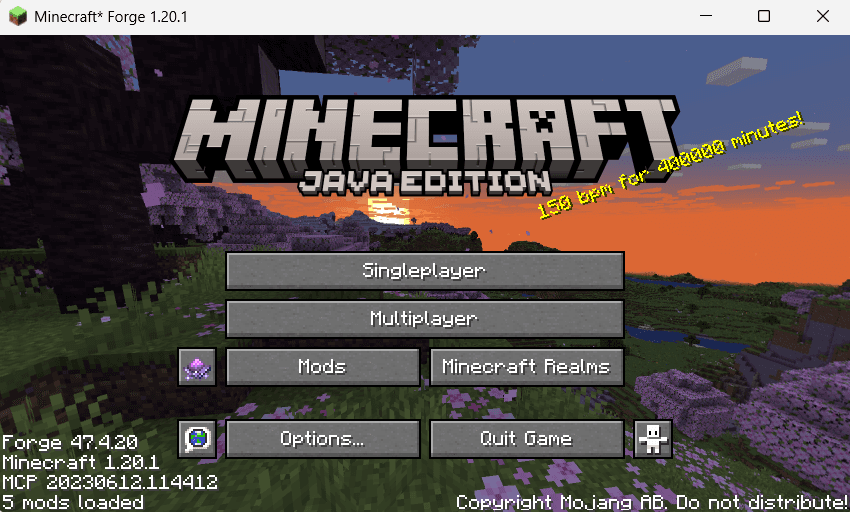
Dopo che il menu principale del gioco si è caricato completamente, assicurati che la parola "Forge" appaia nell'angolo in basso a sinistra dello schermo e che un nuovo pulsante Mods sia stato aggiunto al menu. Ciò conferma un'installazione riuscita.
Passaggio 5. Installazione delle modifiche
Dopo aver configurato il loader, l'aggiunta di nuove mod viene eseguita semplicemente spostando i file.
Scarica qualsiasi mod compatibile per la versione del gioco selezionata in formato .jar (ad esempio, dai siti Web CurseForge).
Apri la cartella con i file di gioco. Su Windows, per fare ciò, premi la combinazione di tasti Win + R, digita %appdata%\.minecraft e premi Invio.
Trova la cartella denominata mods nell'elenco. Se non esiste tale cartella, creala manualmente, nominandola con lettere minuscole.
Sposta i file delle mod scaricati nella cartella mods.
Riavvia il gioco utilizzando il profilo Forge affinché le modifiche si attivino.

Possibili problemi di installazione:
Conflitto di versione delle mod: Verifica sempre che le versioni delle mod scaricate corrispondano esattamente alla versione di Forge installata. Se installi una mod per la versione 1.20.2 su Forge 1.20.1, il gioco non si avvierà e genererà un errore di crash (crash log).
Conflitto di loader: Le mod create per il loader Fabric o Quilt non funzioneranno su Forge. Quando si tenta di avviare il gioco, verrà visualizzato un errore di incompatibilità. Cerca sempre una versione della mod progettata specificamente per Forge.
Problema con l'associazione dei file .jar: Se si apre un archiviatore (come WinRAR) quando si avvia il programma di installazione di Forge, fai clic con il pulsante destro del mouse sul file, seleziona "Apri con" e scegli Java (TM) Platform SE binary. Puoi anche utilizzare l'utilità Jarfix per ripristinare automaticamente le associazioni dei file Java.
Alternative / Variazioni
Se il processo di installazione manuale sembra troppo complicato o desideri semplificare l'aggiornamento delle mod, puoi utilizzare alternative moderne:
Launcher specializzati (Prism Launcher, CurseForge App, Modrinth App): Questi programmi dispongono di strumenti integrati che consentono di installare Forge, NeoForge o Fabric con un clic durante la creazione di un nuovo profilo di gioco, automatizzando completamente il download di Java e delle librerie.
NeoForge: Un nuovo ramo del loader Forge creato dalla maggior parte degli sviluppatori originali per le versioni 1.20.2 e successive di Minecraft, che offre stabilità e compatibilità migliorate.
Fabric: Un mod loader leggero e veloce che fornisce prestazioni di gioco migliori, sebbene abbia una base più piccola di grandi mod classiche rispetto a Forge.
Conclusione
L'installazione manuale di Minecraft Forge è una competenza di base utile per qualsiasi giocatore che desideri personalizzare in modo profondo il gameplay in base alle proprie esigenze. Questo loader rimane lo standard per l'utilizzo di migliaia di modifiche note e garantisce prestazioni di gioco stabili se configurato correttamente.
Tuttavia, il metodo manuale richiede molta attenzione quando si lavora con le versioni Java e la struttura dei file di sistema. Per i giocatori che non vogliono perdere tempo a trasferire manualmente i file e a controllare la compatibilità delle librerie, la soluzione migliore è passare a launcher di terze parti come CurseForge App o Prism Launcher, che gestiscono automaticamente tutto il lavoro tecnico di installazione dei loader.
Leave a comment
I link verranno rimossi
Ancora nessun commento. Sii il primo a dire la tua.