
Minecraftでニックネームを変更する方法
MinecraftのJava版・統合版でニックネームを変更する方法をステップごとに解説。Mojang、Microsoft、Xbox Liveを使った手順を詳しく紹介。簡単でわかりやすい!
5.6K閲覧1 分
Minecraft Java版でニックネームを変更する方法
ステップ1:Mojang/Microsoftアカウントにログインする
- Minecraftの公式サイトにアクセスします。
- Microsoftのログイン情報でサインインします(古いアカウントの場合はMojangを使用)。
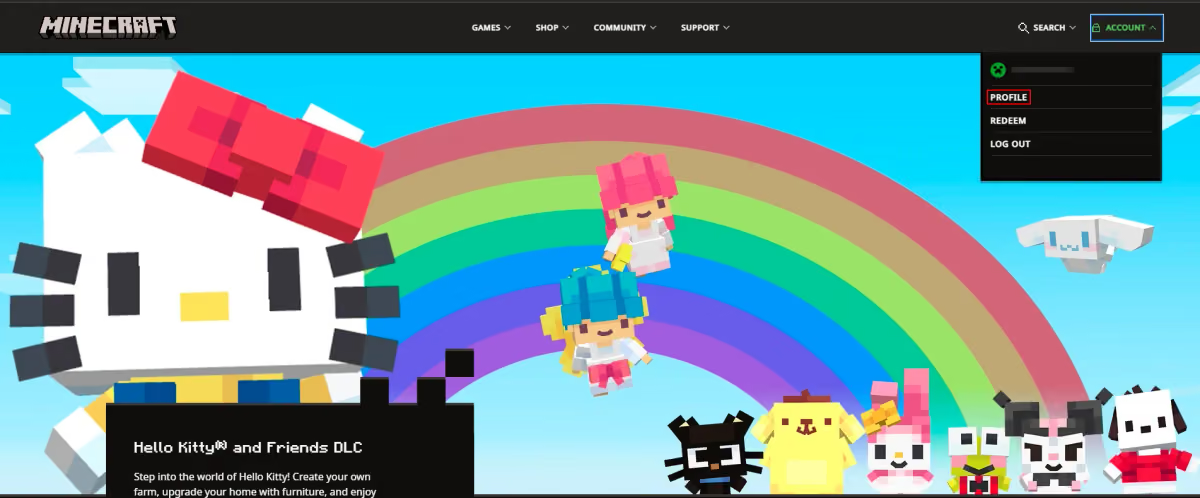
ステップ2:プロフィール設定を開く
- ログイン後、「マイアカウント」セクションに移動します。
- ニックネームを変更するオプション(「プロフィール名」)を見つけます。
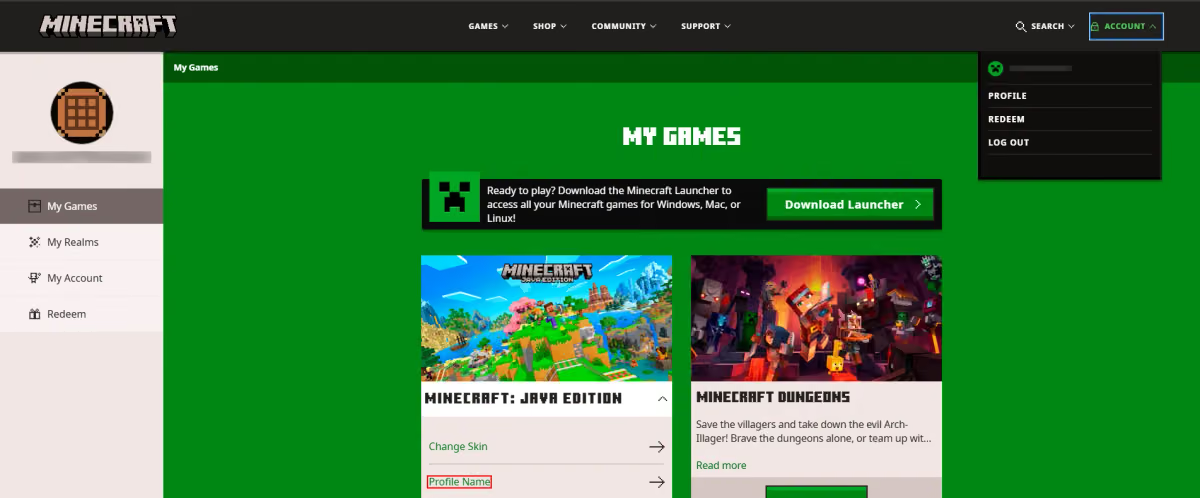
ステップ3:新しいニックネームを入力する
- 新しいニックネームが以下の条件を満たしていることを確認してください:
- 他のプレイヤーに使われていないこと。
- 3〜16文字であること。
- 英数字とアンダースコア(_)のみを含むこと。
- 新しいニックネームを入力し、変更を確定します。
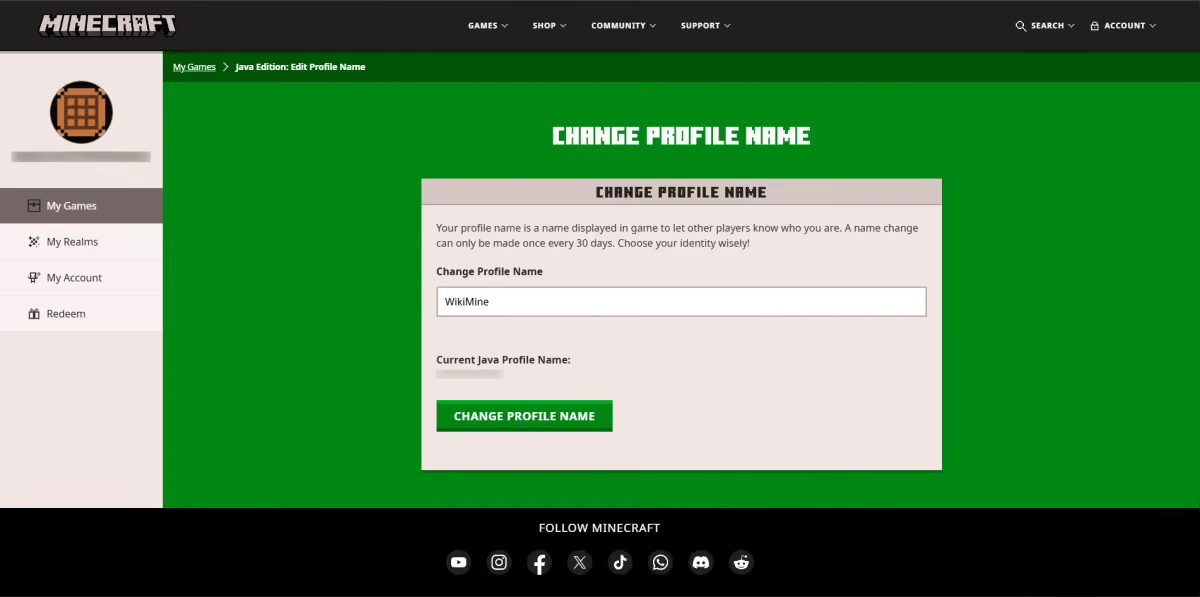
ステップ4:操作を確認する
- 変更を保存すると、ニックネームが更新されます。
ニックネームの変更は30日に1回のみ可能です。
Minecraft 統合版でニックネームを変更する方法
- ステップ1:Microsoftアカウントにログインする
- Microsoftの公式サイトにアクセスします。
- Minecraftのコピーに紐づいたアカウントでログインします。
- ステップ2:Xbox Liveのユーザー名を変更する
- 「Xboxプロフィール」セクションに移動します。
- ゲーマータグを変更するオプション(Gamertag)を見つけます。
- ステップ3:新しいニックネームを入力する
- 新しいニックネームがXbox Liveのルールに準拠していることを確認します。
- 新しい名前を入力し、変更を確定します。
最初の名前変更は無料です。それ以降の変更は有料になる場合があります。
ニックネームを選ぶためのヒント
- 独自性:Minecraftの公式サイトでニックネームの空き状況を確認しましょう。
- 創造性:希望するニックネームが取られている場合は、数字や記号を追加しましょう。
- テーマの一貫性:自分のプレイスタイルやキャラクターを反映したニックネームを選びましょう。
これでMinecraftのすべてのバージョンでニックネームを変更する方法がわかりました。名前を更新して、新しいニックネームでゲームを楽しんでください!
Leave a comment
リンクは削除されます
まだコメントはありません。最初にコメントしてみましょう。