
MinecraftにOptiFineをインストールする方法
MinecraftにOptiFineをインストールしてFPSを向上させ、グラフィックを強化し、シェーダーを有効にする方法を解説。快適なプレイ環境を手に入れよう。
OptiFineのダウンロード
-
OptiFine公式サイトへアクセス
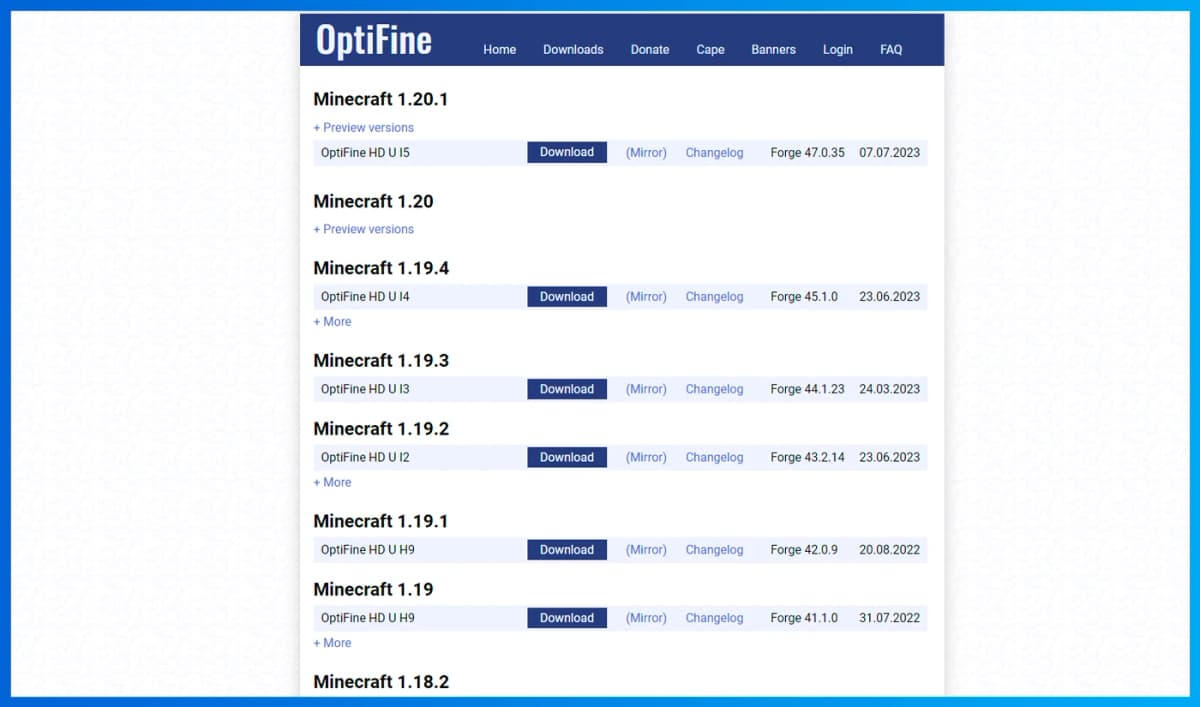
トップページに「Show all versions.」と書かれたボタンがあります。クリックするとさまざまなMinecraftバージョン向けのOptiFineバージョン一覧が表示されます。お使いのMinecraftバージョンに対応したOptiFineを選択してください。「1.20」や「1.20.1」などのバージョン番号に注意して、対応するOptiFineを選びましょう。 -
「Mirror」または「Download」を探してクリック
ダウンロードページで「Mirror」または「Download」というリンクを探してクリックします。ダウンロード中に広告ページにリダイレクトされますが、「Skip」をクリックしてからダウンロードボタンをもう一度押すと進めます。
OptiFineのインストール
ダウンロードが完了すると、「.jar」拡張子のファイルが手に入ります。このファイルを開いてOptiFineをインストールします。
OptiFineファイルを実行
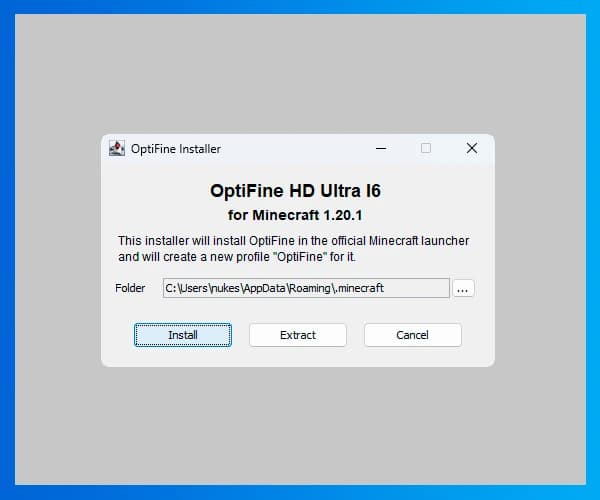
OptiFineファイルをダブルクリックしてインストーラーを起動します。OptiFineインストーラーのウィンドウが表示されます。
「Install」をクリック
インストーラーウィンドウで「Install」を選択し、インストールが完了するまで待ちます。インストーラーが正しいMinecraftフォルダを指定しているか確認してください。インストールが成功すると確認メッセージが表示されます。
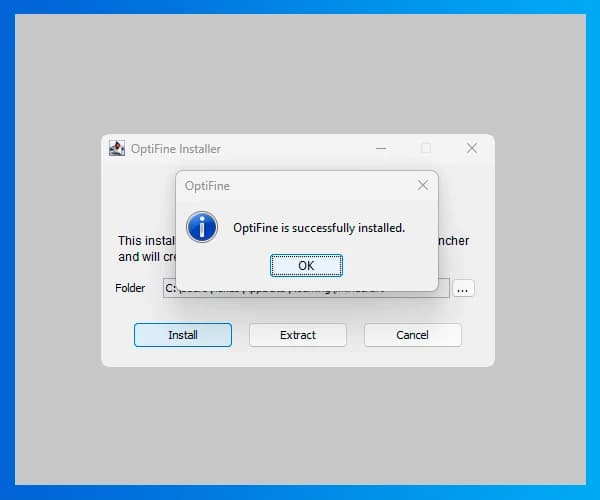
インストーラーファイルを実行できない場合は、コンピューターにJavaをインストールする必要があるかもしれません。
OptiFineでMinecraftを起動
OptiFineを使うには、Minecraft Launcherを開きます。
ランチャーでOptiFineを選択
ランチャーで「Settings」に移動し、OptiFineが含まれているバージョンを選択します。
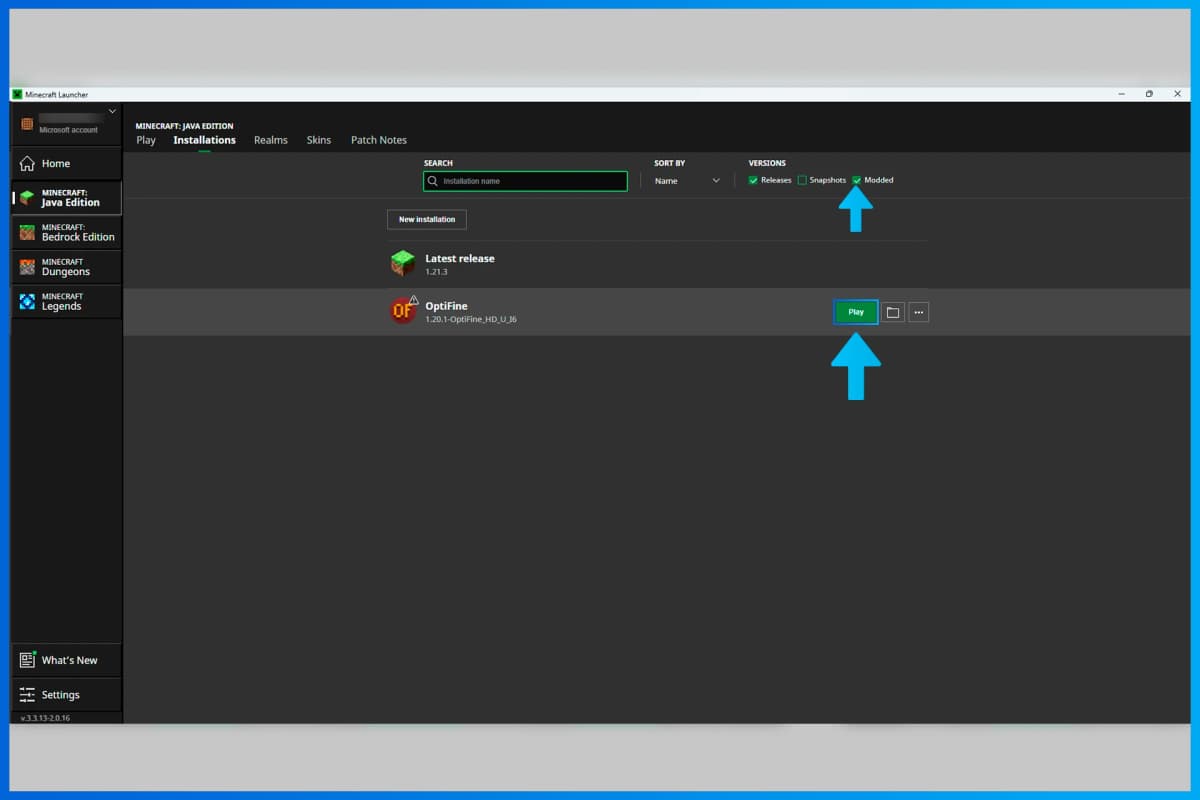
これでOptiFineをインストールした状態でMinecraftを起動し、向上したグラフィックとパフォーマンスを楽しめます。OptiFineはゲーム内の追加グラフィック設定も提供しており、好みに合わせてカスタマイズできます。
Leave a comment
リンクは削除されます
まだコメントはありません。最初にコメントしてみましょう。