
OptiFine installeren in Minecraft
Leer hoe je OptiFine in Minecraft installeert om FPS te verhogen, graphics te verbeteren en shaders in te schakelen. Volg deze gids voor…
OptiFine downloaden
-
Ga naar de officiële OptiFine-website
Op de homepage zie je een knop met de tekst "Show all versions." Klik erop om de verschillende versies van OptiFine voor verschillende Minecraft-versies te zien. Kies de OptiFine-versie die overeenkomt met jouw Minecraft-versie. Let op het versienummer, zoals "1.20" of "1.20.1", en selecteer de bijbehorende OptiFine-versie. -
Zoek en klik op "Mirror" of "Download"
Zoek op de downloadpagina naar een link met de tekst "Mirror" of "Download." Klik op deze link om het downloaden van OptiFine te starten. Tijdens het downloaden word je doorgestuurd naar een advertentiepagina; klik gewoon op "Skip" en druk daarna opnieuw op de downloadknop om verder te gaan.
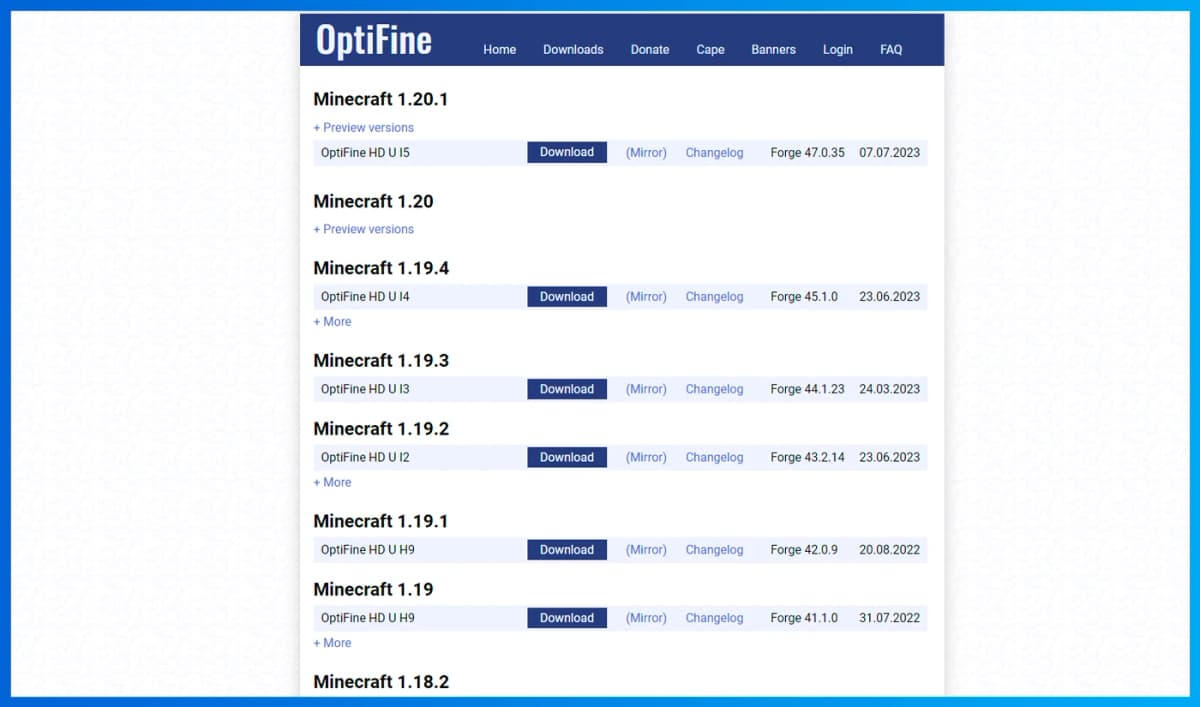
OptiFine installeren
Zodra het downloaden klaar is, heb je een bestand met de extensie ".jar". Je moet dit bestand openen om OptiFine te installeren.
Voer het OptiFine-bestand uit
Dubbelklik op het OptiFine-bestand om het installatieprogramma te starten. Het OptiFine-installatievenster verschijnt.
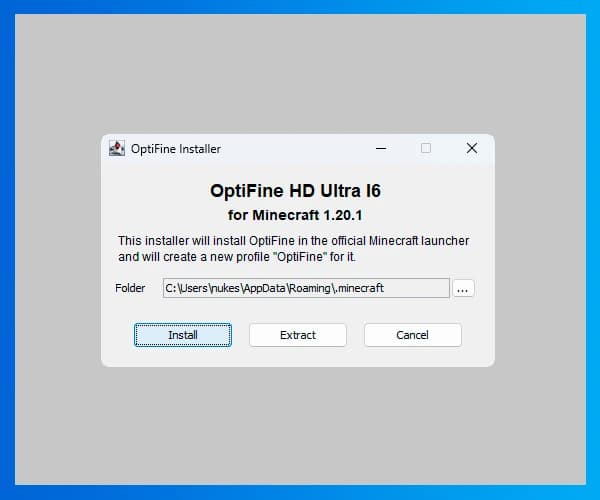
Klik op "Install"
Selecteer in het installatievenster "Install" en wacht tot de installatie is voltooid. Zorg ervoor dat het installatieprogramma OptiFine in de juiste Minecraft-map plaatst. Na een geslaagde installatie verschijnt er een bevestigingsbericht.
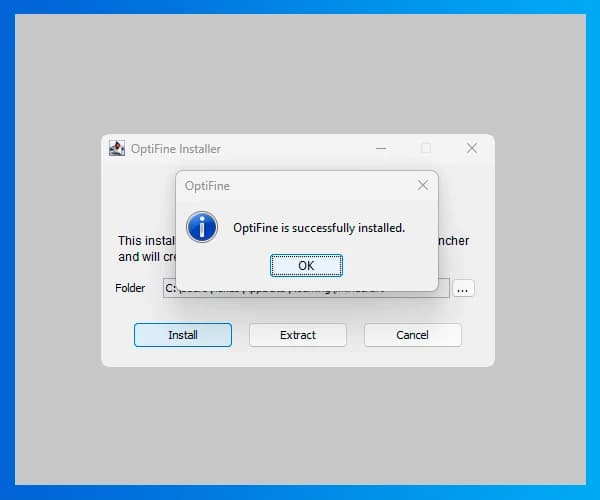
Als je het installatiebestand niet kunt uitvoeren, moet je mogelijk Java op je computer installeren.
Minecraft starten met OptiFine
Om OptiFine te gebruiken, open je de Minecraft Launcher.
Selecteer OptiFine in de launcher
Ga in de launcher naar "Settings" en selecteer de versie met OptiFine.
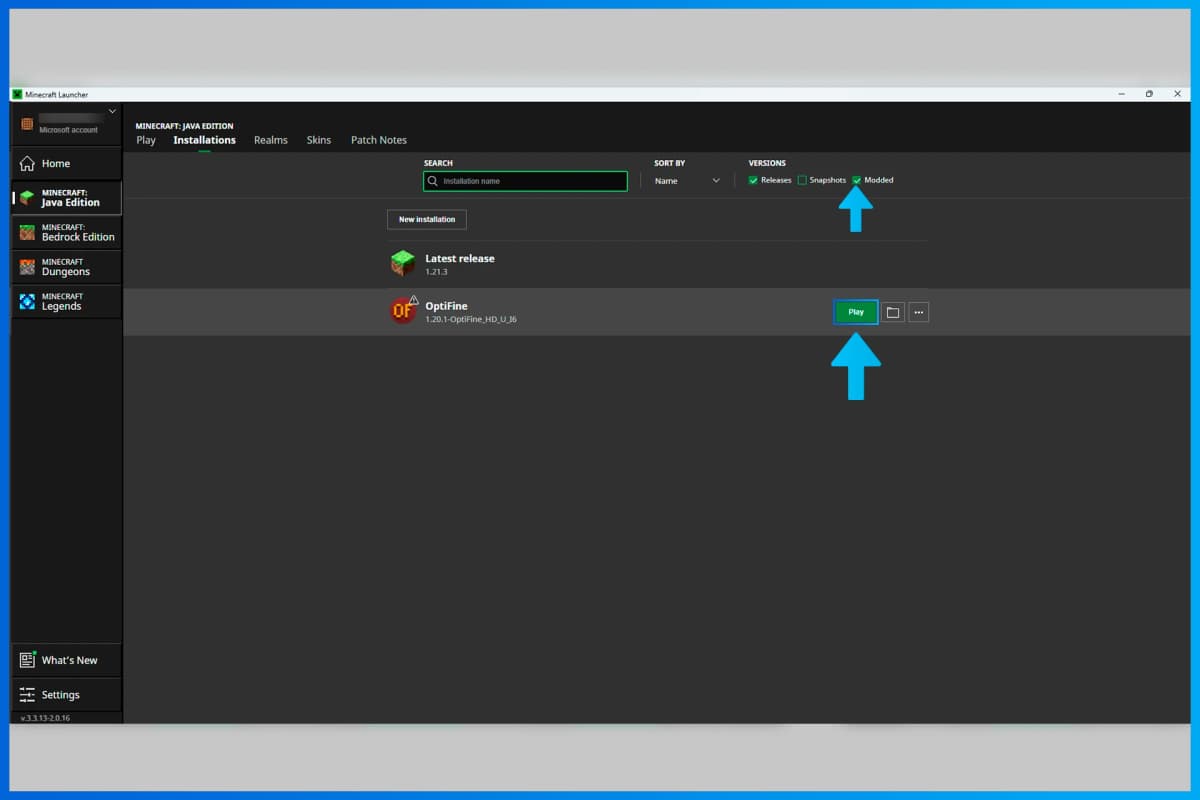
Je kunt Minecraft nu starten met OptiFine geïnstalleerd en genieten van verbeterde graphics en prestaties. OptiFine biedt ook extra grafische instellingen in het spel die je naar eigen voorkeur kunt aanpassen.
Leave a comment
Links worden verwijderd
Nog geen reacties. Wees de eerste om iets te delen.