
Hoe installeer je Forge in Minecraft: een stapsgewijze installatiegids
Leer hoe je Minecraft Forge handmatig installeert, de vereiste Java-omgeving instelt en je eerste modded game start.
Het installeren van aanpassingen is een van de beste manieren om de gameplay in Minecraft afwisselender te maken, door nieuwe dimensies, voorwerpen, mobs en mechanica toe te voegen. Het starten van de meeste klassieke mods vereist een speciale mod-loader, waarvan Minecraft Forge de populairste is. Het fungeert als een brug tussen de code van de game en ontwikkelingen van derden, en voorkomt conflicten tussen afzonderlijke aanpassingen. Deze gids bevat stapsgewijze instructies voor het handmatig installeren van Forge, het instellen van de benodigde Java-omgeving en het voor de eerste keer opstarten van de game met mods.
Voorbereiding
Zorg ervoor dat je computer klaar is voordat je met de installatie begint. Je hebt de volgende bronnen en tools nodig:
Officiële Minecraft Launcher: Een geïnstalleerde officiële of alternatieve launcher waarbij de vanilla-versie van de game waarop je Forge wilt installeren al is gedownload (bijvoorbeeld 1.20.1).
Java-pakket (JRE): De Java-versie moet voldoen aan de eisen van de geselecteerde Minecraft-versie.
Forge Installer: Het officiële .jar-bestand gedownload van de website van de ontwikkelaars.
Internetverbinding: Vereist om tijdens de installatie bibliotheken te downloaden.
Tijd: Ongeveer 10 minuten.
Stap 1. De juiste Java-versie controleren en installeren
Aangezien Minecraft Forge is gebaseerd op de programmeertaal Java, is het installeren van de juiste versie van de runtime-omgeving cruciaal. Verschillende versies van het spel vereisen verschillende Java-releases.
Tabel met compatibiliteit van Java- en Minecraft-versies
Minecraft-versies | Vereiste Java-versie | Downloadlink |
1.12.2 en ouder | Java 8 (JRE 8) | |
1.16.5 – 1.17.1 | Java 16 / Java 17 | |
1.18 – 1.20.4 | Java 17 | |
1.20.5 – 1.21.x | Java 21 | |
26.1 – 26.2 (nieuwste versies) | Java 21 (of nieuwer) |
Download het Java-installatieprogramma voor je besturingssysteem (Windows, macOS of Linux), start het op en volg de standaard installatiestappen door op de knop "Volgende" te klikken.
Stap 2. De Forge Installer downloaden
De volgende stap is het verkrijgen van het officiële installatiebestand.
Ga naar de officiële website van de ontwikkelaars: files.minecraftforge.net.
Selecteer in de linkerkolom de gewenste Minecraft-versie.
Op de downloadpagina zie je twee versies: Latest (de nieuwste, kan bugs bevatten) en Recommended (stabiel, aanbevolen voor installatie). Klik op de knop Installer onder de aanbevolen versie.
De site leidt je door naar een reclamepagina (bijvoorbeeld AdFocus). Klik op geen enkele banner of downloadaanbieding binnen deze pagina!
Wacht 5 seconden tot er een rode Skip-knop in de rechterbovenhoek van het scherm verschijnt. Klik erop om te beginnen met het downloaden van het originele installatiebestand met de extensie .jar.
Stap 3. Het installatieprogramma uitvoeren en Client Installatie
Nadat je het installatiebestand succesvol hebt gedownload, kun je doorgaan met het integreren van Forge in het bestandssysteem van de game.
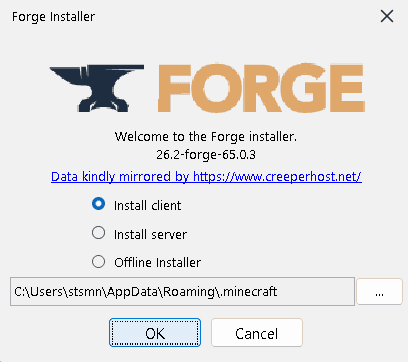
Zoek het gedownloade forge-...-installer.jar-bestand in je downloadmap en voer het uit door erop te dubbelklikken. Als het bestand als archief wordt geopend of niet reageert, zorg er dan voor dat je Java correct hebt geïnstalleerd in de eerste stap.
Selecteer in het installatievenster dat wordt geopend de optie Install client.
Controleer het pad naar de gamemap onderaan het venster. Standaard voor Windows zou dit moeten zijn: C:\Users\gebruikersnaam\AppData\Roaming\.minecraft
Klik op de knop OK. Het installatieprogramma begint met het downloaden van de benodigde bibliotheken en het integreren van de Forge-bestanden. Dit proces kan 1 tot 5 minuten duren, afhankelijk van de snelheid van je internetverbinding.
Na voltooiing verschijnt er een bericht over de succesvolle installatie van het profiel. Klik op OK om het venster te sluiten.
Stap 4. Eerste opstart en profielactivering
Nu moet je de geïnstalleerde mod-loaderomgeving activeren in de launcher van de game.
Open de Minecraft Launcher.
Vind in de linkerbenedenhoek, bij de afspeelknop, het menu voor het selecteren van een profiel (versie).
Een nieuw profiel met de naam Forge en de gameversie (bijvoorbeeld 26.2-forge-... of 1.20.1-forge-...) zou in de lijst moeten verschijnen. Selecteer dit profiel.
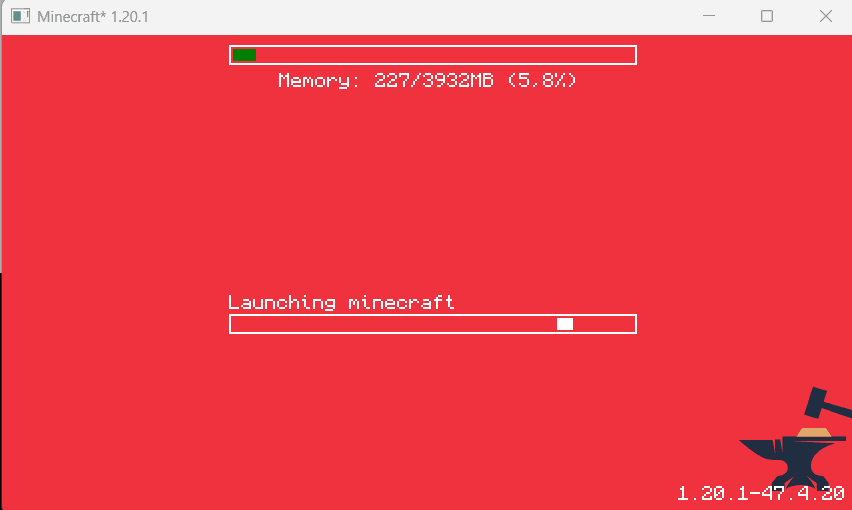
Klik op de knop Spelen. De launcher kan een waarschuwing weergeven dat deze versie is gemodificeerd en sommige Mojang-beveiligingsfuncties niet ondersteunt. Vink het akkoordvakje aan en klik op "Spelen".
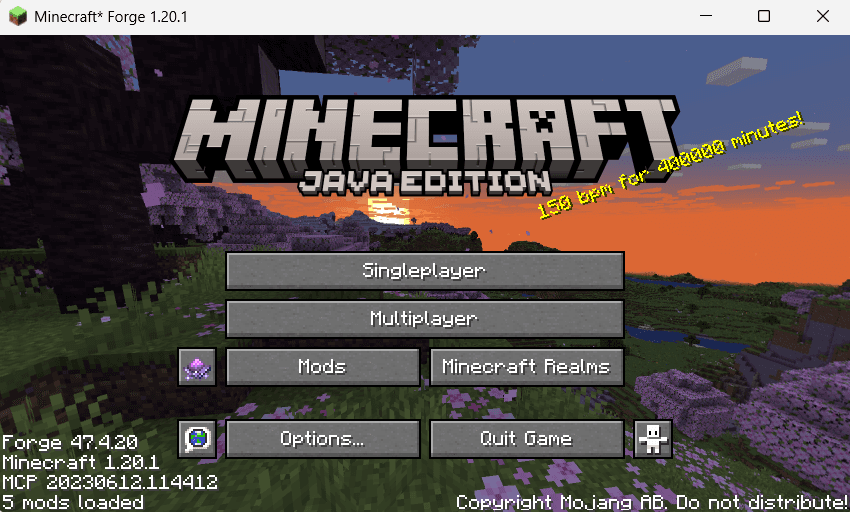
Nadat het hoofdmenu van de game volledig is geladen, controleer je of het woord "Forge" verschijnt in de linkerbenedenhoek van het scherm en of er een nieuwe Mods-knop aan het menu is toegevoegd. Dit bevestigt een succesvolle installatie.
Stap 5. Modificaties installeren
Na het instellen van de loader is het toevoegen van nieuwe mods een kwestie van eenvoudig bestanden verplaatsen.
Download een compatibele mod voor de geselecteerde gameversie in .jar-formaat (bijvoorbeeld van websites zoals CurseForge).
Open de map met de gamebestanden. Druk hiervoor op Windows op de toetsencombinatie Win + R, typ %appdata%\.minecraft en druk op Enter.
Zoek de map met de naam mods in de lijst. Als er geen dergelijke map bestaat, maak er dan handmatig een aan en geef deze een naam in kleine letters.
Verplaats de gedownloade mod-bestanden naar de map mods.
Herstart de game met het Forge-profiel zodat de modificaties worden geactiveerd.

Mogelijke installatieproblemen:
Conflict met modversie: Controleer altijd of de versies van de gedownloade mods precies overeenkomen met de versie van de geïnstalleerde Forge. Als je een mod voor versie 1.20.2 installeert op Forge 1.20.1, zal de game niet starten en een crashfout (crash log) veroorzaken.
Conflict met loaders: Mods die zijn gemaakt voor de Fabric- of Quilt-loader, werken niet op Forge. Bij een poging om op te starten, geeft de game een incompatibiliteitsfout. Zoek altijd naar een modversie die speciaal is ontworpen voor Forge.
Probleem met de koppeling van .jar-bestanden: Als een archiveerprogramma (zoals WinRAR) wordt geopend wanneer je het Forge-installatieprogramma start, klik dan met de rechtermuisknop op het bestand, selecteer "Openen met" en kies Java (TM) Platform SE binary. Je kunt ook de Jarfix-tool gebruiken om Java-bestandskoppelingen automatisch te herstellen.
Alternatieven / variaties
Als het handmatige installatieproces te ingewikkeld lijkt of als je het updaten van mods wilt vereenvoudigen, kun je moderne alternatieven gebruiken:
Gespecialiseerde launchers (Prism Launcher, CurseForge App, Modrinth App): Deze programma's hebben ingebouwde tools waarmee je Forge, NeoForge of Fabric met één klik kunt installeren bij het aanmaken van een nieuw gameprofiel, waardoor het downloaden van Java en de bibliotheken volledig wordt geautomatiseerd.
NeoForge: Een nieuwe vertakking van de Forge-loader, gemaakt door de meerderheid van de oorspronkelijke ontwikkelaars voor Minecraft-versies 1.20.2 en nieuwer, die verbeterde stabiliteit en compatibiliteit biedt.
Fabric: Een lichtgewicht en snelle mod-loader die betere gameprestaties biedt, hoewel het een kleinere basis van klassieke grote mods heeft vergeleken met Forge.
Conclusie
Het handmatig installeren van Minecraft Forge is een nuttige basisvaardigheid voor elke speler die de gameplay diepgaand wil aanpassen aan zijn eigen behoeften. Deze loader blijft de standaard voor het gebruik van duizenden populaire modificaties en zorgt voor stabiele gameprestaties wanneer deze correct is geconfigureerd.
De handmatige methode vereist echter wel de nodige aandacht bij het werken met Java-versies en de bestandsstructuur van het systeem. Voor spelers die geen tijd willen besteden aan het handmatig verplaatsen van bestanden en het beheren van de compatibiliteit van bibliotheken, is de beste oplossing om over te stappen op launchers van derden, zoals de CurseForge App of Prism Launcher, die automatisch al het technische werk van het installeren van de loaders afhandelen.
Leave a comment
Links worden verwijderd
Nog geen reacties. Wees de eerste om iets te delen.