
Slik endrer du kallenavnet ditt i Minecraft
Lær hvordan du endrer kallenavnet ditt i Minecraft for Java og Bedrock Edition. Trinn-for-trinn-guide via Mojang, Microsoft og Xbox Live…
5.6Kvisninger2 min
Slik endrer du kallenavnet ditt i Minecraft Java Edition
Trinn 1: Logg inn på Mojang/Microsoft-kontoen din
- Gå til Minecrafts offisielle nettsted.
- Logg inn med Microsoft-legitimasjonen din (eller Mojang hvis du har en gammel konto).
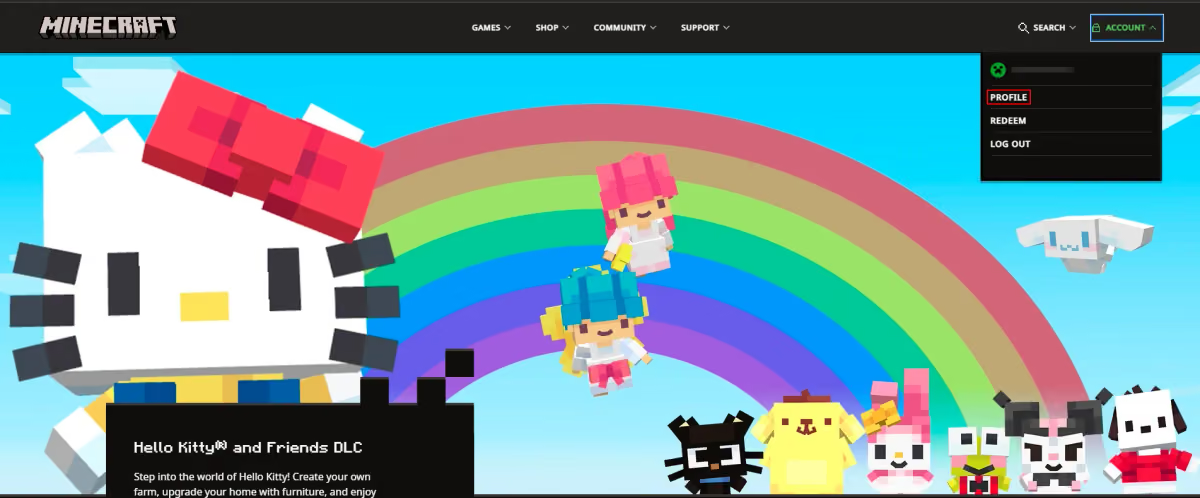
Trinn 2: Åpne profilinnstillinger
- Når du er logget inn, gå til seksjonen «Min konto».
- Finn alternativet for å endre kallenavnet ditt («Profilnavn»).
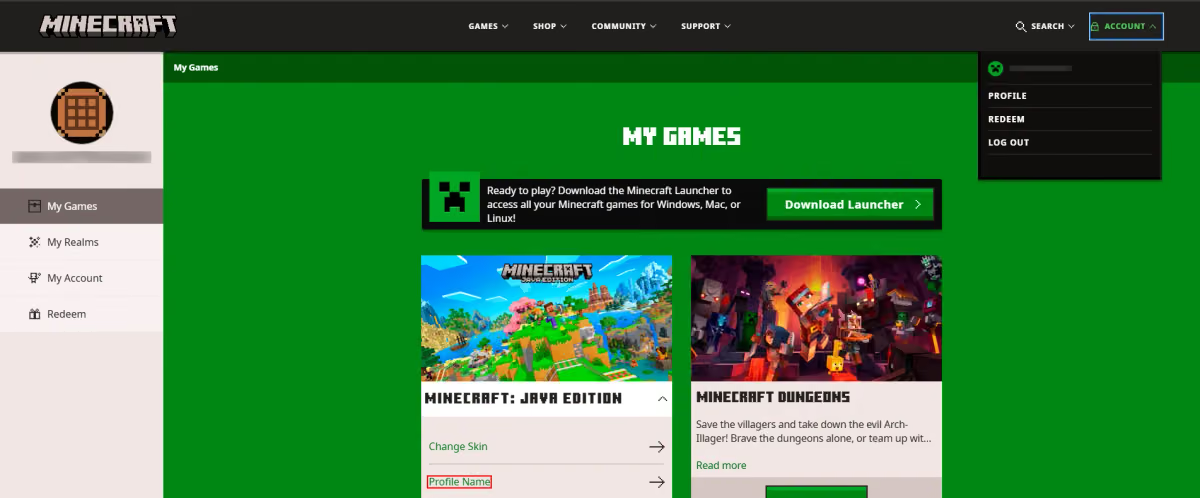
Trinn 3: Skriv inn et nytt kallenavn
- Sørg for at det nye kallenavnet ditt:
- Ikke er tatt av en annen spiller.
- Er mellom 3 og 16 tegn langt.
- Bare inneholder bokstaver, tall og understreker (_).
- Skriv inn det nye kallenavnet og bekreft endringen.
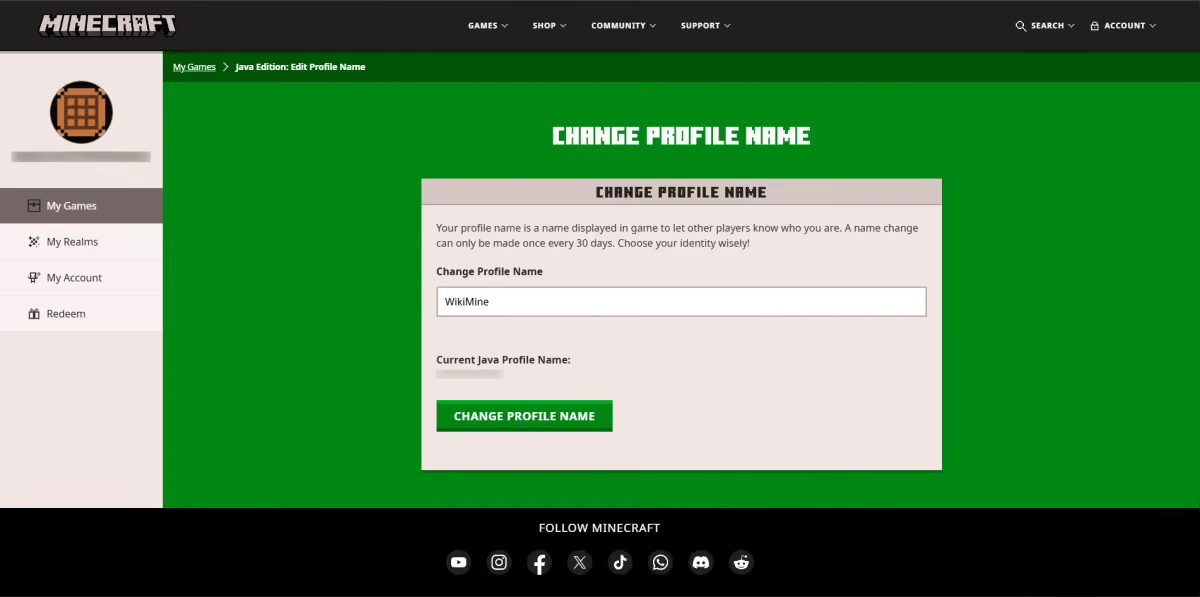
Trinn 4: Bekreft handlingen
- Lagre endringene, og kallenavnet ditt vil bli oppdatert.
Du kan bare endre kallenavnet ditt én gang hver 30. dag.
Slik endrer du kallenavnet ditt i Minecraft Bedrock Edition
- Trinn 1: Logg inn på Microsoft-kontoen din
- Gå til Microsofts nettsted.
- Logg inn på kontoen som er koblet til Minecraft-kopien din.
- Trinn 2: Endre Xbox Live-brukernavnet ditt
- Gå til seksjonen «Din Xbox-profil».
- Finn alternativet for å endre gamertagen din (Gamertag).
- Trinn 3: Skriv inn et nytt kallenavn
- Sørg for at det nye kallenavnet ditt overholder Xbox Live-reglene.
- Skriv inn det nye navnet og bekreft endringene.
Den første navneendringen er gratis. Ytterligere endringer kan kreve betaling.
Tips for å velge et kallenavn
- Unikhet: Sjekk tilgjengeligheten til kallenavnet ditt på Minecraft-nettstedet.
- Kreativitet: Legg til tall eller symboler hvis ønsket kallenavn er tatt.
- Tematisk konsistens: Velg et kallenavn som gjenspeiler spillestilen eller karakteren din.
Nå vet du hvordan du endrer kallenavnet ditt i alle Minecraft-versjoner. Oppdater navnet ditt og nyt spillet med et nytt kallenavn!
Leave a comment
Lenker fjernes
Ingen kommentarer ennå. Vær først til å dele tankene dine.