
Slik installerer du OptiFine i Minecraft
Lær hvordan du installerer OptiFine i Minecraft for å øke FPS, forbedre grafikken og aktivere shaders. Følg denne guiden for rask oppsett…
Laste ned OptiFine
-
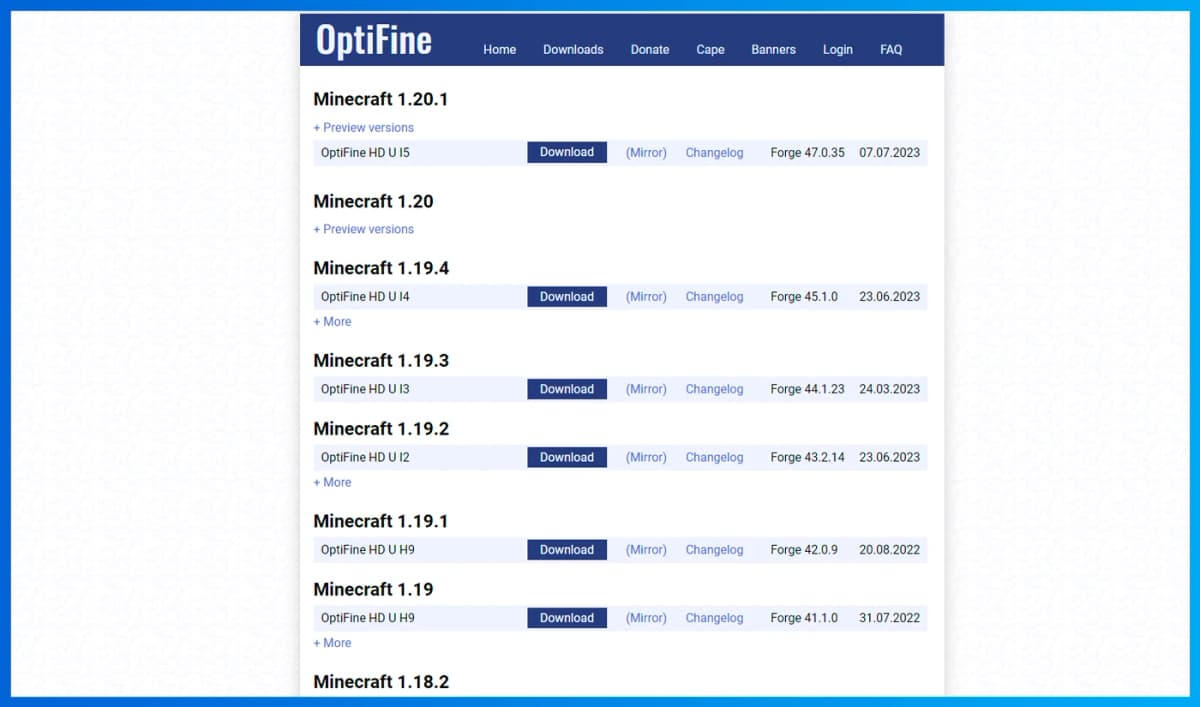
Gå til den offisielle OptiFine-nettsiden
På forsiden finner du en knapp merket "Show all versions." Klikk på den for å vise ulike versjoner av OptiFine for forskjellige Minecraft-versjoner. Velg den OptiFine-versjonen som samsvarer med din Minecraft-versjon. Vær oppmerksom på versjonsnummeret, f.eks. "1.20" eller "1.20.1", og velg tilsvarende OptiFine-versjon. -
Finn og klikk på "Mirror" eller "Download"
På nedlastingssiden ser du etter en lenke med teksten "Mirror" eller "Download." Klikk på denne lenken for å starte nedlastingen av OptiFine. Under nedlastingen blir du omdirigert til en reklameside; klikk bare på "Skip" og trykk deretter på nedlastingsknappen igjen for å fortsette.
Installere OptiFine
Når nedlastingen er fullført, har du en fil med filendelsen ".jar". Du må åpne denne filen for å installere OptiFine.
Kjør OptiFine-filen
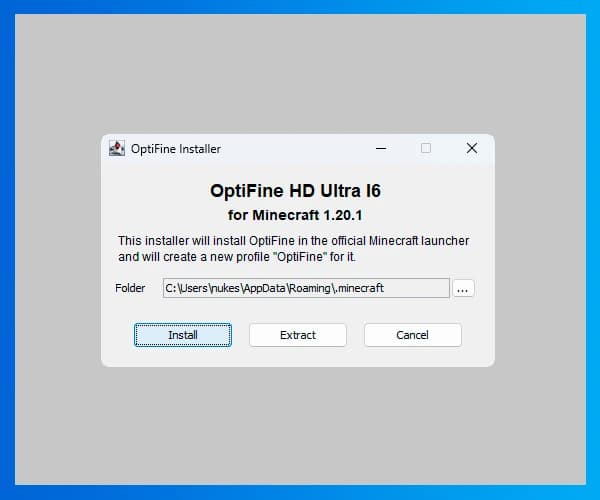
Dobbeltklikk på OptiFine-filen for å starte installasjonsprogrammet. OptiFine-installasjonsvinduet åpnes.
Klikk på "Install"
I installasjonsvinduet velger du "Install" og venter til installasjonen er ferdig. Sørg for at installasjonsprogrammet peker på riktig Minecraft-mappe. Etter vellykket installasjon vises en bekreftelsesmelding.
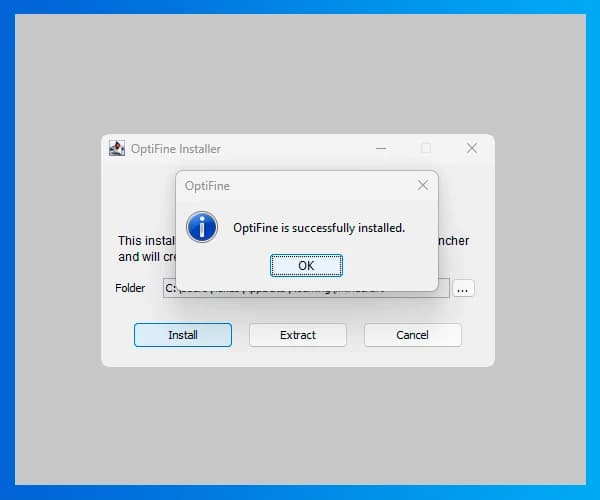
Hvis du ikke kan kjøre installasjonsfilen, må du kanskje installere Java på datamaskinen din.
Starte Minecraft med OptiFine
For å bruke OptiFine åpner du Minecraft Launcher.
Velg OptiFine i launcheren
I launcheren går du til "Settings" og velger deretter versjonen med OptiFine.
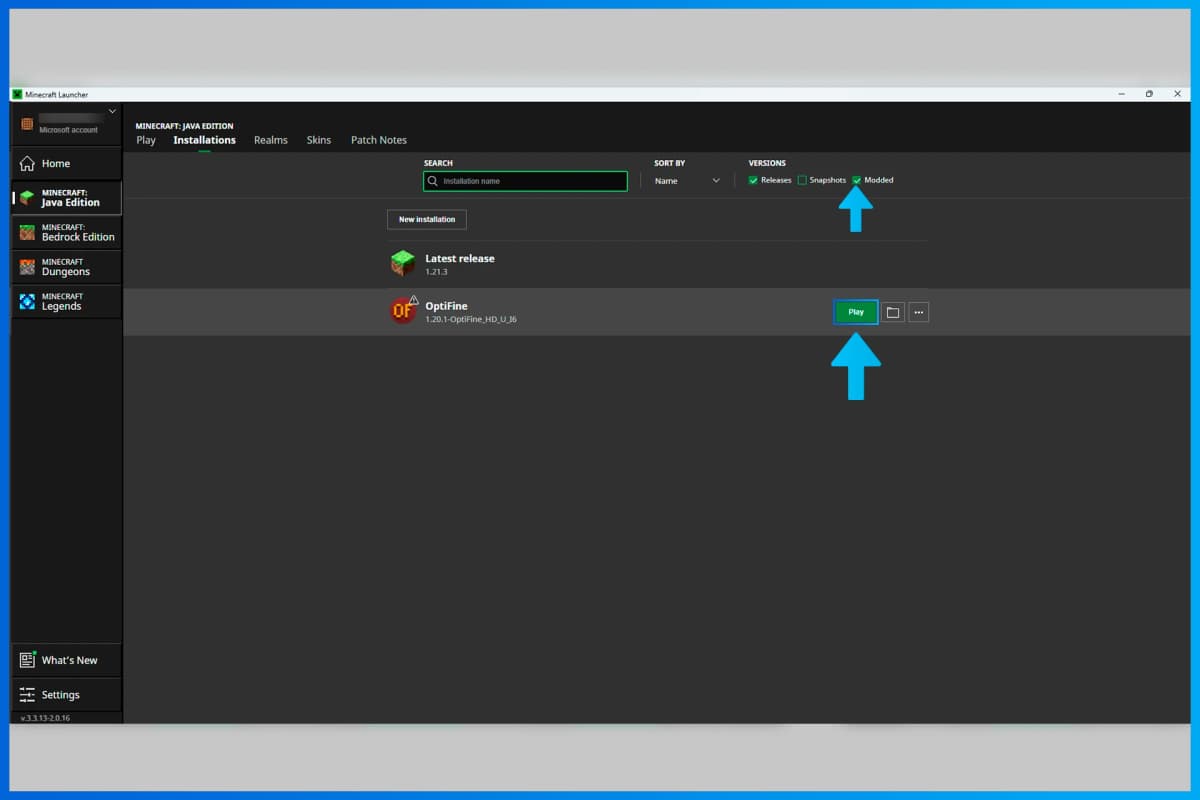
Nå kan du starte Minecraft med OptiFine installert og nyte forbedret grafikk og ytelse. OptiFine tilbyder også ekstra grafikkinnstillinger i spillet som du kan tilpasse etter egne preferanser.
Leave a comment
Lenker fjernes
Ingen kommentarer ennå. Vær først til å dele tankene dine.