
Hvordan installere Forge i Minecraft: En trinnvis installasjonsguide
Lær hvordan du manuelt installerer Minecraft Forge, setter opp det nødvendige Java-miljøet og starter ditt første moddede spill.
Installasjon av modifikasjoner er en av de beste måtene å diversifisere spillingen i Minecraft, ved å legge til nye dimensjoner, gjenstander, mobs og mekanikk. Å starte de fleste klassiske mods krever en spesiell mod-laster, hvorav Minecraft Forge er den mest populære. Den fungerer som en bro mellom spillets kode og tredjepartsutviklinger, og forhindrer konflikter mellom individuelle modifikasjoner. Denne guiden inneholder trinnvise instruksjoner for manuell installasjon av Forge, oppsett av nødvendig Java-miljø og oppstart av spillet med mods for første gang.
Forberedelse
Før du starter installasjonen, sørg for at datamaskinen er klar. Du trenger følgende ressurser og verktøy:
Offisiell Minecraft Launcher: En installert offisiell eller alternativ launcher med vanilla-versjonen av spillet du planlegger å installere Forge på allerede lastet ned (for eksempel 1.20.1).
Java-pakke (JRE): Java-versjonen må oppfylle kravene til den valgte Minecraft-versjonen.
Forge Installer: Den offisielle .jar-filen lastet ned fra utviklernes nettside.
Internett-tilkobling: Kreves for å laste ned biblioteker under installasjonen.
Tid: Omtrent 10 minutter.
Trinn 1. Sjekk og installasjon av riktig Java-versjon
Siden Minecraft Forge er basert på programmeringsspråket Java, er det avgjørende å installere riktig versjon av kjøremiljøet. Ulike versjoner av spillet krever forskjellige Java-utgivelser.
Tabell over kompatibilitet mellom Java- og Minecraft-versjoner
Minecraft-versjoner | Nødvendig Java-versjon | Nedlastingslenke |
1.12.2 og eldre | Java 8 (JRE 8) | |
1.16.5 – 1.17.1 | Java 16 / Java 17 | |
1.18 – 1.20.4 | Java 17 | |
1.20.5 – 1.21.x | Java 21 | |
26.1 – 26.2 (nyeste versjoner) | Java 21 (eller nyere) |
Last ned Java-installasjonsprogrammet for operativsystemet ditt (Windows, macOS eller Linux), kjør det og følg standardinstallasjonstrinnene ved å klikke på "Neste"-knappen.
Trinn 2. Nedlasting av Forge Installer
Det neste trinnet er å skaffe den offisielle installasjonsfilen.
Gå til utviklernes offisielle nettside: files.minecraftforge.net.
I venstre kolonne velger du ønsket Minecraft-versjon.
På nedlastingssiden vil du se to versjoner: Latest (den nyeste, kan inneholde feil) og Recommended (stabil, anbefalt for installasjon). Klikk på Installer-knappen under den anbefalte versjonen.
Siden vil omdirigere deg til en annonseside (f.eks. AdFocus). Ikke klikk på noen bannere eller nedlastingstilbud på denne siden!
Vent 5 sekunder til en rød Skip-knapp vises øverst til høyre på skjermen. Klikk på den for å starte nedlastingen av den originale installasjonsfilen med .jar-utvidelsen.
Trinn 3. Kjøring av installasjonsprogrammet og klientinstallasjon
Etter vellykket nedlasting av installasjonsfilen, kan du fortsette med å integrere Forge i spillets filsystem.
Finn den nedlastede forge-...-installer.jar-filen i nedlastingsmappen din og kjør den med et dobbeltklikk. Hvis filen åpnes som et arkiv eller ikke reagerer, må du sørge for at du har installert Java riktig i det første trinnet.
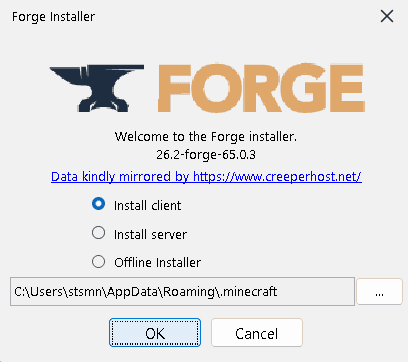
I installasjonsvinduet som åpnes, velg alternativet Install client.
Sjekk banen til spillmappen nederst i vinduet. Som standard for Windows bør dette være: C:\Users\brukernavn\AppData\Roaming\.minecraft
Klikk på OK-knappen. Installasjonsprogrammet begynner å laste ned de nødvendige bibliotekene og integrere Forge-filene. Denne prosessen kan ta fra 1 til 5 minutter, avhengig av internettforbindelseshastigheten.
Når den er fullført, vises en melding om at profilen ble installert. Klikk på OK for å lukke vinduet.
Trinn 4. Første oppstart og profilaktivering
Nå må du aktivere det installerte mod-laster-miljøet i spillets launcher.
Åpne Minecraft Launcher.
I nedre venstre hjørne nær spillknappen finner du menyen for profilvalg (versjon).
En ny profil kalt Forge og spillversjonen (for eksempel 26.2-forge-... eller 1.20.1-forge-...) skal vises i listen. Velg denne profilen.
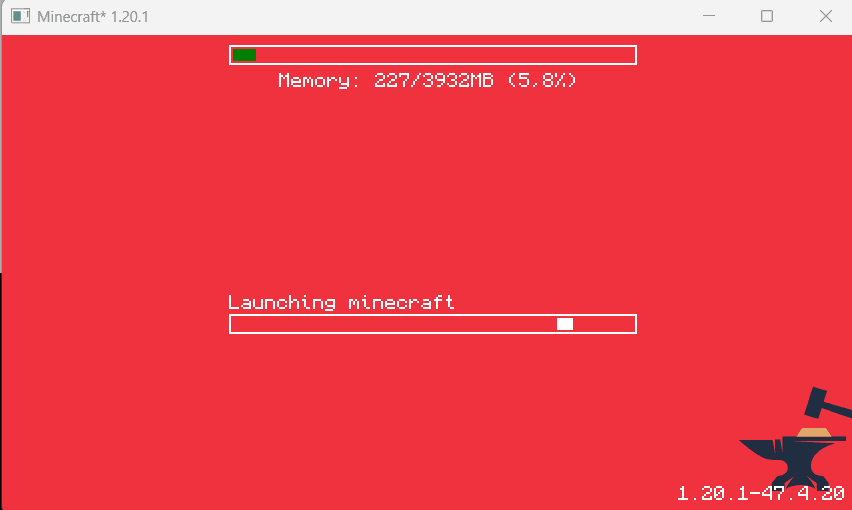
Klikk på Spill-knappen. Launcheren kan vise en advarsel om at denne versjonen er modifisert og ikke støtter noen Mojang-sikkerhetsfunksjoner. Kryss av for avtaleboksen og klikk på "Spill".
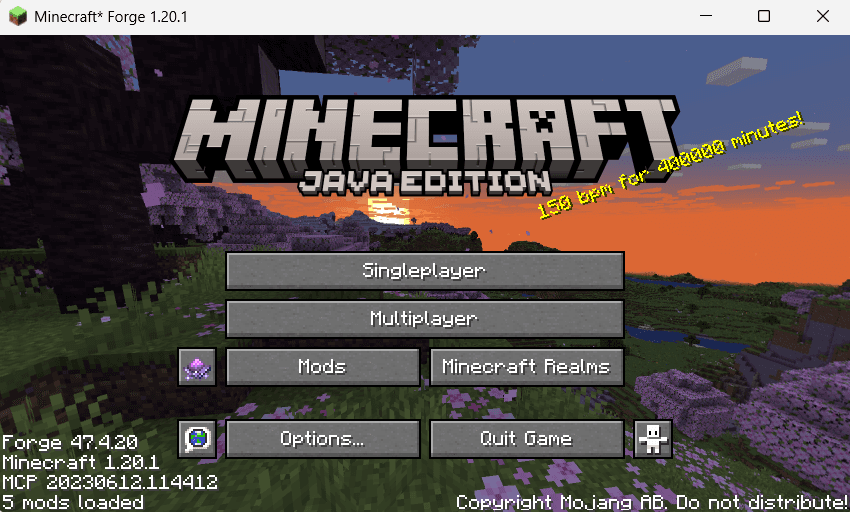
Etter at spillets hovedmeny er fullstendig lastet inn, må du sørge for at ordet "Forge" vises i nederste venstre hjørne av skjermen, og at en ny Mods-knapp er lagt til i menyen. Dette bekrefter en vellykket installasjon.
Trinn 5. Installasjon av modifikasjoner
Etter å ha satt opp lasteren, gjøres det å legge til nye mods ganske enkelt ved å flytte filer.
Last ned en kompatibel mod for den valgte spillversjonen i .jar-format (for eksempel fra CurseForge).
Åpne mappen med spillfilene. På Windows trykker du på tastekombinasjonen Win + R, skriver inn %appdata%\.minecraft og trykker på Enter.
Finn mappen som heter mods i listen. Hvis det ikke finnes en slik mappe, lag den manuelt og navngi den med små bokstaver.
Flytt de nedlastede mod-filene til mods-mappen.
Start spillet på nytt ved å bruke Forge-profilen slik at modifikasjonene aktiveres.

Mulige installasjonsproblemer:
Mod-versjonskonflikt: Sjekk alltid at versjonene av de nedlastede modsene stemmer overens med versjonen av den installerte Forge. Hvis du installerer en mod for versjon 1.20.2 på Forge 1.20.1, starter ikke spillet og vil kaste en krasjfeil (crash log).
Lasterkonflikt: Mods opprettet for Fabric- eller Quilt-lasteren vil ikke fungere på Forge. Ved forsøk på å starte, vil spillet gi en inkompatibilitetsfeil. Se alltid etter en mod-versjon som er spesielt designet for Forge.
Problem med .jar-filtilknytning: Hvis et arkivprogram (som WinRAR) åpnes når du starter Forge-installasjonsprogrammet, høyreklikker du på filen, velger "Åpne med" og velger Java (TM) Platform SE binary. Du kan også bruke Jarfix-verktøyet for å gjenopprette Java-filtilknytninger automatisk.
Alternativer / Varianter
Hvis den manuelle installasjonsprosessen virker for komplisert eller du vil forenkle oppdatering av mods, kan du bruke moderne alternativer:
Spesialiserte launchere (Prism Launcher, CurseForge App, Modrinth App): Disse programmene har innebygde verktøy som lar deg installere Forge, NeoForge eller Fabric med ett klikk når du oppretter en ny spillprofil, og automatiserer nedlastingen av Java og bibliotekene fullstendig.
NeoForge: En ny gren av Forge-lasteren opprettet av flertallet av de opprinnelige utviklerne for Minecraft versjon 1.20.2 og nyere, som tilbyr forbedret stabilitet og kompatibilitet.
Fabric: En lett og rask mod-laster som gir bedre spillytelse, selv om den har en mindre base av klassiske store mods sammenlignet med Forge.
Konklusjon
Manuell installasjon av Minecraft Forge er en nyttig grunnleggende ferdighet for enhver spiller som ønsker å tilpasse spillopplevelsen dypt etter egne behov. Denne lasteren forblir standarden for bruk av tusenvis av populære modifikasjoner og sikrer stabil spillytelse når den er riktig konfigurert.
Den manuelle metoden krever imidlertid nøye oppmerksomhet når du arbeider med Java-versjoner og systemets filstruktur. For spillere som ikke ønsker å bruke tid på å overføre filer manuelt og administrere bibliotekets kompatibilitet, er den beste løsningen å bytte til tredjeparts-launchere som CurseForge App eller Prism Launcher, som automatisk håndterer alt det tekniske arbeidet med å installere lastere.
Leave a comment
Lenker fjernes
Ingen kommentarer ennå. Vær først til å dele tankene dine.