
Jak zmienić nick w Minecraft?
Dowiedz się, jak zmienić nick w Minecraft na wersjach Java i Bedrock. Przewodnik krok po kroku: zmiana przez Mojang, Microsoft i Xbox Live…
5.6Kwyświetleń2 min
Jak zmienić nick w Minecraft Java Edition
Krok 1: Zaloguj się na konto Mojang/Microsoft
- Przejdź na oficjalną stronę Minecraft.
- Zaloguj się, używając danych Microsoft (lub Mojang, jeśli posiadasz stare konto).
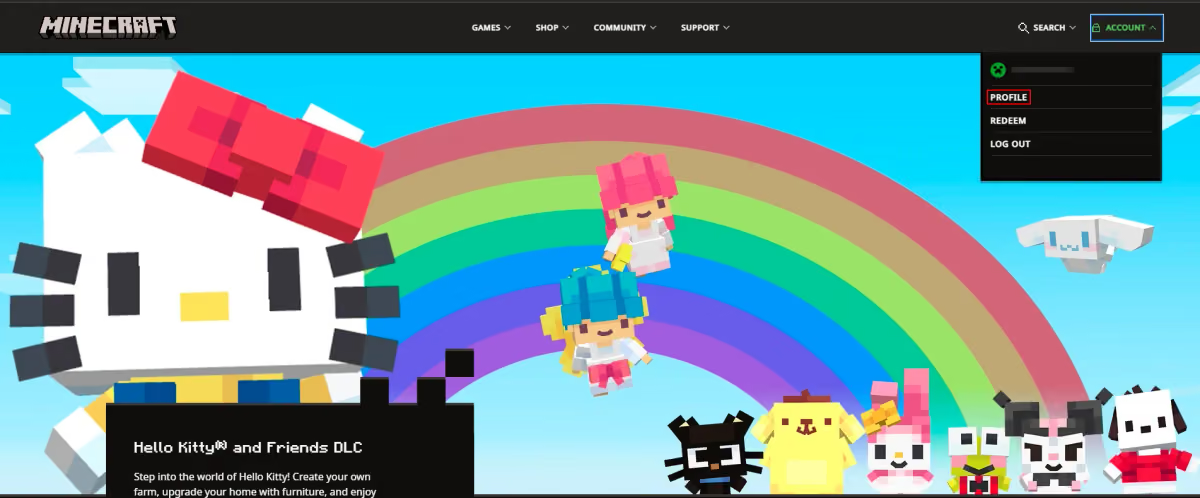
Krok 2: Otwórz ustawienia profilu
- Po zalogowaniu przejdź do sekcji "My Account" (Moje konto).
- Znajdź opcję zmiany nicku ("Profile Name").
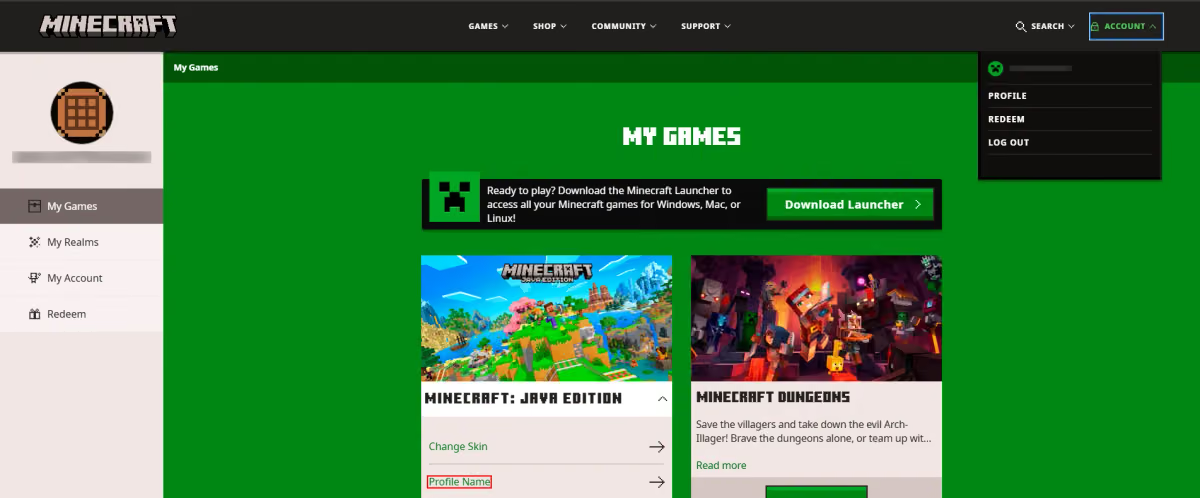
Krok 3: Wprowadź nowy nick
- Upewnij się, że nowy nick:
- Nie jest zajęty przez innego gracza.
- Ma długość od 3 do 16 znaków.
- Zawiera tylko litery, cyfry i znaki podkreślenia (_).
- Wprowadź nowy nick i potwierdź zmianę.
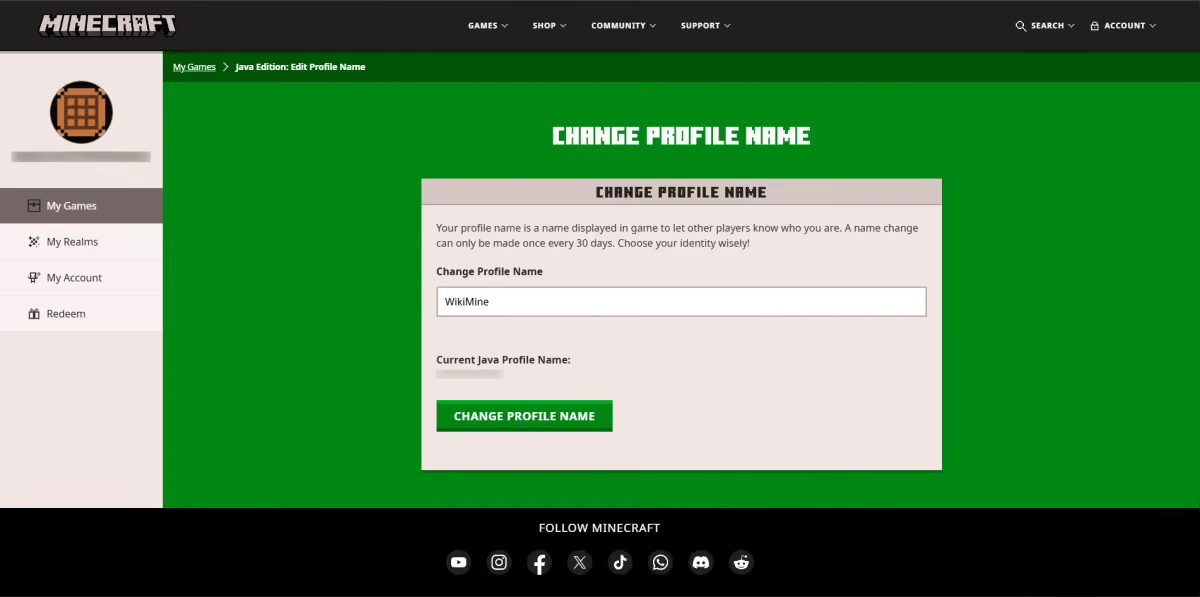
Krok 4: Potwierdź zmianę
- Zapisz zmiany, a Twój nick zostanie zaktualizowany.
Nick można zmieniać tylko raz na 30 dni.
Jak zmienić nick w Minecraft Bedrock Edition
- Krok 1: Zaloguj się na konto Microsoft
- Otwórz stronę Microsoft.
- Zaloguj się na konto powiązane z Twoją kopią Minecraft.
- Krok 2: Zmień nazwę użytkownika Xbox Live
- Przejdź do sekcji "Twój profil Xbox".
- Znajdź opcję zmiany gamertagu (Gamertag).
- Krok 3: Wprowadź nowy nick
- Upewnij się, że Twój nick spełnia zasady Xbox Live.
- Wprowadź nowe imię i potwierdź zmianę.
Pierwsza zmiana nicku jest darmowa. Kolejne zmiany mogą wymagać opłaty.
Porady dotyczące wyboru nicku
- Unikalność: Sprawdź, czy Twój nick jest unikalny, używając narzędzia na stronie Minecraft.
- Kreatywność: Dodaj liczby lub symbole, jeśli wybrany nick jest zajęty.
- Tematyczność: Wybierz nick, który odzwierciedla Twój styl gry lub postać.
Teraz wiesz, jak zmienić nick we wszystkich wersjach Minecraft. Zaktualizuj swoje imię i ciesz się grą z nowym nickiem!
Leave a comment
Linki zostaną usunięte
Brak komentarzy. Bądź pierwszym, który się wypowie.