
Jak zainstalować Forge w Minecraft: przewodnik instalacji krok po kroku
Dowiedz się, jak ręcznie zainstalować Minecraft Forge, skonfigurować wymagane środowisko Java i uruchomić pierwszą grę z modami.
Instalacja modyfikacji to jeden z najlepszych sposobów na urozmaicenie rozgrywki w Minecraft, dodając nowe wymiary, przedmioty, moby i mechaniki. Uruchomienie większości klasycznych modów wymaga specjalnego środowiska ładującego, z których najpopularniejszym jest Minecraft Forge. Pełni on rolę pomostu między kodem gry a zewnętrznymi projektami, zapobiegając konfliktom między poszczególnymi modyfikacjami. Ten przewodnik zawiera instrukcje krok po kroku dotyczące ręcznej instalacji Forge, konfiguracji wymaganego środowiska Java i pierwszego uruchomienia gry z modami.
Przygotowanie
Przed rozpoczęciem instalacji upewnij się, że Twój komputer jest gotowy do pracy. Będziesz potrzebować następujących zasobów i narzędzi:
Oficjalny launcher Minecraft: Zainstalowany licencjonowany lub alternatywny launcher z już pobraną wersją vanilla gry, na której planowana jest instalacja Forge (np. 1.20.1).
Pakiet Java (JRE): Wersja Java musi spełniać wymagania wybranej wersji Minecrafta.
Instalator Forge: Oficjalny plik .jar pobrany ze strony twórców.
Połączenie z internetem: Wymagane do pobrania bibliotek podczas instalacji.
Czas: Około 10 minut.
Krok 1. Sprawdzenie i instalacja odpowiedniej wersji Java
Ponieważ Minecraft Forge działa na bazie języka programowania Java, instalacja odpowiedniej wersji środowiska uruchomieniowego jest kluczowa. Różne wersje gry wymagają różnych wydań Java.
Tabela zgodności wersji Java i Minecraft
Wersje Minecraft | Wymagana wersja Java | Link do pobrania |
1.12.2 i starsze | Java 8 (JRE 8) | |
1.16.5 – 1.17.1 | Java 16 / Java 17 | |
1.18 – 1.20.4 | Java 17 | |
1.20.5 – 1.21.x | Java 21 | |
26.1 – 26.2 (najnowsze wersje) | Java 21 (lub nowsza) |
Pobierz instalator Java dla swojego systemu operacyjnego (Windows, macOS lub Linux), uruchom go i wykonaj standardowe kroki instalacji, klikając przycisk „Dalej”.
Krok 2. Pobieranie instalatora Forge
Kolejnym krokiem jest zdobycie oficjalnego pliku instalacyjnego.
Wejdź na oficjalną stronę twórców: files.minecraftforge.net.
W lewej kolumnie wybierz odpowiednią wersję Minecrafta.
Na stronie pobierania zobaczysz dwie wersje: Latest (najnowsza, może zawierać błędy) oraz Recommended (stabilna, zalecana do instalacji). Kliknij przycisk Installer pod zalecaną wersją.
Strona przekieruje Cię na stronę z reklamami (np. AdFocus). Nie klikaj na żadne banery ani oferty pobierania na tej stronie!
Poczekaj 5 sekund, aż w prawym górnym rogu ekranu pojawi się czerwony przycisk Skip. Kliknij go, aby rozpocząć pobieranie oryginalnego pliku instalatora z rozszerzeniem .jar.
Krok 3. Uruchomienie instalatora i instalacja klienta
Po udanym pobraniu pliku instalatora można przejść do procesu integracji Forge z systemem plików gry.
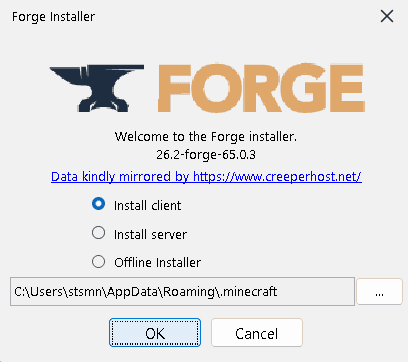
Znajdź pobrany plik forge-...-installer.jar w folderze pobranych plików i uruchom go podwójnym kliknięciem. Jeśli plik otwiera się jako archiwum lub nie reaguje, upewnij się, że poprawnie zainstalowałeś Javę w pierwszym kroku.
W oknie instalatora, które się otworzy, wybierz opcję Install client.
Sprawdź ścieżkę do folderu gry na dole okna. Domyślnie dla systemu Windows powinna to być: C:\Users\nazwa_użytkownika\AppData\Roaming\.minecraft
Kliknij przycisk OK. Instalator rozpocznie pobieranie wymaganych bibliotek i integrowanie plików Forge. Proces ten może potrwać od 1 do 5 minut w zależności od szybkości połączenia internetowego.
Po zakończeniu pojawi się komunikat o pomyślnej instalacji profilu. Kliknij OK, aby zamknąć okno.
Krok 4. Pierwsze uruchomienie i aktywacja profilu
Teraz należy aktywować zainstalowane środowisko ładujące w launcherze gry.
Otwórz launcher Minecraft.
W lewym dolnym rogu, obok przycisku graj, znajdź menu wyboru profili (wersji).
Na liście powinien pojawić się nowy profil o nazwie Forge wraz z wersją gry (np. 26.2-forge-... lub 1.20.1-forge-...). Wybierz ten profil.
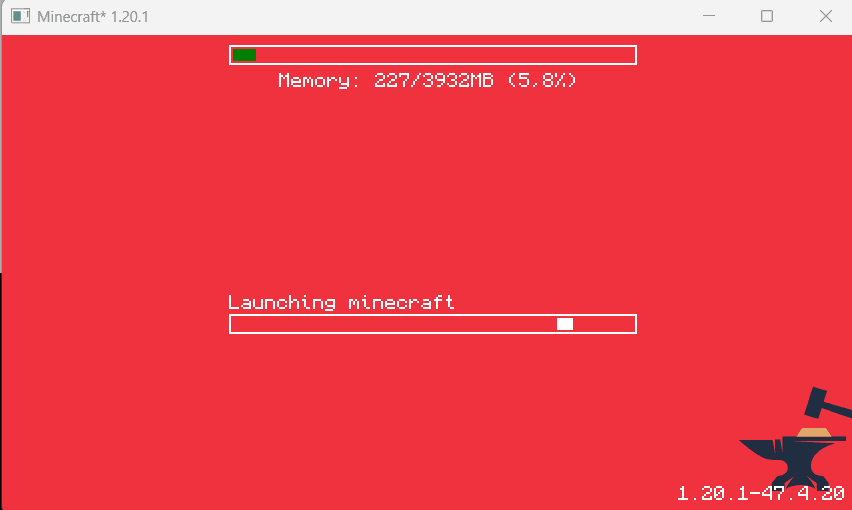
Kliknij przycisk Graj. Launcher może wyświetlić ostrzeżenie, że ta wersja jest zmodyfikowana i nie obsługuje niektórych funkcji bezpieczeństwa Mojang. Zaznacz pole zgody i kliknij „Graj”.
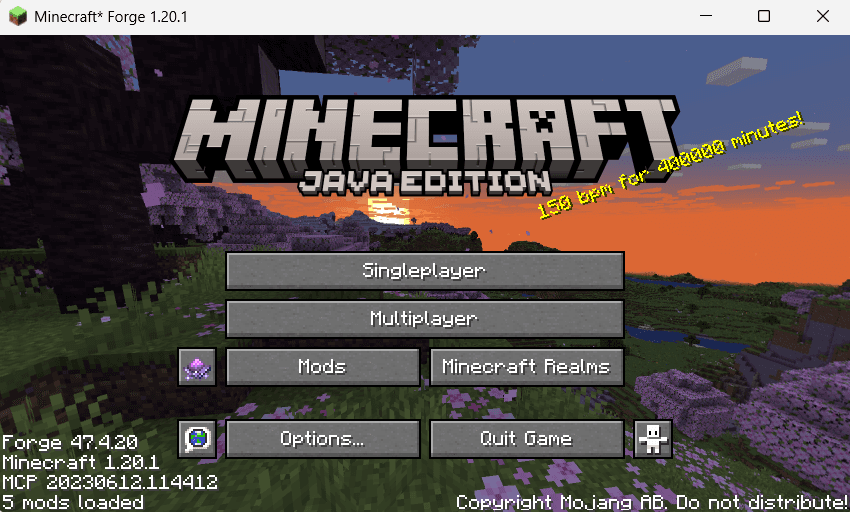
Po pełnym załadowaniu menu głównego gry upewnij się, że w lewym dolnym rogu ekranu pojawił się napis „Forge”, a w menu dodano nowy przycisk Mods (Mody). Potwierdza to pomyślną instalację.
Krok 5. Instalacja modyfikacji
Po przygotowaniu launchera dodawanie nowych modów odbywa się poprzez proste przenoszenie plików.
Pobierz dowolny zgodny mod dla wybranej wersji gry w formacie .jar (na przykład ze stron CurseForge lub Modrinth).
Otwórz folder z plikami gry. W systemie Windows użyj skrótu klawiszowego Win + R, wpisz %appdata%\.minecraft i naciśnij Enter.
Znajdź na liście folder o nazwie mods. Jeśli taki folder nie istnieje, utwórz go ręcznie, nazywając go małymi literami.
Przenieś pobrane pliki modów do folderu mods.
Uruchom ponownie grę za pomocą profilu Forge, aby modyfikacje zostały aktywowane.

Możliwe problemy przy instalacji:
Konflikt wersji modów: Zawsze sprawdzaj, czy wersje pobranych modów dokładnie odpowiadają wersji zainstalowanego Forge'a. Jeśli zainstalujesz mod dla wersji 1.20.2 na Forge 1.20.1, gra się nie uruchomi i wyświetli błąd awarii (crash log).
Konflikt programów ładujących: Mody stworzone dla Fabric lub Quilt nie będą działać na Forge. Przy próbie uruchomienia gra zgłosi błąd niekompatybilności. Zawsze szukaj wersji moda przeznaczonej specjalnie dla Forge.
Problem z przypisaniem plików .jar: Jeśli po uruchomieniu instalatora Forge otworzy się program archiwizujący (np. WinRAR), kliknij plik prawym przyciskiem myszy, wybierz „Otwórz za pomocą” i wskaż Java (TM) Platform SE binary. Możesz również użyć narzędzia Jarfix do automatycznego naprawienia powiązań plików Java.
Alternatywy / wariacje
Jeśli proces ręcznej instalacji wydaje się zbyt skomplikowany lub chcesz uprościć aktualizowanie modów, możesz skorzystać z nowoczesnych alternatyw:
Dedykowane launchery (Prism Launcher, CurseForge App, Modrinth App): Te programy posiadają wbudowane narzędzia, które pozwalają na instalację Forge, NeoForge lub Fabric jednym kliknięciem podczas tworzenia nowego profilu gry, w pełni automatyzując pobieranie Java i bibliotek.
NeoForge: Nowe odgałęzienie programu ładującego Forge stworzone przez większość oryginalnych programistów dla Minecraft 1.20.2 i nowszych, oferujące poprawioną stabilność i kompatybilność.
Fabric: Lekki i szybki loader modów, który zapewnia lepszą wydajność gry, choć posiada mniejszą bazę klasycznych dużych modów w porównaniu do Forge.
Podsumowanie
Ręczna instalacja Minecraft Forge to przydatna podstawowa umiejętność dla każdego gracza, który chce dogłębnie dostosować rozgrywkę do własnych potrzeb. Ten program ładujący pozostaje standardem do uruchamiania tysięcy popularnych modyfikacji i zapewnia stabilne działanie gry przy prawidłowej konfiguracji.
Jednak metoda ręczna wymaga ostrożności przy pracy z wersjami Java oraz strukturą plików systemowych. Dla graczy, którzy nie chcą tracić czasu na ręczne przenoszenie plików i sprawdzanie kompatybilności bibliotek, najlepszym rozwiązaniem jest przejście na zewnętrzne launchery, takie jak CurseForge App czy Prism Launcher, które automatycznie wykonują całą techniczną pracę związaną z instalacją środowisk modów.
Leave a comment
Linki zostaną usunięte
Brak komentarzy. Bądź pierwszym, który się wypowie.