Iris Shaders — mod do uruchamiania shaderów w Minecraft
Iris Shaders to mod, który podłącza do Minecrafta zewnętrzne paczki shaderów i zastępuje standardowe renderowanie gry grafiką z wybranej…
Iris Shaders to mod, który podłącza do Minecrafta zewnętrzne paczki shaderów i zastępuje standardowe renderowanie gry grafiką z wybranej paczki.
Iris Shaders — mod do uruchamiania shaderów w Minecraft
Wersja Minecrafta, na której testowano i pisano artykuł: 1.21.10
Zakres obsługiwanych wersji: 1.16.5 – 26.2
Zależności: Sodium
Iris Shaders to mod, który podłącza do Minecrafta zewnętrzne paczki shaderów i zastępuje standardowe renderowanie gry grafiką z wybranej paczki: miękkie cienie, oświetlenie wolumetryczne, odbicia na wodzie, wolumetryczne chmury. Waniliowa gra tego nie oferuje — jej światło i cienie są statyczne. Mod ładuje paczki w formacie OptiFine, a także paczki z rozszerzeniami pod samego Irisa, i działa jako otwarta alternatywa dla OptiFine z naciskiem na wysoką liczbę klatek na sekundę.
Jak działa mod
Iris integruje się z potokiem graficznym gry i przekazuje obliczenia obrazu aktywnej paczce shaderów. To właśnie paczka określa, jak obliczane są światło, cienie, woda i niebo, dlatego ta sama scena wygląda inaczej z różnymi paczkami. Mod niczego nie rysuje „od siebie” — on tylko uruchamia paczkę i nią zarządza.
Główną cechą jest kompatybilność wsteczna. Paczki stworzone dla OptiFine lub starego ShadersMod działają bez przeróbek: format jest ten sam, nie trzeba konwertować plików. Osobnym kierunkiem są rozszerzenia dla twórców paczek: Iris dodaje do potoku możliwości, których nie ma w OptiFine, dlatego część nowoczesnych paczek ukazuje się w wersjach „pod Irisa” z efektami niedostępnymi nigdzie indziej.
Wydajność i połączenie z Sodium
Iris opiera się na Sodium — modzie, który przepisuje renderowanie chunków i eliminuje mikroprzycięcia. Dzięki temu shadery nadają się do zwykłej gry, a nie tylko do okazjonalnych zrzutów ekranu. OptiFine nie jest kompatybilny z Sodium, więc połączenie Iris + Sodium to sposób, by mieć jednocześnie shadery i optymalizację. Sodium jest dostarczany razem z Irisem, więc nie ma dodatkowych kroków przy instalacji optymalizatora.
FPS zależy od paczki i karty graficznej: ciężkie paczki ze śledzeniem promieni zmniejszają liczbę klatek nawet na potężnym GPU. Odciążone (lite) profile paczki lub mniejsza wartość maxShadowRenderDistance przywracają wydajność.
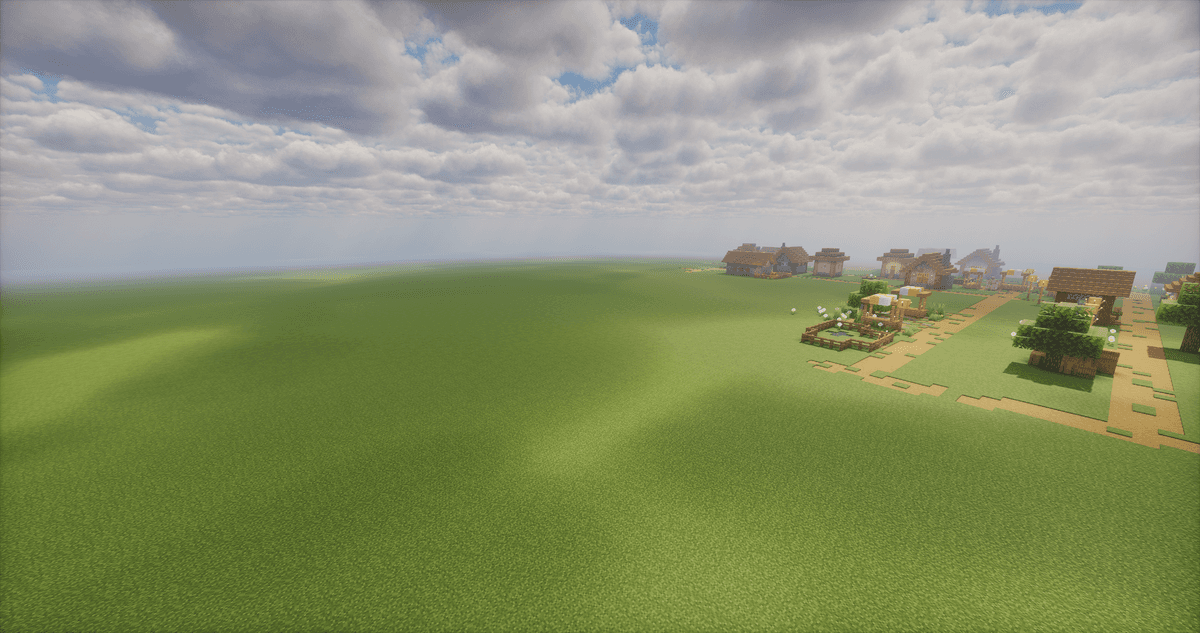
Pole z włączonymi shaderami
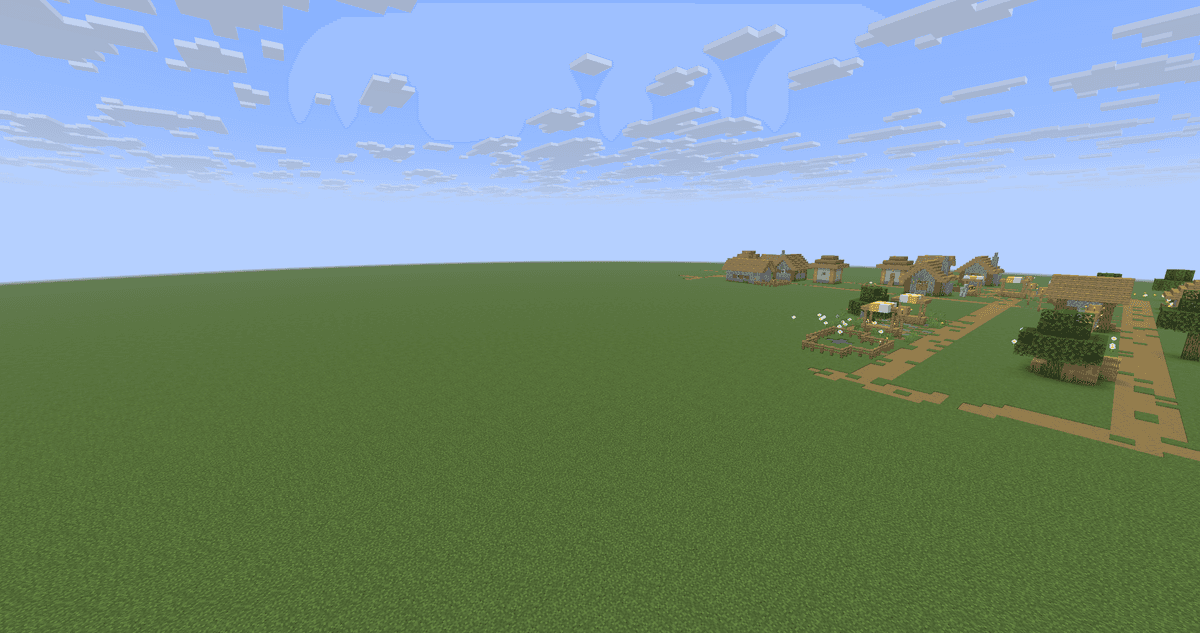
To samo pole z wyłączonymi shaderami
Podłączanie i konfiguracja shaderów
Sterowanie znajduje się w ustawieniach wideo. Sodium zastępuje standardowe menu Video Settings swoim własnym — z zakładkami General, Quality, Performance i Advanced; same paczki shaderów znajdują się w oddzielnej zakładce.
Jak dodać paczkę
Ścieżka: Options → Video Settings → Shader Packs. Archiwum paczki dodaje się przeciągając je bezpośrednio do okna menu lub przez przycisk „Open Shader Pack Folder…”, który otwiera folder shaderpacks. Po dodaniu należy kliknąć przycisk odświeżenia listy w prawym górnym rogu. Aby włączyć efekty, kliknij na wierszu „Shaders: Disabled”, wybierz paczkę z listy i zastosuj ją przyciskiem Apply. Aktywna paczka zostanie podświetlona na liście.
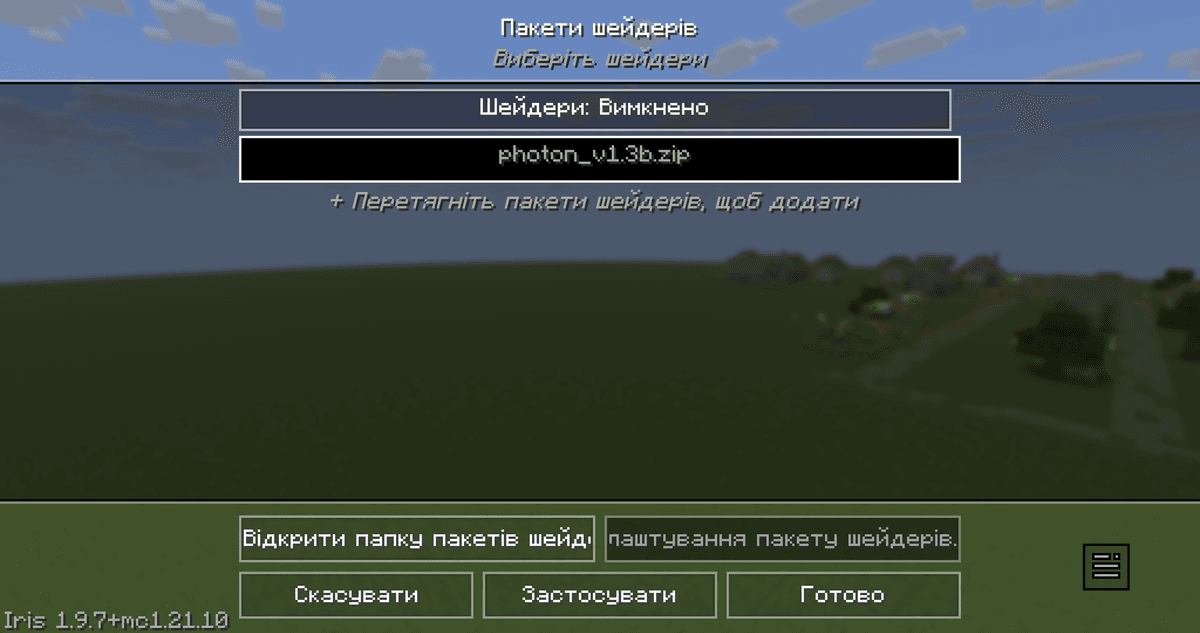
Menu Shader Packs w ustawieniach wideo z listą dodanych paczek i przyciskiem zastosowania
Konfiguracja aktywnej paczki
Przycisk „Shader Pack Settings…” otwiera parametry definiowane przez samą paczkę — ten sam zestaw opcji, co przy ładowaniu tej paczki w OptiFine. Obok znajdują się trzy działania: import ustawień z pliku .txt, eksport obecnych ustawień do .txt w celu udostępnienia oraz reset do domyślnych (przytrzymując Shift). Jest to wygodne, gdy trzeba przenieść cudzą konfigurację paczki znalezioną w internecie.
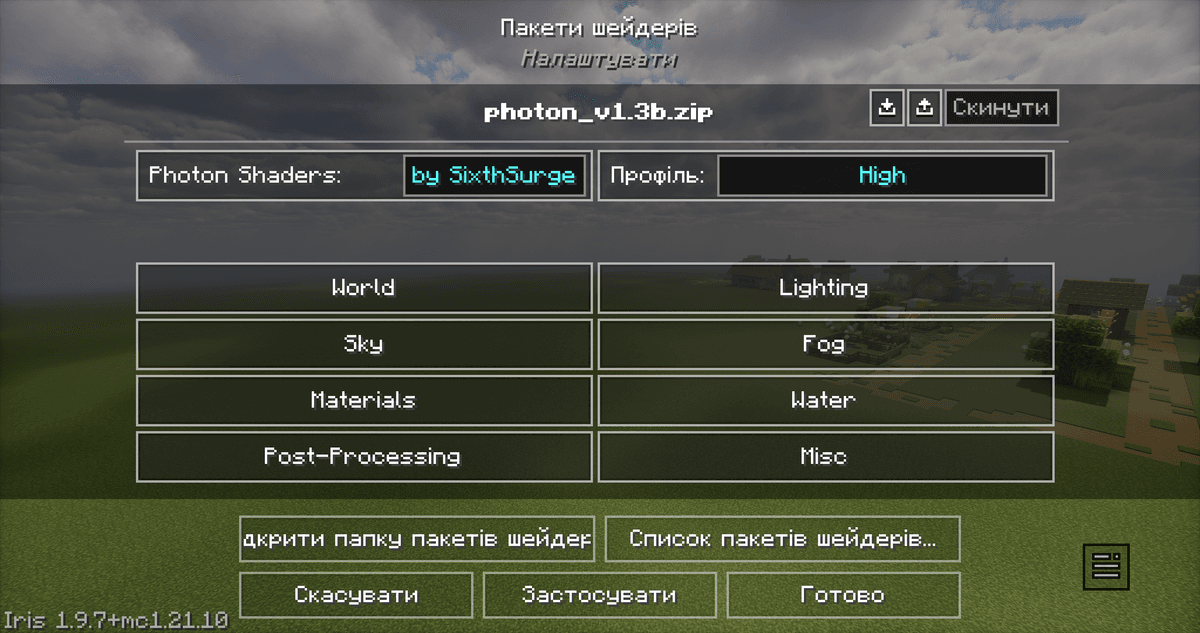
Okno Shader Pack Settings z parametrami aktywnej paczki
Klawisze skrótów
Trzy skróty pozwalają zarządzać efektami bez wchodzenia do menu:
Klawisz | Działanie |
K | włącza lub wyłącza shadery |
R | ponownie ładuje aktywną paczkę |
O | otwiera menu shaderów z przezroczystym tłem, aby widzieć zmianę parametrów w czasie rzeczywistym |
Wszystkie trzy klawisze można przypisać w menu sterowania (Controls).
Przestrzeń barw
Iris wyświetla obraz nie tylko w standardowym sRGB. Parametr colorSpace pozwala wybrać szerszą gamę — DCI-P3, Display P3, REC2020 lub Adobe RGB. Dla paczek bez własnego zarządzania kolorami mod nakłada tonemapping w wybranej przestrzeni na gotową klatkę, co usuwa przesycenie na wyświetlaczach o szerokiej gamie (na przykład na matrycach laptopów z fabrycznym Display P3). Wyjście HDR przy tym się nie włącza — zmienia się jedynie docelowa przestrzeń wyświetlania.
Konfiguracja (iris.properties)
Plik iris.properties przechowuje podstawowe ustawienia moda: która paczka jest aktywna, czy shadery są włączone, w jakiej przestrzeni barw wyświetlany jest obraz. Znajduje się w folderze config. Większość wartości ustawiana jest automatycznie przez menu, ale plik można edytować ręcznie.
Parametr | Co robi |
| Kontroluje ładowanie nierozpoznanych paczek. |
| Docelowa przestrzeń barw wyświetlania. |
|
|
|
|
|
|
| Maksymalny zasięg obliczania cieni w chunkach. Ogranicza dystans cieni niezależnie od ustawień paczki. Wyższa wartość — cienie widać dalej, ale kosztuje to więcej klatek; niższa — na odwrót, dla większej liczby FPS. |
| Nazwa pliku aktywnej paczki. Puste pole — paczka nie została wybrana. Wypełniane automatycznie po włączeniu paczki z poziomu menu. |
Podsumowanie
Iris Shaders rozwiązuje konkretne zadanie: uruchamianie zewnętrznych paczek shaderów na nowszych wersjach gry bez utraty wydajności oferowanej przez Sodium. W przeciwieństwie do OptiFine mod jest otwarty, kompatybilny z Sodium i nie powoduje konfliktów z większością modyfikacji pod Fabric i NeoForge, choć nie duplikuje pozostałych funkcji OptiFine — połączonych tekstur, sterowania animacjami czy mgłą trzeba dodać osobno. Brakuje wsparcia dla Forge, niektóre paczki wciąż nie ładują się w pełni, a na macOS mogą wystąpić artefakty. Połączenie to jest odpowiednie dla graczy używających modów na Fabric lub NeoForge, którzy chcą shaderów przy akceptowalnych wartościach FPS.
Instalacja
Typowa instalacja zajmuje około 5 minut. Procedura jest taka sama; różni się tylko loader i odpowiedni build.
- 1Install a mod loader (Forge, Fabric or NeoForge) that matches your Minecraft version.
- 2Download the mod file (.jar) built for that same version.
- 3Place the .jar into your .minecraft/mods folder.
- 4Launch Minecraft with the modded profile and check the mod loads in-game.