
Como instalar OptiFine no Minecraft
Aprenda como instalar OptiFine no Minecraft para aumentar os FPS, melhorar os gráficos e ativar shaders. Siga este guia para uma…
Descarregar OptiFine
-
Acede ao site oficial do OptiFine
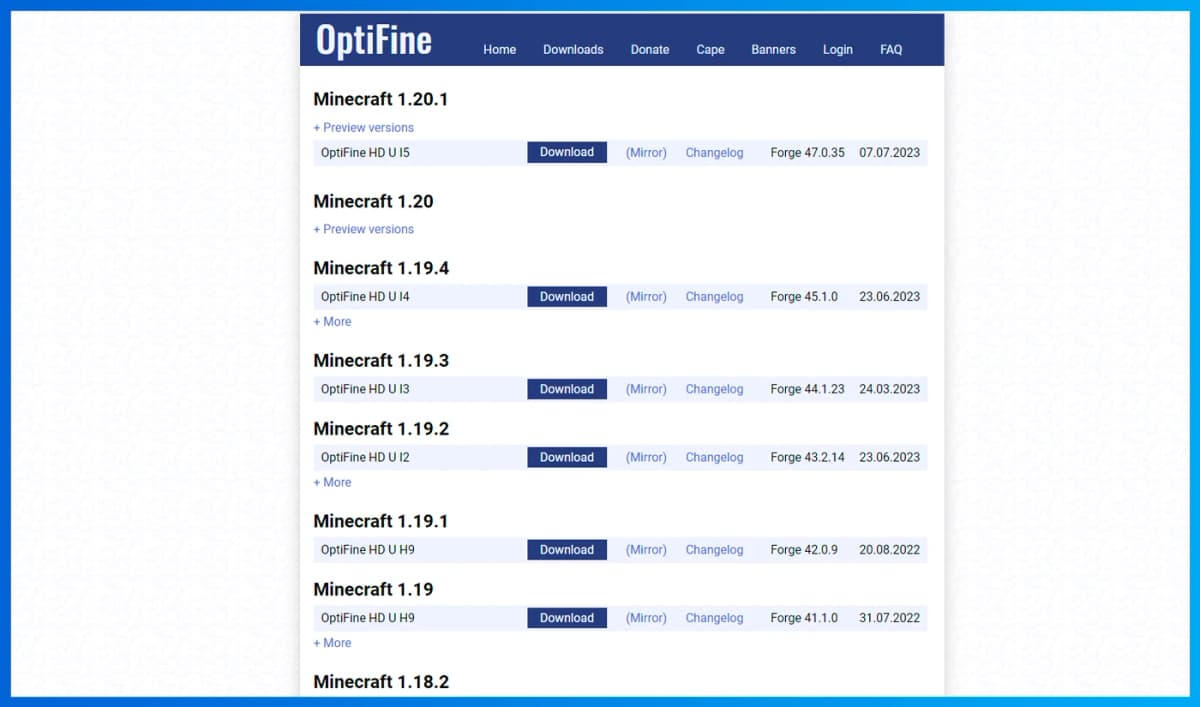
Na página inicial, verás um botão com o texto "Show all versions." Clica nele para mostrar as diferentes versões do OptiFine para as várias versões do Minecraft. Escolhe a versão do OptiFine que corresponde à tua versão do Minecraft. Presta atenção ao número de versão, como "1.20" ou "1.20.1", e seleciona a versão de OptiFine correspondente. -
Encontra e clica em "Mirror" ou "Download"
Na página de download, procura um link com o texto "Mirror" ou "Download." Clica nesse link para iniciar o download do OptiFine. Durante o download, serás redirecionado para uma página de publicidade; clica simplesmente em "Skip" e depois volta a premir o botão de download para continuar.
Instalar OptiFine
Após o download concluído, terás um ficheiro com extensão ".jar". Precisas de abrir este ficheiro para instalar o OptiFine.
Executa o ficheiro OptiFine
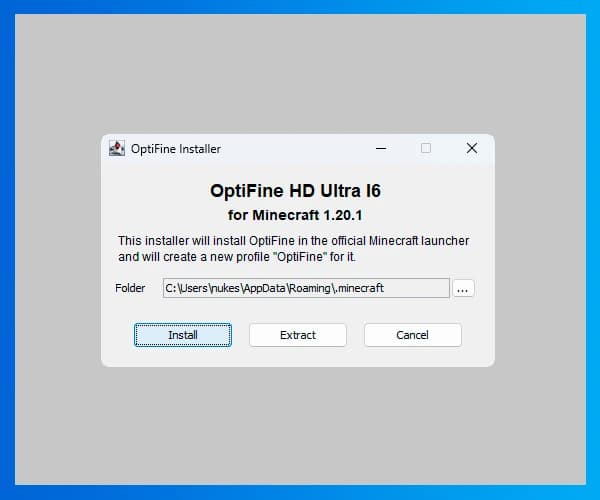
Faz duplo clique no ficheiro OptiFine para iniciar o instalador. A janela do instalador do OptiFine abrirá.
Clica em "Install"
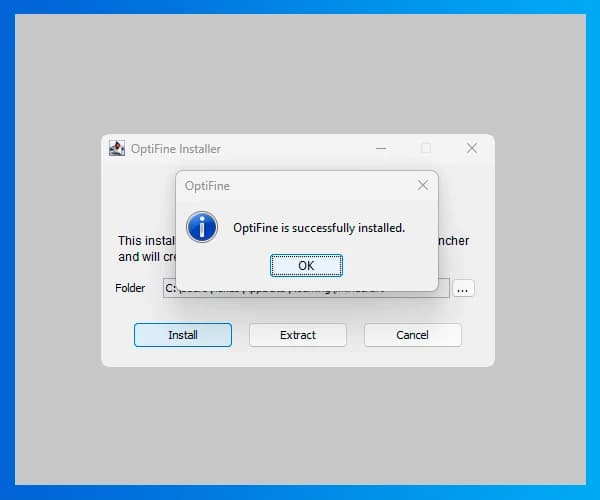
Na janela do instalador, seleciona "Install" e aguarda até a instalação estar concluída. Certifica-te de que o instalador define o OptiFine na pasta correta do Minecraft. Após a instalação bem-sucedida, verás uma mensagem de confirmação.
Se não conseguires executar o ficheiro do instalador, poderás precisar de instalar Java no teu computador.
Iniciar Minecraft com OptiFine
Para usar o OptiFine, abre o Minecraft Launcher.
Seleciona OptiFine no launcher
No launcher, vai a "Settings" e seleciona a versão com OptiFine.
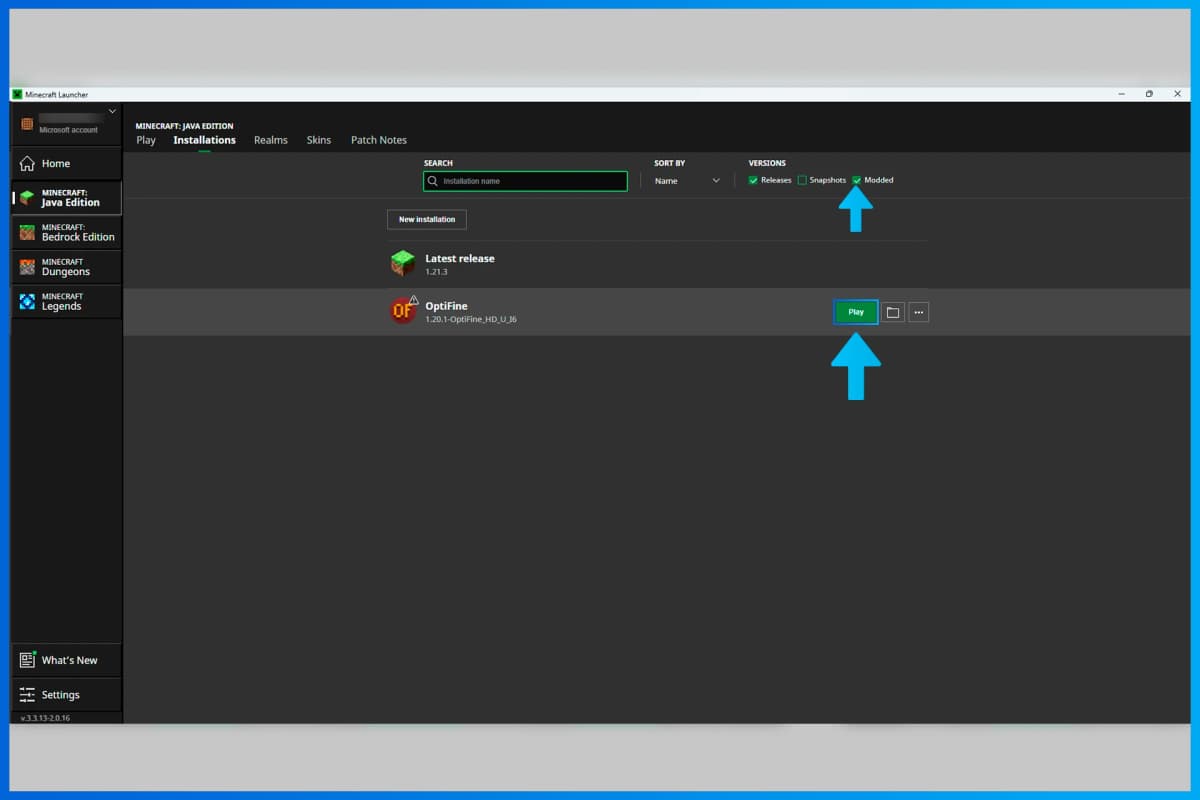
Agora podes iniciar o Minecraft com o OptiFine instalado e desfrutar de gráficos e desempenho melhorados. O OptiFine também oferece definições gráficas adicionais no jogo que podes personalizar de acordo com as tuas preferências.
Leave a comment
Os links serão removidos
Ainda sem comentários. Seja o primeiro a opinar.