
Как изменить никнейм в Minecraft?
Узнайте, как изменить ник в Minecraft для Java и Bedrock Edition. Пошаговая инструкция: смена через Mojang, Microsoft и Xbox Live. Просто и…
5.6Kпросмотров2 мин
Как изменить никнейм в Minecraft Java Edition
Шаг 1: Войдите в аккаунт Mojang/Microsoft
- Перейдите на официальный сайт Minecraft.
- Войдите в свой аккаунт, используя данные Microsoft (или Mojang, если у вас старый аккаунт).
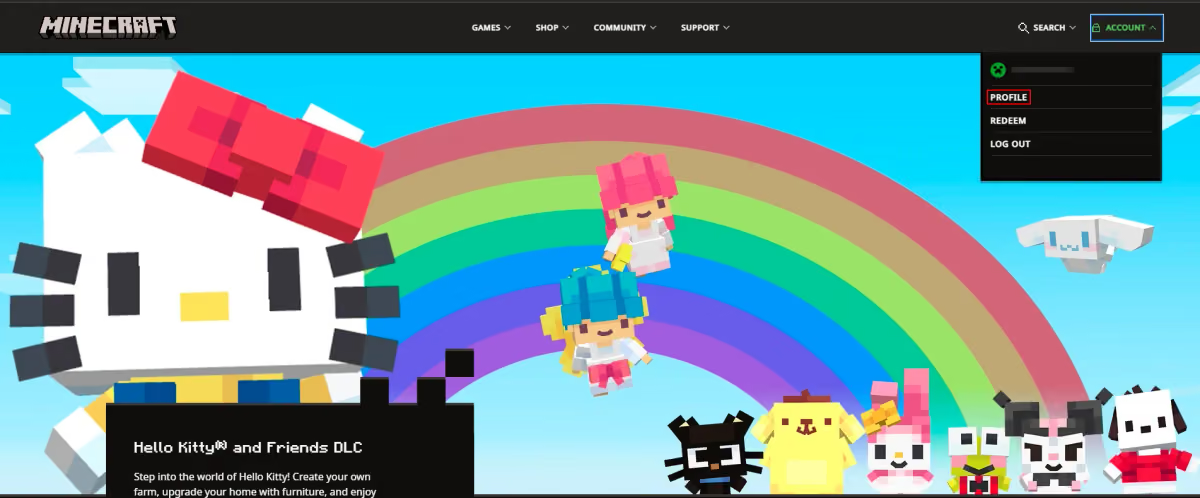
Шаг 2: Откройте настройки профиля
- После входа в аккаунт перейдите в раздел "My Account" (Мой аккаунт).
- Найдите опцию для изменения никнейма ("Profile Name").
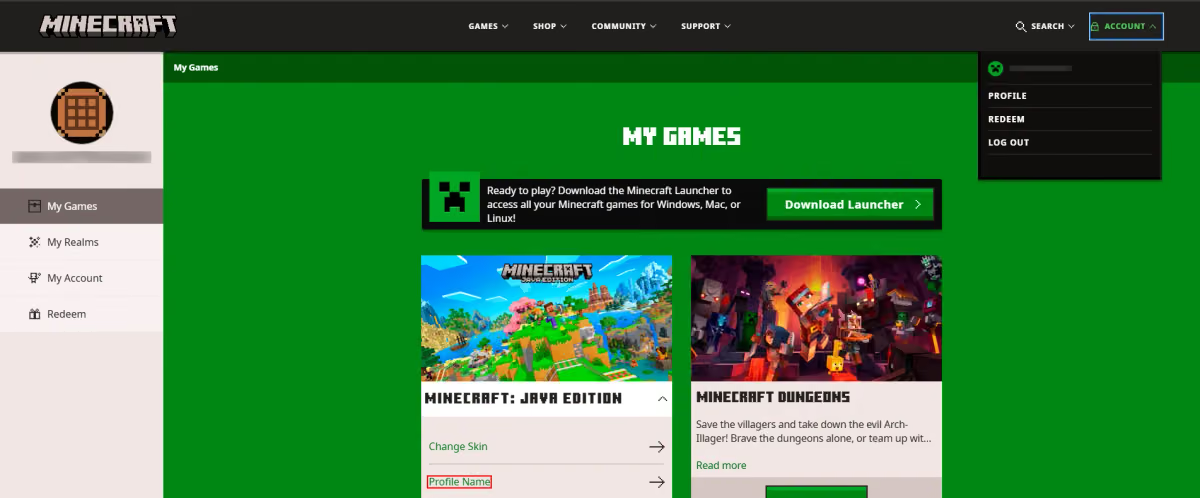
Шаг 3: Введите новый никнейм
- Убедитесь, что ваш новый никнейм:
- Не занят другим игроком.
- Имеет длину от 3 до 16 символов.
- Содержит только буквы, цифры и символы подчёркивания (_).
- Введите новый ник и подтвердите изменение.
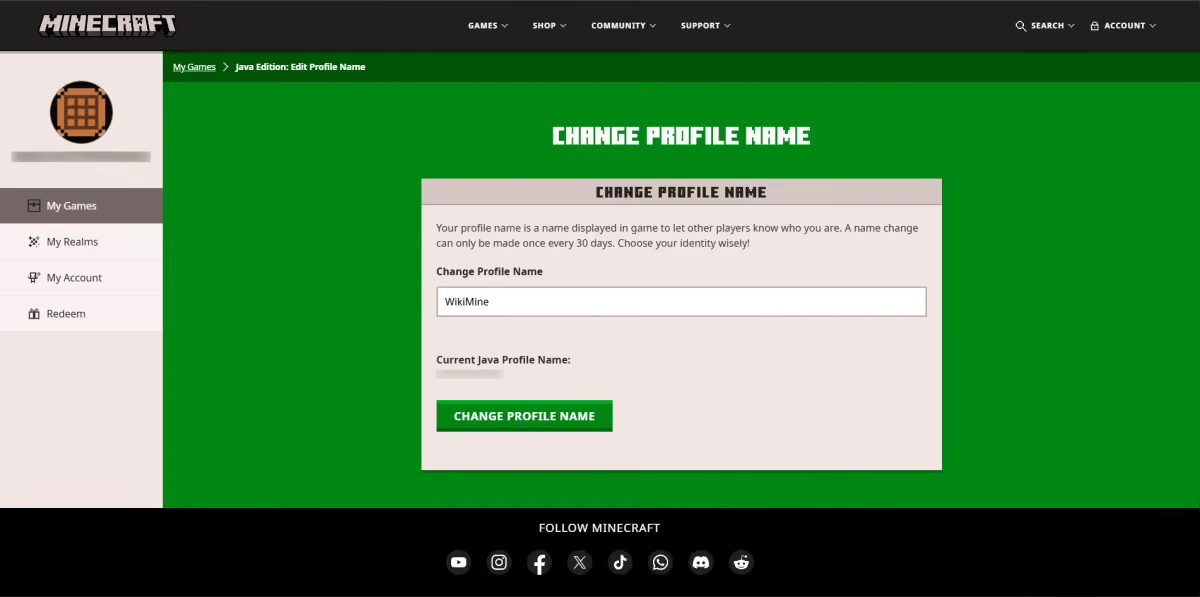
Шаг 4: Подтвердите действие
- Сохраните изменения, и ваш ник обновится.
Вы можете изменить никнейм только раз в 30 дней.
Как изменить никнейм в Minecraft Bedrock Edition
- Шаг 1: Войдите в аккаунт Microsoft
- Откройте сайт Microsoft.
- Войдите в свой аккаунт, связанный с вашей копией Minecraft.
- Шаг 2: Измените имя пользователя Xbox Live
- Перейдите в раздел "Ваш профиль Xbox".
- Найдите опцию изменения геймертега (Gamertag).
- Шаг 3: Введите новый ник
- Убедитесь, что ваш ник соответствует правилам Xbox Live.
- Введите новое имя и подтвердите изменения.
Первый раз изменение имени бесплатно. Последующие изменения могут потребовать оплаты.
Советы при выборе никнейма
- Уникальность: Проверьте, чтобы новый ник был уникальным, используя проверку доступности на сайте Minecraft.
- Креативность: Добавьте цифры или символы, если желаемый ник занят.
- Соответствие тематике: Выберите никнейм, который отражает ваш стиль игры или персонажа.
Теперь вы знаете, как изменить никнейм в Minecraft на всех версиях. Обновите своё имя и наслаждайтесь игрой с новым ником!
Оставить комментарий
Ссылки будут удалены
Пока нет комментариев. Будьте первым.