
Как установить Forge в Minecraft: пошаговый гайд по установке
Узнайте, как вручную установить Minecraft Forge, настроить необходимую среду Java и запустить игру с модами.
Установка модификаций — один из лучших способов разнообразить игровой процесс в Minecraft, добавляя новые измерения, предметы, мобов и механики. Для запуска большинства классических модов требуется специальный загрузчик, самым популярным из которых является Minecraft Forge. Он служит связующим звеном между кодом игры и сторонними разработками, предотвращая конфликты между отдельными модификациями. Этот гайд содержит пошаговую инструкцию по ручной установке Forge, настройке необходимой среды Java и первому запуску игры с модами.
Подготовка
Перед началом установки убедитесь, что ваш компьютер готов к работе. Вам понадобятся следующие ресурсы и инструменты:
Официальный лаунчер Minecraft: Установленный лицензионный или альтернативный лаунчер с уже загруженной ванильной версией игры, на которую планируется установка Forge (например, 1.20.1).
Пакет Java (JRE): Версия Java должна соответствовать требованиям выбранной версии Minecraft.
Инсталятор Forge: Официальный файл .jar, скачанный с сайта разработчиков.
Подключение к интернету: Требуется для скачивания библиотек во время установки.
Время: Около 10 минут.
Шаг 1. Проверка и установка правильной версии Java
Поскольку Minecraft Forge работает на базе языка программирования Java, установка правильной версии среды выполнения критически важна. Разные версии игры требуют разных выпусков Java.
Таблица совместимости версий Java и Minecraft
Версии Minecraft | Необходимая версия Java | Ссылка на скачивание |
1.12.2 и старше | Java 8 (JRE 8) | |
1.16.5 – 1.17.1 | Java 16 / Java 17 | |
1.18 – 1.20.4 | Java 17 | |
1.20.5 – 1.21.x | Java 21 | |
26.1 – 26.2 (последняя версия) | Java 21 (или новее) |
Скачайте установщик Java для своей операционной системы (Windows, macOS или Linux), запустите его и выполните стандартные шаги установки, нажимая кнопку «Далее».
Шаг 2. Скачивание инсталятора Forge
Следующим шагом является получение официального установочного файла.
Перейдите на официальный сайт разработчиков: files.minecraftforge.net.
В левой колонке выберите нужную версию Minecraft.
На странице загрузок вы увидите две версии: Latest (самая новая, может содержать баги) и Recommended (стабильная, рекомендованная для установки). Нажмите кнопку Installer под рекомендованной версией.
Сайт перенаправит вас на страницу с рекламой (например, AdFocus). Не нажимайте ни на какие баннеры или предложения о скачивании внутри страницы!
Подождите 5 секунд, пока в правом верхнем углу экрана не появится красная кнопка Skip. Нажмите её, чтобы начать скачивание оригинального файла установщика с расширением .jar.
Шаг 3. Запуск инсталятора и установка клиента
После успешного скачивания файла установщика можно переходить к процессу интеграции Forge в файловую систему игры.
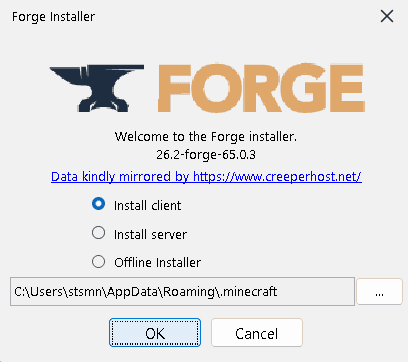
Найдите скачанный файл forge-...-installer.jar в папке загрузок и запустите его двойным кликом. Если файл открывается как архив или не реагирует на запуск, убедитесь, что вы правильно установили Java на первом шаге.
В открывшемся окне установщика выберите опцию Install client (Установить клиент).
Проверьте путь к папке игры внизу окна. По умолчанию для Windows это должно быть: C:\Users\имя_пользователя\AppData\Roaming\.minecraft
Нажмите кнопку OK. Установщик начнёт скачивать необходимые библиотеки и интегрировать файлы Forge. Этот процесс может занять от 1 до 5 минут в зависимости от скорости вашего интернет-соединения.
После завершения появится сообщение об успешной установке профиля. Нажмите OK для закрытия окна.
Шаг 4. Первый запуск и активация профиля
Теперь необходимо активировать установленную среду загрузчика в лаунчере игры.
Откройте лаунчер Minecraft.
В левом нижнем углу рядом с кнопкой играть найдите меню выбора профилей (версий).
В списке должен появиться новый профиль с названием Forge и версией игры (например, 26.2-forge-... или 1.20.1-forge-...). Выберите этот профиль.
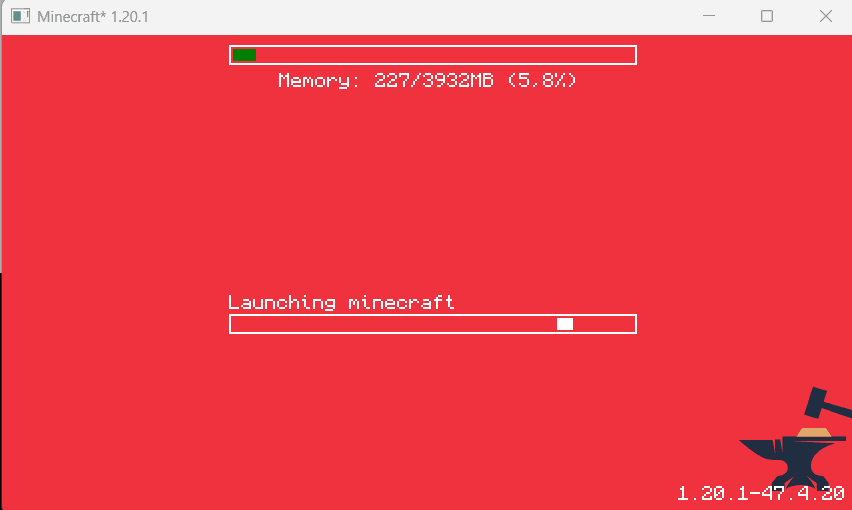
Нажмите кнопку Играть. Лаунчер может показать предупреждение о том, что эта версия является модифицированной и не поддерживает некоторые функции безопасности Mojang. Поставьте галочку согласия и нажмите «Играть».
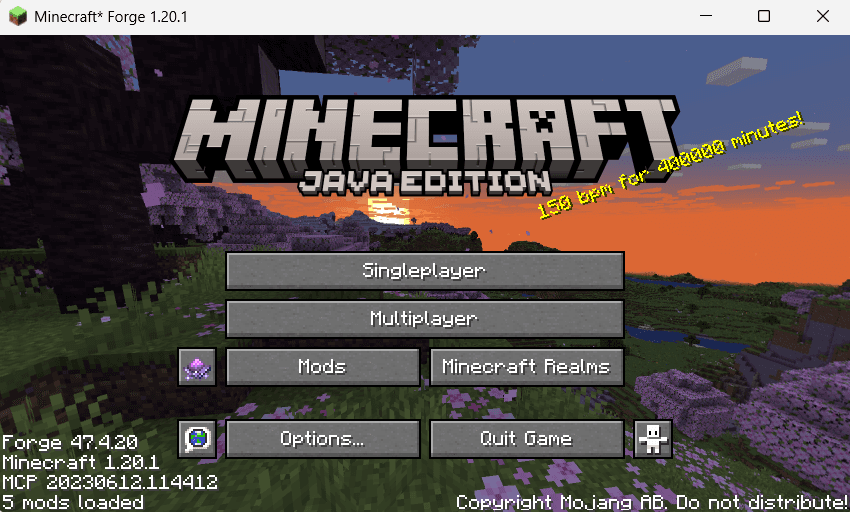
После полной загрузки главного меню игры убедитесь, что в левом нижнем углу экрана появилась надпись «Forge», а в меню добавилась новая кнопка Mods (Моды). Это подтверждает успешную установку.
Шаг 5. Установка модификаций
После подготовки загрузчика добавление новых модов выполняется путём простого переноса файлов.
Скачайте любой совместимый мод для выбранной версии игры в формате .jar (например, с сайтов CurseForge или Modrinth).
Откройте папку с файлами игры. На Windows для этого нажмите комбинацию клавиш Win + R, введите %appdata%\.minecraft и нажмите Enter.
Найдите в списке папку с названием mods. Если такой папки нет, создайте её вручную, назвав маленькими буквами.
Перенесите скачанные файлы модов в папку mods.
Перезапустите игру через профиль Forge, чтобы модификации активировались.

Возможные проблемы при установке:
Конфликт версий модов: Всегда проверяйте, чтобы версии скачанных модов точно соответствовали версии установленного Forge. Если вы установите мод для версии 1.20.2 на Forge 1.20.1, игра не запустится и выдаст ошибку сбоя (crash log).
Конфликт загрузчиков: Моды, созданные для загрузчика Fabric или Quilt, не будут работать на Forge. При попытке запуска игра выдаст ошибку несовместимости. Всегда ищите версию мода, разработанную специально под Forge.
Проблема с ассоциацией файлов .jar: Если при запуске установщика Forge открывается архиватор (например, WinRAR), нажмите правой кнопкой мыши на файл, выберите «Открыть с помощью» и укажите Java (TM) Platform SE binary. Также можно использовать утилиту Jarfix для автоматического восстановления ассоциаций файлов Java.
Альтернативы / вариации
Если процесс ручной установки кажется слишком сложным или вы хотите упростить обновление модов, можно воспользоваться современными альтернативами:
Специализированные лаунчеры (Prism Launcher, CurseForge App, Modrinth App): Эти программы имеют встроенный инструментарий, который позволяет установить Forge, NeoForge или Fabric в один клик при создании нового игрового профиля, полностью автоматизируя скачивание Java и библиотек.
NeoForge: Новое ответвление загрузчика Forge, созданное большинством оригинальных разработчиков для версий Minecraft 1.20.2 и новее, которое предлагает улучшенную стабильность и совместимость.
Fabric: Легковесный и быстрый загрузчик модов, который обеспечивает лучшую производительность игры, хотя и имеет меньшую базу классических крупных модов по сравнению с Forge.
Заключение
Ручная установка Minecraft Forge является полезным базовым навыком для любого игрока, желающего глубоко настроить игровой процесс под собственные нужды. Этот загрузчик остаётся стандартом для использования тысяч известных модификаций и обеспечивает стабильную работу игры при правильной настройке.
Однако ручной метод требует внимательности при работе с версиями Java и файловой структурой системы. Для игроков, которые не желают тратить время на ручной перенос файлов и контроль совместимости библиотек, оптимальным решением будет переход на сторонние лаунчеры, такие как CurseForge App или Prism Launcher, которые автоматически берут на себя всю техническую работу по установке загрузчиков.
Оставить комментарий
Ссылки будут удалены
Пока нет комментариев. Будьте первым.