Item Highlighter — мод для подсветки дропа в Minecraft
Item Highlighter добавляет анимированную звезду на каждый предмет, который был только что подобран. В Minecraft после сбора ресурсов…
Item Highlighter добавляет анимированную звезду на каждый предмет, который был только что подобран. В Minecraft после сбора ресурсов, особенно во время массового фарма или зачистки подземелий, новые предметы разлетаются по слотам без какого-либо визуального маркера. Мод помечает…
Item Highlighter — мод для подсветки дропа в Minecraft
Версия Minecraft: 1.21.4
Загрузчик: Fabric
Версия мода: 1.1.11
Зависимости: Iceberg
Item Highlighter добавляет анимированную звезду на каждый предмет, который был только что подобран. В Minecraft после сбора ресурсов, особенно во время массового фарма или зачистки подземелий, новые предметы разлетаются по слотам без какого-либо визуального маркера. Мод помечает каждый новый предмет, который мгновенно привлекает внимание при открытии инвентаря.
Как работает подсветка
Механика мода проста: как только предмет попадает в инвентарь, на соответствующем слоте появляется анимированный золотой маркер. Звезда остаётся на предмете до тех пор, пока игрок не наведёт курсор на новый предмет или не закроет инвентарь.
Подсветка работает и на панели быстрого доступа, и в окне инвентаря. Анимация покачивается, поэтому даже при заполненных слотах новые предметы заметны с первого взгляда. Мод отслеживает именно момент подбора лута, а не взаимодействие с ним — поэтому предметы, которые уже были до установки мода, маркеров не получают.
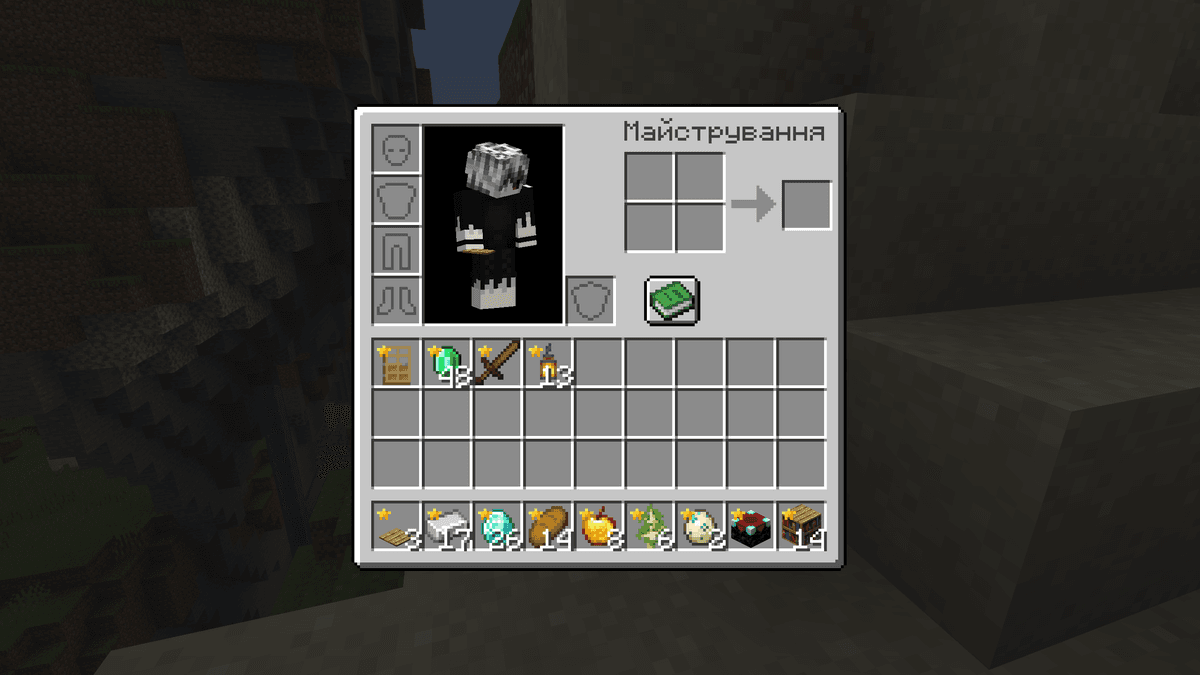
Инвентарь игрока с только что подобранными предметами, помеченными звездой
Настройка
Конфигурация мода хранится в файле highlighter.toml в директории config. Все параметры находятся в секции [client.options].
Снятие маркеров
Мод предлагает три способа убрать маркер с предмета:
Закрытие инвентаря (clear_on_close) — после закрытия окна инвентаря все маркеры исчезают. При следующем открытии помеченными останутся только те предметы, которые попали в инвентарь после последнего закрытия.
Наведение курсора (clear_on_hover) — звёздочка исчезает с конкретного предмета, как только появляется его подсказка. Остальные маркеры остаются на месте.
Выбор на хотбаре (clear_on_select) — звезда исчезает с предмета, когда игрок переключается на его слот на панели быстрого доступа.
Все три способа включены по умолчанию и работают независимо друг от друга — каждый можно отключить отдельно.
Цвет иконок
Параметр item_name_color определяет цвет маркеров. По умолчанию отключён (false) — все маркеры золотые. Если включить, звёзды приобретают цвет названия предмета из подсказки. Например, предметы редкости Эпическая будут отображать маркер в соответствующем оттенке.
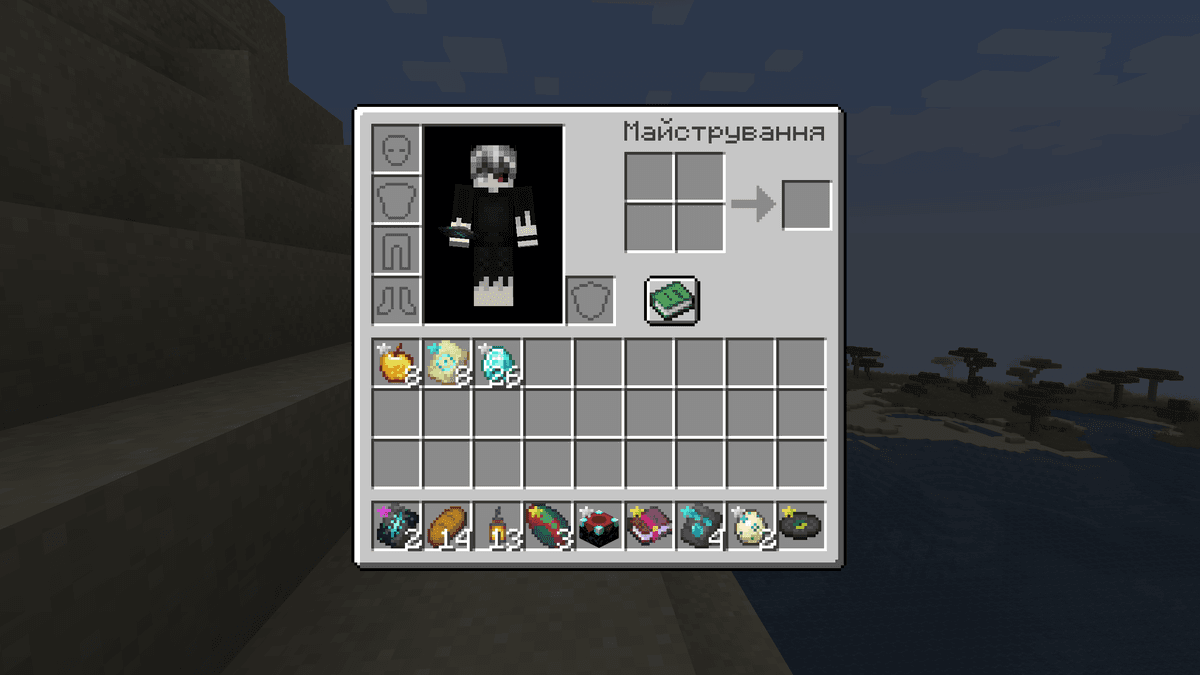
Включённые цвета редкости маркеров через конфиг
Позиция маркера
Параметр icon_position определяет, в каком углу слота отображается маркер.
Значение | Расположение |
| верхний левый угол (по умолчанию) |
| верхний правый угол |
| нижний левый угол |
| нижний правый угол |
Изменение позиции полезно, если маркер перекрывает иконку количества предметов в стеке или другую информацию.
Отображение на панели быстрого доступа
Параметр show_on_hotbar контролирует, появляются ли маркеры на панели быстрого доступа. По умолчанию включён — звёзды видно и в инвентаре, и на хотбаре одновременно. Если отключить, маркеры останутся только в окне инвентаря и не будут отвлекать во время игры.
Заключение
Item Highlighter добавляет визуальную маркировку новых предметов в инвентаре. Мод лёгкий, не влияет на производительность и не меняет игровую механику. Шесть параметров в конфиге дают достаточный контроль над поведением маркеров: от выбора способа снятия звёзд до их расположения на слоте. Аналогичные решения для инвентаря обычно фокусируются на фильтрации по редкости или чарам, тогда как этот мод отслеживает именно момент подбора — принципиально другая задача. Item Highlighter подходит для выживания, длительных сессий копания, зачистки структур и серверной игры, где контроль над инвентарём критичен.
Установка
Базовая установка занимает около 5 минут. Общий процесс одинаков, отличается только лоадер и совместимый билд.
- 1Install a mod loader (Forge, Fabric or NeoForge) that matches your Minecraft version.
- 2Download the mod file (.jar) built for that same version.
- 3Place the .jar into your .minecraft/mods folder.
- 4Launch Minecraft with the modded profile and check the mod loads in-game.