Overflowing Bars Mod: компактное отображение здоровья и брони в Minecraft
Зависимости: Загрузчик: Fabric / Forge / NeoForge Версия Minecraft: 1.18.2 – 26.1.x Обязательные моды: Puzzles Lib (для всех загрузчиков)…
Зависимости: Загрузчик: Fabric / Forge / NeoForge Версия Minecraft: 1.18.2 – 26.1.x Обязательные моды: Puzzles Lib (для всех загрузчиков), Fabric API (только для Fabric) Модификация Overflowing Bars реорганизует стандар
Зависимости:
Загрузчик: Fabric / Forge / NeoForge
Версия Minecraft: 1.18.2 – 26.1.x
Обязательные моды: Puzzles Lib (для всех загрузчиков), Fabric API (только для Fabric)
Модификация Overflowing Bars реорганизует стандартный пользовательский интерфейс (HUD) в Minecraft, делая отображение показателей здоровья, защиты и прочности брони максимально компактным. Вместо накопления нескольких рядов сердец или щитов при получении дополнительных эффектов или улучшенной экипировки этот клиентский мод объединяет все индикаторы в одну линию. Система использует цветовое разделение слоёв и небольшие числовые счётчики рядом с панелями, что позволяет быстро оценивать текущее состояние персонажа даже во время интенсивного боя.
Упорядочивание показателей здоровья и брони
При увеличении максимального здоровья персонажа стандартный интерфейс игры начинает выстраивать дополнительные сердца вверх, перекрывая значительную часть экрана. Модификация Overflowing Bars решает эту проблему с помощью наложения слоёв.
Механика работы обновлённых панелей:
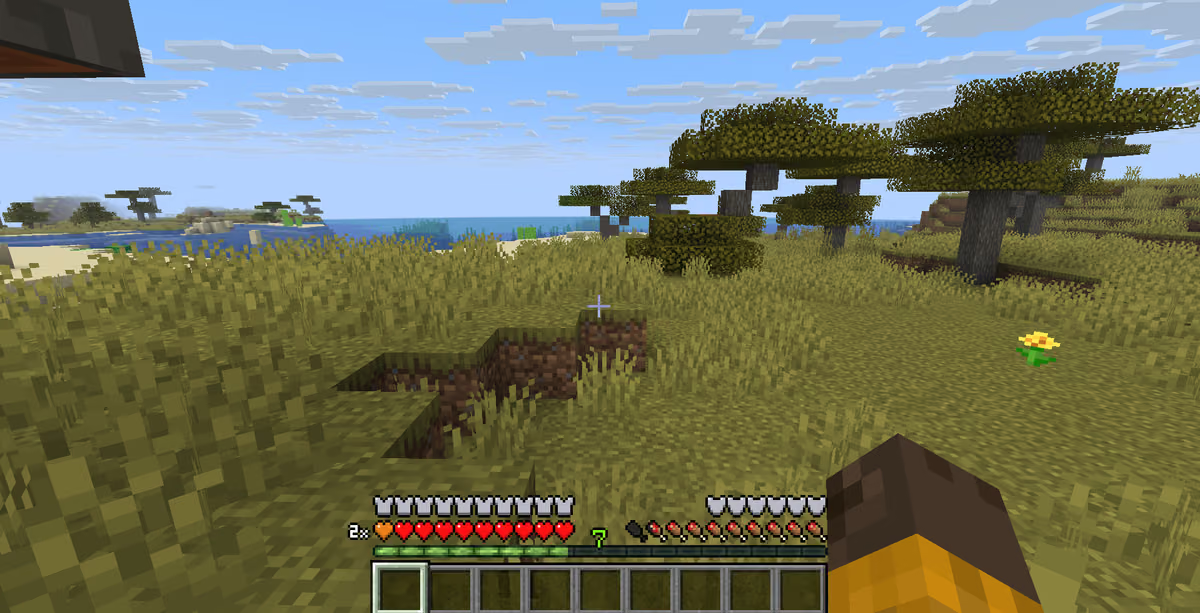
Здоровье (Hearts). Если количество сердец превышает стандартные 10 единиц (20 очков здоровья), новые сердца не создают второй ряд, а накладываются поверх первого. Каждый следующий слой получает свой цвет (например, оранжевый для второго слоя). Рядом с панелью появляется небольшое число (например,
x2), которое показывает текущее количество полных рядов здоровья.Броня (Armor). По аналогичному принципу работает отображение очков защиты. Когда показатель брони превышает 20 единиц (10 щитов), поверх стандартных серых иконок накладываются голубые щиты второго слоя. Цифровой маркер справа сообщает о количестве дополнительных слоёв экипировки.
Благодаря такому решению ты всегда видишь точные показатели своей защиты и здоровья в одном фиксированном месте, не отвлекаясь на подсчёт десятков мелких иконок.
Дополнительные элементы интерфейса и исправления
Помимо компактной упаковки стандартных линий, мод добавляет несколько важных интерфейсных функций и исправляет давние ошибки рендеринга.
Основные дополнения:
Бар прочности брони (Armor Toughness). В ванильной игре показатель прочности брони скрыт от игрока, хотя он существенно влияет на снижение урона от мощных ударов. Мод добавляет отдельную графическую панель прочности в виде полукруглых щитов или линий над полосой сытости (голода).
Исправление перекрытия чата. В стандартном интерфейсе расширенная полоса брони часто перекрывала нижние строки чата или пряталась под новыми сообщениями. Модификация перемещает иконки защиты выше или автоматически сдвигает чат, устраняя взаимное наложение элементов.
Настройка конфигурации через файл TOML
Все параметры отображения, цвета и позиционирование элементов HUD хранятся в файле конфигурации .minecraft/config/overflowingbars-client.toml [ПРОВЕРИТЬ В ИГРЕ]. Ты можешь редактировать его вручную через любой текстовый редактор.
Ключевые параметры конфигурационного файла TOML:
Ключ конфигурации | Тип данных / Значение | Описание параметра и его действие |
|---|---|---|
| Булев ( | Управляет отображением панели прочности брони на экране [ПРОВЕРИТЬ В ИГРЕ]. |
| Булев ( | Принудительно показывает числовые индикаторы слоёв, даже если загружен лишь один слой [ПРОВЕРИТЬ В ИГРЕ]. |
| Строка ( | Позволяет выбрать сторону экрана для отображения полосы прочности брони [ПРОВЕРИТЬ В ИГРЕ]. |
| Цвет (Hex / RGB) | Задаёт цвет для дополнительных слоёв сердец здоровья [ПРОВЕРИТЬ В ИГРЕ]. |
| Цвет (Hex / RGB) | Задаёт цвет для дополнительных слоёв щитов брони [ПРОВЕРИТЬ В ИГРЕ]. |
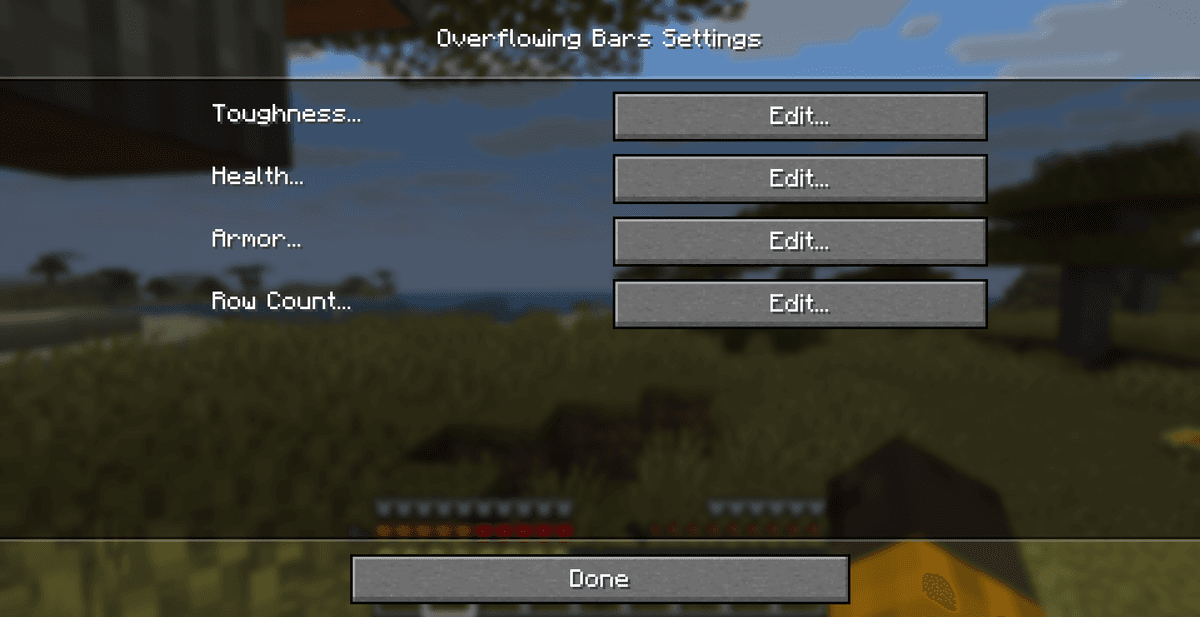
Если ты играешь на Fabric, рекомендуем установить мод Mod Menu вместе с библиотекой Forge Config API Port. Это позволит изменять все параметры конфигурации через удобный графический интерфейс прямо в игре, не открывая файл TOML вручную.
Совместимость и рекомендуемые дополнения
Модификация Overflowing Bars работает исключительно на стороне клиента и не требует установки на сервер для игры в мультиплеере.
Совместимость и важные рекомендации:
AttributeFix. Этот мод настоятельно рекомендуется установить вместе с Overflowing Bars. Дело в том, что ванильный Minecraft ограничивает максимальные показатели брони (до 30 очков) и прочности (до 20 очков) на уровне кода. AttributeFix снимает эти ограничения, позволяя модам на мощную броню работать корректно, а Overflowing Bars — правильно отображать эти сверхвысокие значения.
Моды на интерфейс (HUD). Модификация совместима с большинством оптимизаторов интерфейса, но может конфликтовать с другими глобальными переработками HUD (например, Classic Bars или Fancy HUD), если они пытаются одновременно изменять те же элементы отображения здоровья.
Вывод
Модификация Overflowing Bars решает проблему перегруженного интерфейса в сборках с большим количеством дополнительного здоровья и защиты. Мод предлагает простое и чистое визуальное решение через цветные слои и числовые счётчики, сохраняя оригинальный стиль Minecraft.
По сравнению с аналогами, такими как Classic Bars (который полностью перерабатывает иконки в сплошные линии), Overflowing Bars сохраняет привычный вид ванильных сердец и щитов, лишь оптимизируя их расположение. Главным ограничением является возможный конфликт с крупными модами, кардинально меняющими весь HUD игры. Мод идеально подойдёт тебе, если ты играешь с модами на сложную броню (RPG-направление) или имеешь эффекты на повышение здоровья и хочешь сохранить экран чистым от лишних рядов иконок.
Установка
Базовая установка занимает около 5 минут. Общий процесс одинаков, отличается только лоадер и совместимый билд.
- 1Install a mod loader (Forge, Fabric or NeoForge) that matches your Minecraft version.
- 2Download the mod file (.jar) built for that same version.
- 3Place the .jar into your .minecraft/mods folder.
- 4Launch Minecraft with the modded profile and check the mod loads in-game.