
Hur man installerar OptiFine i Minecraft
Lär dig hur du installerar OptiFine i Minecraft för att öka FPS, förbättra grafiken och aktivera shaders. Följ guiden för snabb…
Ladda ner OptiFine
-
Gå till OptiFines officiella webbplats
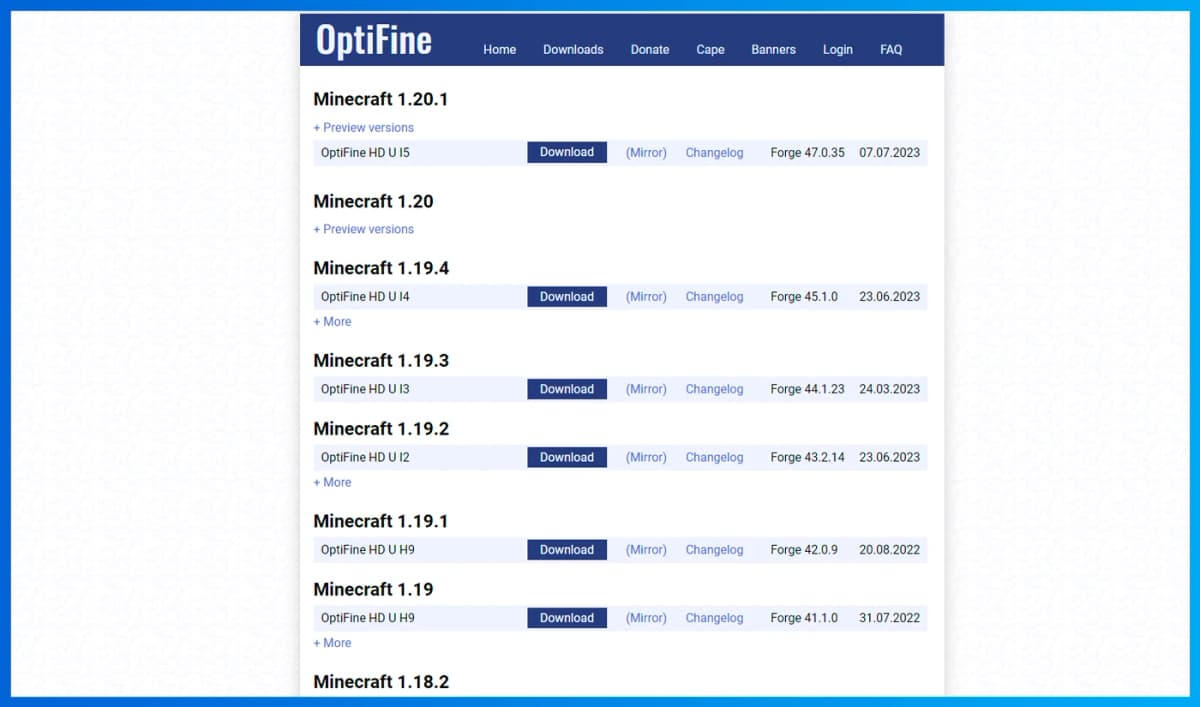
På startsidan ser du en knapp märkt "Show all versions." Klicka på den för att visa olika versioner av OptiFine för olika Minecraft-versioner. Välj den OptiFine-version som matchar din Minecraft-version. Tänk på versionsnumret, t.ex. "1.20" eller "1.20.1", och välj motsvarande OptiFine-version. -
Hitta och klicka på "Mirror" eller "Download"
På nedladdningssidan letar du efter en länk med texten "Mirror" eller "Download." Klicka på länken för att börja ladda ner OptiFine. Under nedladdningen omdirigeras du till en reklamssida; klicka bara på "Skip" och tryck sedan på nedladdningsknappen igen för att fortsätta.
Installera OptiFine
När nedladdningen är klar har du en fil med filtypen ".jar". Du behöver öppna den här filen för att installera OptiFine.
Kör OptiFine-filen
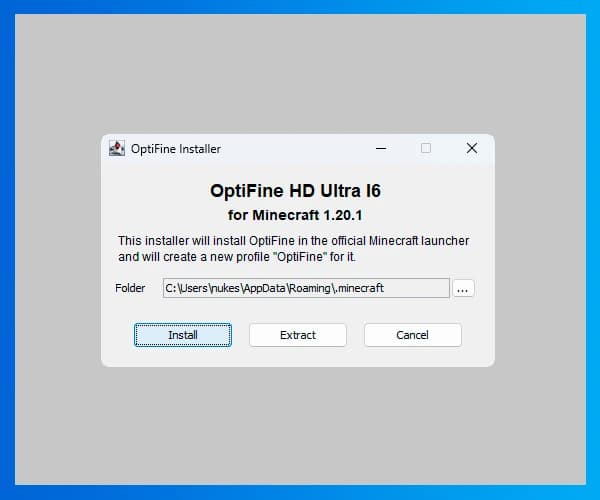
Dubbelklicka på OptiFine-filen för att starta installationsprogrammet. Installationsfönstret för OptiFine visas.
Klicka på "Install"
I installationsfönstret väljer du "Install" och väntar tills installationen är klar. Se till att installationsprogrammet pekar på rätt Minecraft-mapp. Efter en lyckad installation visas ett bekräftelsemeddelande.
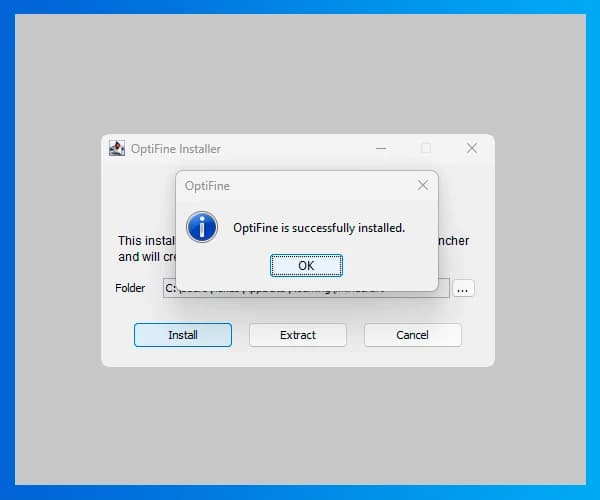
Om du inte kan köra installationsfilen kan du behöva installera Java på din dator.
Starta Minecraft med OptiFine
För att använda OptiFine öppnar du Minecraft Launcher.
Välj OptiFine i launchern
I launchern går du till "Settings" och väljer sedan versionen med OptiFine.
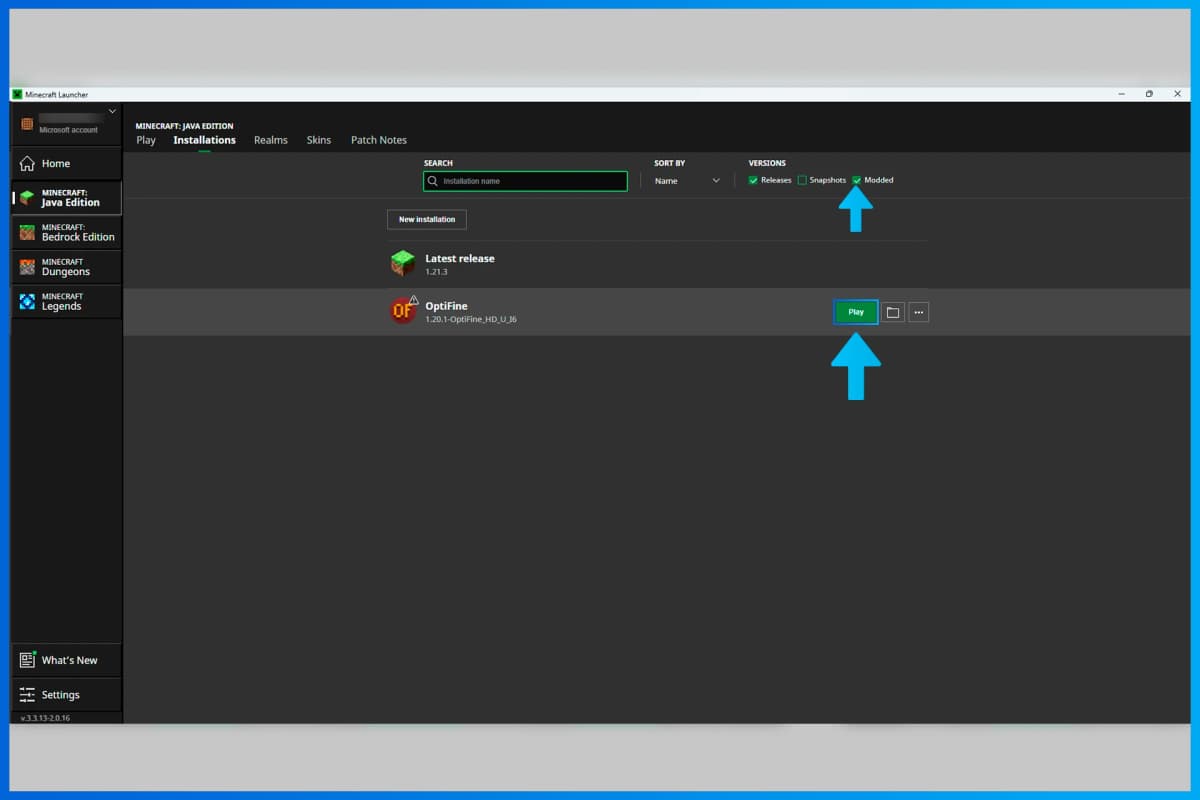
Nu kan du starta Minecraft med OptiFine installerat och njuta av förbättrad grafik och prestanda. OptiFine erbjuder också ytterligare grafikinställningar i spelet som du kan anpassa efter dina preferenser.
Leave a comment
Länkar tas bort
Inga kommentarer ännu. Var först med att dela dina tankar.