
Hur man installerar Forge i Minecraft: En steg-för-steg installationsguide
Lär dig hur du manuellt installerar Minecraft Forge, ställer in den nödvändiga Java-miljön och startar ditt första moddade spel.
Att installera modifikationer är ett av de bästa sätten att diversifiera spelet i Minecraft genom att lägga till nya dimensioner, föremål, mobs och mekanik. Att starta de flesta klassiska mods kräver en speciell mod-laddare, varav Minecraft Forge är den mest populära. Den fungerar som en bro mellan spelets kod och tredjepartsutveckling, och förhindrar konflikter mellan individuella modifikationer. Denna guide innehåller steg-för-steg-instruktioner för att manuellt installera Forge, ställa in den nödvändiga Java-miljön och starta spelet med mods för första gången.
Förberedelse
Innan du startar installationen, se till att din dator är redo. Du behöver följande resurser och verktyg:
Officiell Minecraft Launcher: En installerad officiell eller alternativ launcher med vanilla-versionen av spelet du planerar att installera Forge på redan nedladdad (till exempel 1.20.1).
Java-paket (JRE): Java-versionen måste uppfylla kraven för den valda Minecraft-versionen.
Forge Installer: Den officiella .jar-filen nedladdad från utvecklarnas webbplats.
Internetanslutning: Krävs för att ladda ner bibliotek under installationen.
Tid: Cirka 10 minuter.
Steg 1. Kontrollera och installera rätt Java-version
Eftersom Minecraft Forge är baserat på programmeringsspråket Java, är det avgörande att installera rätt version av körtidsmiljön. Olika versioner av spelet kräver olika Java-utgåvor.
Tabell över kompatibilitet mellan Java- och Minecraft-versioner
Minecraft-versioner | Nödvändig Java-version | Nedladdningslänk |
1.12.2 och äldre | Java 8 (JRE 8) | |
1.16.5 – 1.17.1 | Java 16 / Java 17 | |
1.18 – 1.20.4 | Java 17 | |
1.20.5 – 1.21.x | Java 21 | |
26.1 – 26.2 (senaste versionerna) | Java 21 (eller nyare) |
Ladda ner Java-installationsprogrammet för ditt operativsystem (Windows, macOS eller Linux), kör det och följ standardinstallationsstegen genom att klicka på "Nästa"-knappen.
Steg 2. Ladda ner Forge Installer
Nästa steg är att skaffa den officiella installationsfilen.
Gå till utvecklarnas officiella webbplats: files.minecraftforge.net.
Välj önskad Minecraft-version i den vänstra kolumnen.
På nedladdningssidan ser du två versioner: Latest (den nyaste, kan innehålla fel) och Recommended (stabil, rekommenderas för installation). Klicka på Installer-knappen under den rekommenderade versionen.
Webbplatsen omdirigerar dig till en reklamsida (t.ex. AdFocus). Klicka inte på några banners eller nedladdningserbjudanden på denna sida!
Vänta 5 sekunder tills en röd Skip-knapp visas i det övre högra hörnet av skärmen. Klicka på den för att börja ladda ner den ursprungliga installationsfilen med .jar-tillägget.
Steg 3. Körning av installationsprogrammet och klientinstallation
Efter framgångsrik nedladdning av installationsfilen kan du fortsätta att integrera Forge i spelets filsystem.
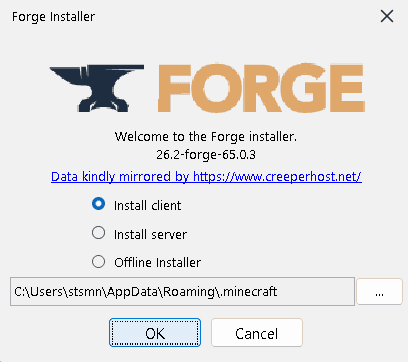
Hitta den nedladdade forge-...-installer.jar-filen i din nedladdningsmapp och kör den med ett dubbelklick. Om filen öppnas som ett arkiv eller inte reagerar, se till att du har installerat Java korrekt i det första steget.
Välj alternativet Install client i installationsfönstret som öppnas.
Kontrollera sökvägen till spelmappen längst ner i fönstret. Som standard för Windows bör detta vara: C:\Users\användarnamn\AppData\Roaming\.minecraft
Klicka på OK-knappen. Installationsprogrammet börjar ladda ner nödvändiga bibliotek och integrera Forge-filerna. Denna process kan ta 1 till 5 minuter beroende på din internetanslutningshastighet.
När installationen är klar visas ett meddelande om att profilen har installerats. Klicka på OK för att stänga fönstret.
Steg 4. Första start och profilaktivering
Nu måste du aktivera den installerade mod-loader-miljön i spelets launcher.
Öppna Minecraft Launcher.
I det nedre vänstra hörnet nära spelknappen hittar du menyn för profilval (version).
En ny profil med namnet Forge och spelversionen (till exempel 26.2-forge-... eller 1.20.1-forge-...) bör visas i listan. Välj denna profil.
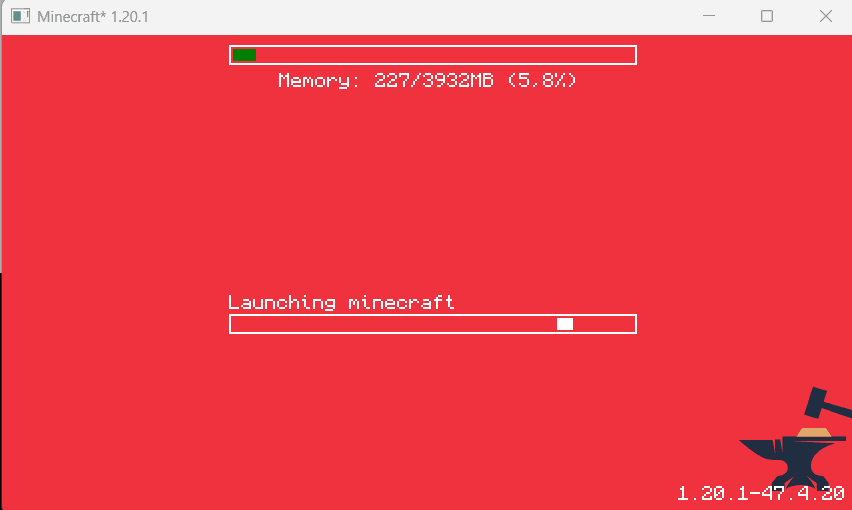
Klicka på Spela-knappen. Launchern kan visa en varning om att denna version är modifierad och inte stöder vissa Mojang-säkerhetsfunktioner. Kryssa i godkännanderutan och klicka på "Spela".
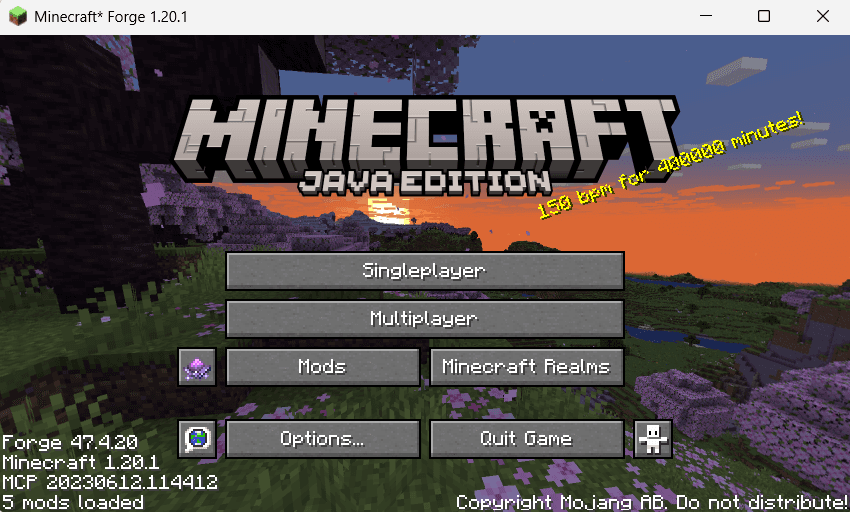
När spelets huvudmeny är helt inläst, se till att ordet "Forge" visas i det nedre vänstra hörnet av skärmen och att en ny Mods-knapp har lagts till i menyn. Detta bekräftar en lyckad installation.
Steg 5. Installera modifikationer
Efter att ha ställt in laddaren görs tillägg av nya mods genom att helt enkelt flytta filer.
Ladda ner valfri kompatibel mod för den valda spelversionen i .jar-format (till exempel från webbplatserna CurseForge).
Öppna mappen med spelfilerna. På Windows trycker du på tangentkombinationen Win + R, skriver in %appdata%\.minecraft och trycker på Enter.
Hitta mappen som heter mods i listan. Om det inte finns någon sådan mapp, skapa den manuellt och namnge den med små bokstäver.
Flytta de nedladdade mod-filerna till mappen mods.
Starta om spelet med Forge-profilen så att modifikationerna aktiveras.

Möjliga installationsproblem:
Mod-versionskonflikt: Kontrollera alltid att versionerna av de nedladdade mods stämmer överens med versionen av den installerade Forge. Om du installerar en mod för version 1.20.2 på Forge 1.20.1 startar inte spelet och ett kraschfel uppstår (crash log).
Laddarkonflikt: Mods skapade för Fabric- eller Quilt-laddaren fungerar inte på Forge. Vid försök att starta kommer spelet att ge ett inkompatibilitetsfel. Leta alltid efter en mod-version som är speciellt designad för Forge.
Problem med .jar-filassociation: Om ett arkiveringsprogram (som WinRAR) öppnas när du startar Forge-installationsprogrammet, högerklickar du på filen, väljer "Öppna med" och väljer Java (TM) Platform SE binary. Du kan också använda Jarfix-verktyget för att automatiskt återställa Java-filassociationer.
Alternativ / Variationer
Om den manuella installationsprocessen verkar för komplicerad eller om du vill förenkla uppdateringen av mods kan du använda moderna alternativ:
Specialiserade launchers (Prism Launcher, CurseForge App, Modrinth App): Dessa program har inbyggda verktyg som gör att du kan installera Forge, NeoForge eller Fabric med ett enda klick när du skapar en ny spelprofil, vilket helt automatiserar nedladdningen av Java och biblioteken.
NeoForge: En ny förgrening av Forge-laddaren skapad av majoriteten av de ursprungliga utvecklarna för Minecraft-versioner 1.20.2 och nyare, som erbjuder förbättrad stabilitet och kompatibilitet.
Fabric: En lätt och snabb mod-laddare som ger bättre spelprestanda, även om den har en mindre bas av klassiska stora mods jämfört med Forge.
Slutsats
Manuell installation av Minecraft Forge är en användbar grundläggande färdighet för varje spelare som djupt vill anpassa spelet till sina egna behov. Denna laddare är fortfarande standarden för användning av tusentals populära modifikationer och säkerställer en stabil spelprestanda när den är korrekt konfigurerad.
Den manuella metoden kräver dock noggrann uppmärksamhet när man arbetar med Java-versioner och systemets filstruktur. För spelare som inte vill spendera tid på att överföra filer manuellt och hantera bibliotekskompatibilitet är den bästa lösningen att byta till tredjepartslaunchers som CurseForge App eller Prism Launcher, som automatiskt hanterar allt tekniskt arbete med att installera laddare.
Leave a comment
Länkar tas bort
Inga kommentarer ännu. Var först med att dela dina tankar.