
Minecraft'a OptiFine Nasil Kurulur
Minecraft'a OptiFine kurarak FPS'i artirmayi, grafikleri iyilestirmeyi ve shaderlari etkinlestirmeyi ogrenin. Hizli kurulum ve daha iyi…
OptiFine Indirme
-
OptiFine Resmi Web Sitesine Git
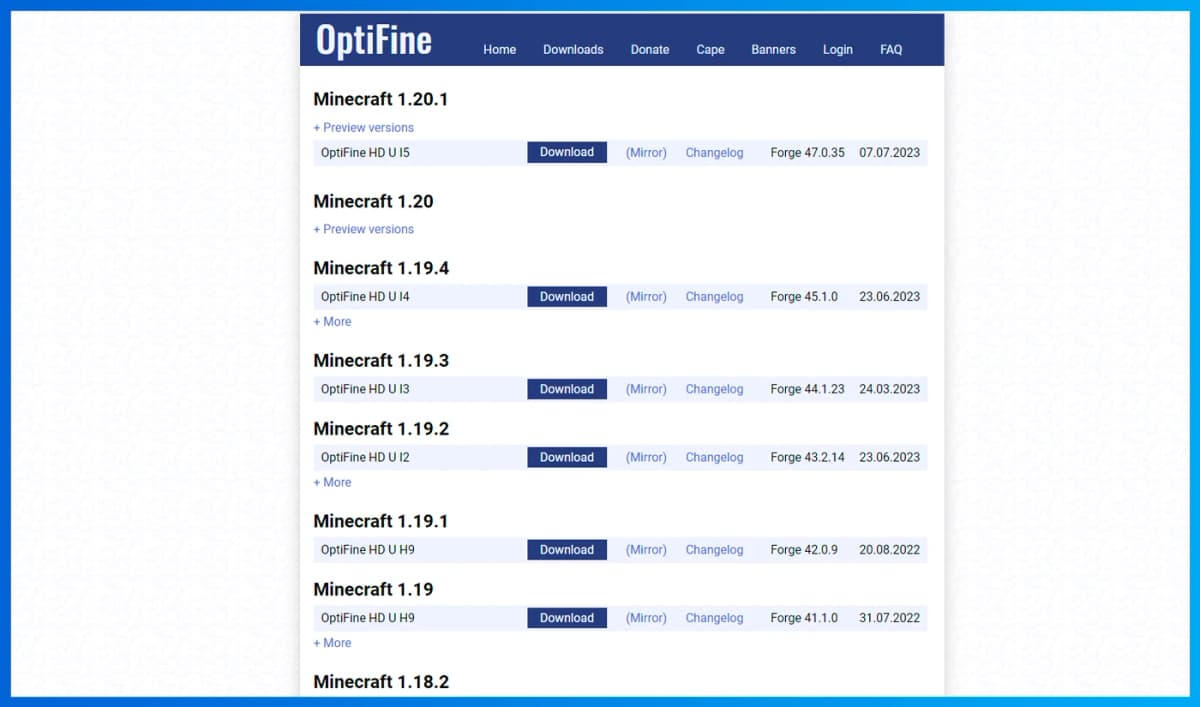
Ana sayfada "Show all versions." yazan bir dugme goreceksiniz. Farkli Minecraft surumleri icin cesitli OptiFine surumlerini goruntуlemek uzere bu dugmeye tiklayin. Minecraft surumunuzle eslesen OptiFine surumunu secin. "1.20" veya "1.20.1" gibi surum numarasina dikkat edin ve buna karsilik gelen OptiFine surumunu secin. -
"Mirror" veya "Download" Baglantisini Bulun ve Tiklayin
Indirme sayfasinda "Mirror" veya "Download" yazan bir baglanti arayin. OptiFine indirmeyi baslatmak icin bu baglatiya tiklayin. Indirme sirasinda bir reklam sayfasina yonlendirileceksiniz; sadece "Skip" dugmesine tiklayin ve ardindan devam etmek icin indirme dugmesine tekrar basin.
OptiFine Kurulumu
Indirme tamamlandiginda ".jar" uzantili bir dosyaniz olacak. OptiFine'i kurmak icin bu dosyayi acmaniz gerekiyor.
OptiFine Dosyasini Calistirin
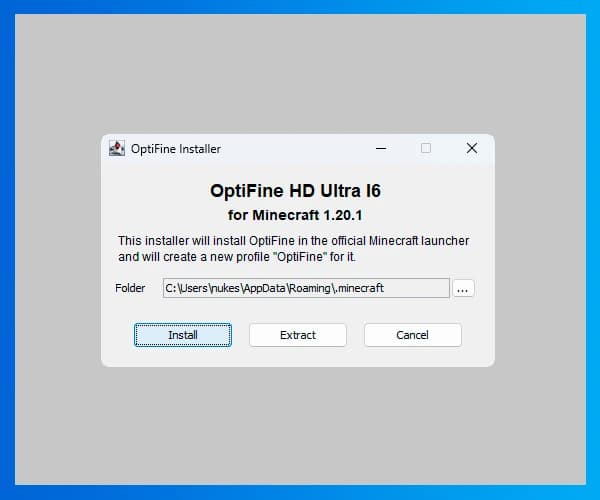
Yukleyiciyi baslatmak icin OptiFine dosyasina cift tiklayin. OptiFine yukleyici penceresi acilacaktir.
"Install" Dugmesine Tiklayin
Yukleyici penceresinde "Install" secenegini secin ve kurulumun tamamlanmasini bekleyin. Yukleyicinin OptiFine'i dogru Minecraft klasorune ayarladigindan emin olun. Basarili kurulumun ardindan bir onay mesaji goreceksiniz.
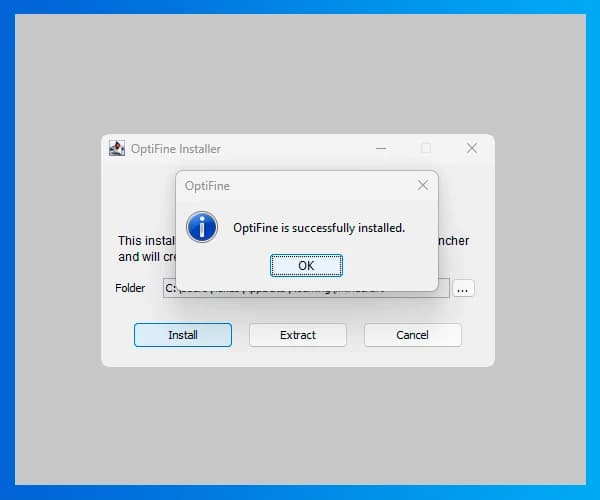
Yukleyici dosyasini calistiramiyor saniz bilgisayariniza Java yuklemeniz gerekebilir.
OptiFine ile Minecraft'i Baslatma
OptiFine'i kullanmak icin Minecraft Launcher'i acin.
Launcher'da OptiFine'i Secin
Launcher'da "Settings" bolumune gidin ve ardindan OptiFine iceren surumu secin.
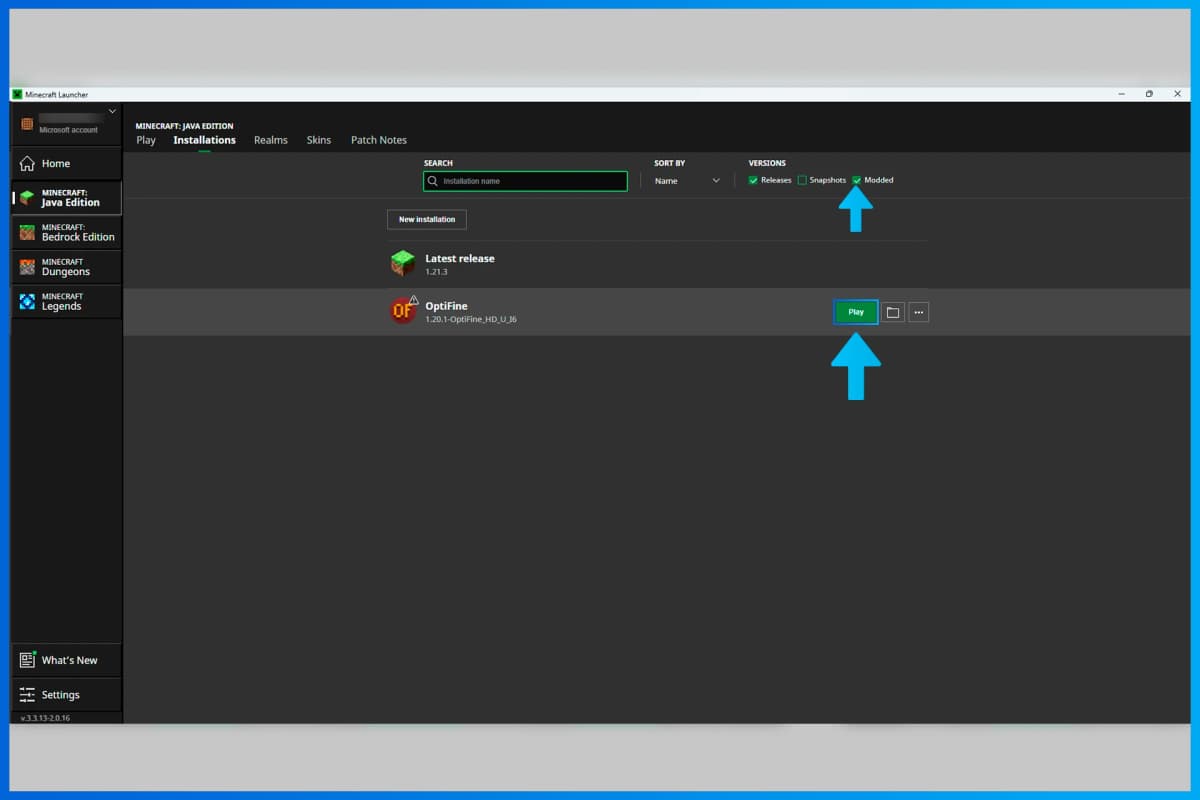
Artik OptiFine kurulu olarak Minecraft'i baslatabilir ve gelismis grafik ile performansin keyfini cikarabilirsiniz. OptiFine ayrica tercihlerinize gore ozellestire bileceginiz ek oyun ici grafik ayarlari da sunmaktadir.
Leave a comment
Bağlantılar kaldırılacak
Henüz yorum yok. Düşüncelerini paylaşan ilk kişi ol.