
Minecraft'ta Forge nasıl kurulur: Adım adım kurulum kılavuzu
Minecraft Forge'u nasıl manuel olarak kuracağınızı, gerekli Java ortamını nasıl ayarlayacağınızı ve modlu ilk oyununuzu nasıl…
Modifikasyonların kurulumu, yeni boyutlar, eşyalar, mob'lar ve mekanikler ekleyerek Minecraft'taki oyun deneyimini çeşitlendirmenin en iyi yollarından biridir. Çoğu klasik modun başlatılması özel bir mod yükleyicisi gerektirir ve bunların en popüleri Minecraft Forge'dur. Oyunun kodu ile üçüncü taraf geliştirmeleri arasında bir köprü görevi görerek bireysel modifikasyonlar arasındaki çakışmaları önler. Bu kılavuz, Forge'un manuel kurulumu, gerekli Java ortamının ayarlanması ve modlarla oyunun ilk kez başlatılması için adım adım talimatlar içerir.
Hazırlık
Kuruluma başlamadan önce bilgisayarınızın hazır olduğundan emin olun. Aşağıdaki kaynaklara ve araçlara ihtiyacınız olacak:
Resmi Minecraft Başlatıcısı (Launcher): Forge'u kurmayı planladığınız oyunun vanilla sürümünün (örneğin 1.20.1) önceden indirilmiş olduğu kurulu bir resmi veya alternatif başlatıcı.
Java Paketi (JRE): Java sürümü, seçilen Minecraft sürümünün gereksinimlerini karşılamalıdır.
Forge Yükleyicisi: Geliştiricilerin web sitesinden indirilen resmi .jar dosyası.
İnternet bağlantısı: Kurulum sırasında kitaplıkları indirmek için gereklidir.
Süre: Yaklaşık 10 dakika.
Adım 1. Doğru Java sürümünün kontrol edilmesi ve kurulması
Minecraft Forge, Java programlama dilini temel aldığından, çalışma zamanı ortamının doğru sürümünün kurulması kritik önem taşır. Oyunun farklı sürümleri, farklı Java sürümleri gerektirir.
Java ve Minecraft Sürümleri Uyumluluk Tablosu
Minecraft sürümleri | Gerekli Java sürümü | İndirme bağlantısı |
1.12.2 ve daha eskiler | Java 8 (JRE 8) | |
1.16.5 – 1.17.1 | Java 16 / Java 17 | |
1.18 – 1.20.4 | Java 17 | |
1.20.5 – 1.21.x | Java 21 | |
26.1 – 26.2 (en yeni sürümler) | Java 21 (veya daha yenisi) |
İşletim sisteminiz (Windows, macOS veya Linux) için Java yükleyicisini indirin, çalıştırın ve "İleri" düğmesine tıklayarak standart kurulum adımlarını izleyin.
Adım 2. Forge Yükleyicisini İndirme
Bir sonraki adım, resmi kurulum dosyasını edinmektir.
Geliştiricilerin resmi web sitesine gidin: files.minecraftforge.net.
Sol sütundan istediğiniz Minecraft sürümünü seçin.
İndirme sayfasında iki sürüm göreceksiniz: Latest (en son sürüm, hatalar içerebilir) ve Recommended (kararlı, kurulum için önerilir). Önerilen sürümün altındaki Installer düğmesine tıklayın.
Site sizi bir reklam sayfasına yönlendirecektir (ör. AdFocus). Bu sayfa içindeki hiçbir afişe veya indirme teklifine tıklamayın!
Ekranın sağ üst köşesinde kırmızı bir Skip düğmesi görünene kadar 5 saniye bekleyin. .jar uzantılı orijinal kurulum dosyasını indirmeye başlamak için buna tıklayın.

Adım 3. Yükleyiciyi çalıştırma ve istemci kurulumu
Kurulum dosyasını başarıyla indirdikten sonra, Forge'u oyunun dosya sistemine entegre etmeye devam edebilirsiniz.
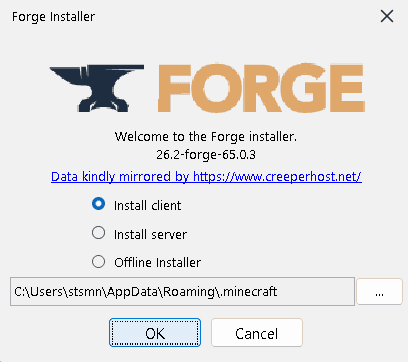
İndirilenler klasörünüzde indirilen forge-...-installer.jar dosyasını bulun ve çift tıklayarak çalıştırın. Dosya bir arşiv olarak açılırsa veya açıldığında yanıt vermiyorsa, ilk adımda Java'yı doğru yüklediğinizden emin olun.
Açılan yükleyici penceresinde Install client seçeneğini seçin.
Pencerenin alt kısmındaki oyun klasörünün yolunu kontrol edin. Windows için varsayılan olarak şu olmalıdır: C:\Users\Kullanıcı_Adı\AppData\Roaming\.minecraft
OK düğmesine tıklayın. Yükleyici, gerekli kitaplıkları indirmeye ve Forge dosyalarını entegre etmeye başlayacaktır. Bu işlem, internet bağlantınızın hızına bağlı olarak 1 ila 5 dakika sürebilir.
Tamamlandığında, profilin başarıyla kurulduğuna dair bir mesaj görünecektir. Pencereyi kapatmak için OK'a tıklayın.
Adım 4. İlk başlatma ve profil aktivasyonu
Şimdi oyun başlatıcısında (launcher) kurulan mod yükleyici ortamını etkinleştirmeniz gerekiyor.
Minecraft Launcher'ı açın.
Sol alt köşede oynat düğmesinin yakınında profil (sürüm) seçim menüsünü bulun.
Listede Forge adında yeni bir profil ve oyun sürümü (örneğin, 26.2-forge-... veya 1.20.1-forge-...) görünmelidir. Bu profili seçin.
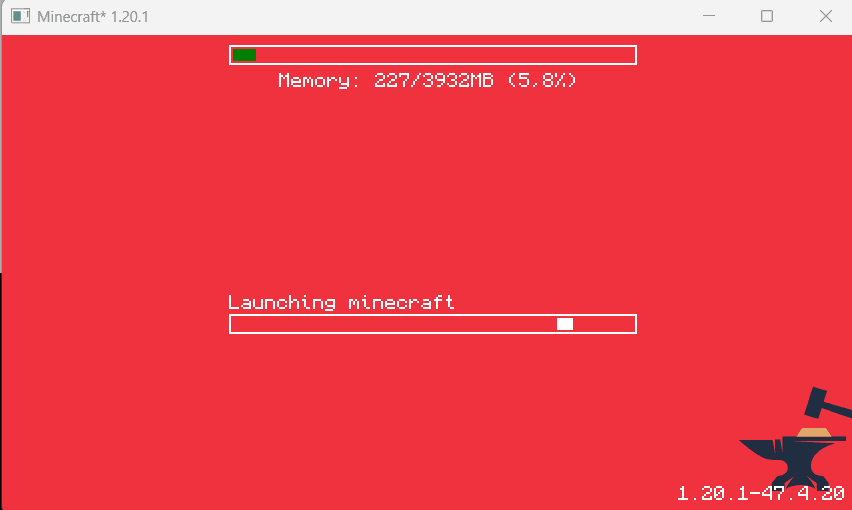
Oyna (Play) düğmesine tıklayın. Başlatıcı, bu sürümün değiştirildiği ve bazı Mojang güvenlik özelliklerini desteklemediği yönünde bir uyarı gösterebilir. Kabul kutusunu işaretleyin ve "Oyna"ya tıklayın.
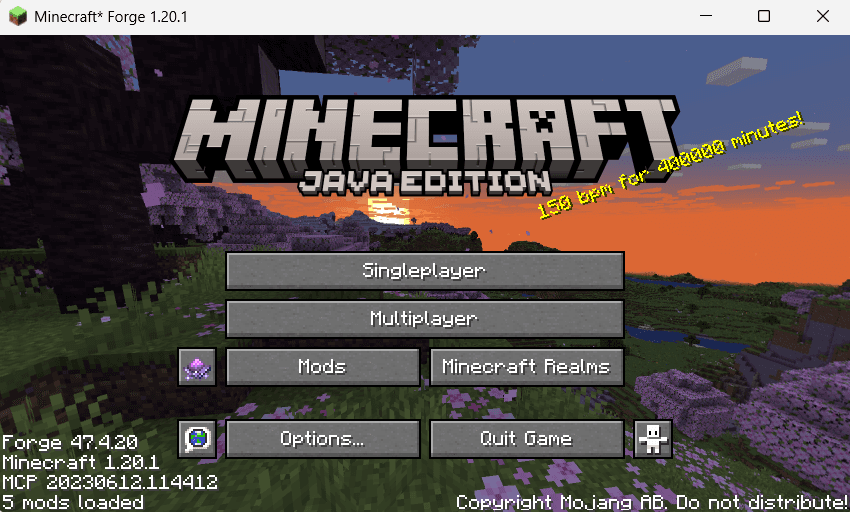
Oyunun ana menüsü tamamen yüklendikten sonra, ekranın sol alt köşesinde "Forge" kelimesinin göründüğünden ve menüye yeni bir Mods düğmesinin eklendiğinden emin olun. Bu, başarılı bir kurulumu onaylar.
Adım 5. Modifikasyonların kurulumu
Yükleyiciyi ayarladıktan sonra, yeni modlar eklemek sadece dosyaları taşıyarak yapılır.
Seçilen oyun sürümü için uyumlu herhangi bir modu .jar formatında indirin (örneğin CurseForge veya Modrinth web sitelerinden).
Oyun dosyalarının bulunduğu klasörü açın. Windows'ta bunu yapmak için Win + R tuş kombinasyonuna basın, %appdata%\.minecraft yazın ve Enter tuşuna basın.
Listede mods adlı klasörü bulun. Böyle bir klasör yoksa manuel olarak oluşturun ve adını küçük harflerle koyun.
İndirilen mod dosyalarını mods klasörüne taşıyın.
Modifikasyonların etkinleştirilmesi için oyunu Forge profili kullanılarak yeniden başlatın.

Olası kurulum sorunları:
Mod sürümü çakışması: İndirilen modların sürümlerinin kurulu Forge sürümüyle tam olarak eşleştiğini her zaman kontrol edin. Forge 1.20.1 üzerine 1.20.2 sürümü için bir mod kurarsanız, oyun başlamayacak ve bir çökme hatası (crash log) verecektir.
Yükleyici çakışması: Fabric veya Quilt yükleyicisi için oluşturulan modlar Forge üzerinde çalışmayacaktır. Başlatma denemesinde oyun bir uyumsuzluk hatası verecektir. Her zaman Forge için özel olarak tasarlanmış bir mod sürümü arayın.
.jar dosya ilişkilendirmesiyle ilgili sorun: Forge yükleyicisini başlattığınızda bir arşivleyici (WinRAR gibi) açılıyorsa, dosyaya sağ tıklayın, "Birlikte Aç"ı seçin ve Java (TM) Platform SE binary'yi seçin. Java dosya ilişkilendirmelerini otomatik olarak geri yüklemek için Jarfix yardımcı programını da kullanabilirsiniz.
Alternatifler / Varyasyonlar
Manuel kurulum işlemi çok karmaşık geliyorsa veya modların güncellenmesini basitleştirmek istiyorsanız modern alternatifleri kullanabilirsiniz:
Özel başlatıcılar (Prism Launcher, CurseForge App, Modrinth App): Bu programlar, yeni bir oyun profili oluştururken tek bir tıklamayla Forge, NeoForge veya Fabric'i kurmanıza olanak tanıyan, Java ve kitaplıkların indirilmesini tamamen otomatikleştiren yerleşik araçlara sahiptir.
NeoForge: Minecraft sürüm 1.20.2 ve daha yenisi için orijinal geliştiricilerin çoğunluğu tarafından oluşturulan, gelişmiş kararlılık ve uyumluluk sunan Forge yükleyicisinin yeni bir dalı.
Fabric: Forge'a kıyasla daha küçük bir klasik büyük mod tabanına sahip olsa da, daha iyi oyun performansı sağlayan hafif ve hızlı bir mod yükleyicisi.
Sonuç
Minecraft Forge'un manuel kurulumu, oyun deneyimini kendi ihtiyaçlarına göre derinlemesine özelleştirmek isteyen her oyuncu için yararlı bir temel beceridir. Bu yükleyici, binlerce popüler modifikasyonun kullanımı için standart olmaya devam etmektedir ve doğru yapılandırıldığında kararlı bir oyun performansı sağlar.
Ancak manuel yöntem, Java sürümleri ve sistemin dosya yapısı ile çalışırken dikkat gerektirir. Dosyaları manuel olarak aktarmak ve kitaplık uyumluluğunu yönetmek için zaman harcamak istemeyen oyuncular için en iyi çözüm, yükleyicilerin kurulumunun tüm teknik işlerini otomatik olarak halleden CurseForge App veya Prism Launcher gibi üçüncü taraf başlatıcılara geçmektir.
Leave a comment
Bağlantılar kaldırılacak
Henüz yorum yok. Düşüncelerini paylaşan ilk kişi ol.