
Як змінити нікнейм у Minecraft?
Дізнайтеся, як змінити нік у Minecraft на Java та Bedrock Edition. Покроковий гайд: зміна через Mojang, Microsoft та Xbox Live. Легко та…
5.6Kпереглядів2 хв
Як змінити нікнейм у Minecraft Java Edition
Крок 1: Увійдіть до акаунту Mojang/Microsoft
- Перейдіть на офіційний сайт Minecraft.
- Увійдіть до свого акаунту, використовуючи дані Microsoft (або Mojang, якщо у вас старий акаунт).
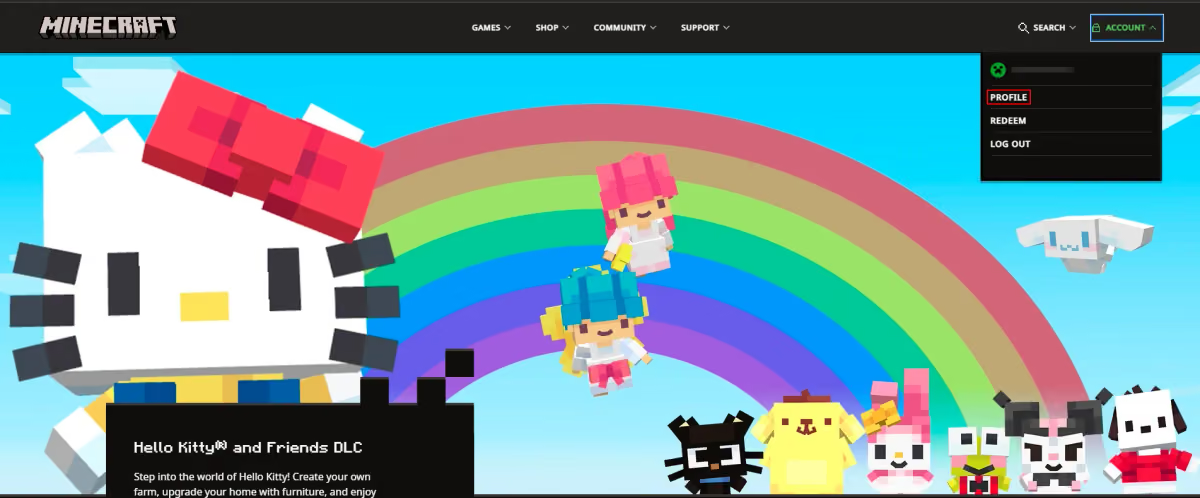
Крок 2: Відкрийте налаштування профілю
- Після входу в акаунт перейдіть до розділу "My Account" (Мій акаунт).
- Знайдіть опцію зміни нікнейму ("Profile Name").
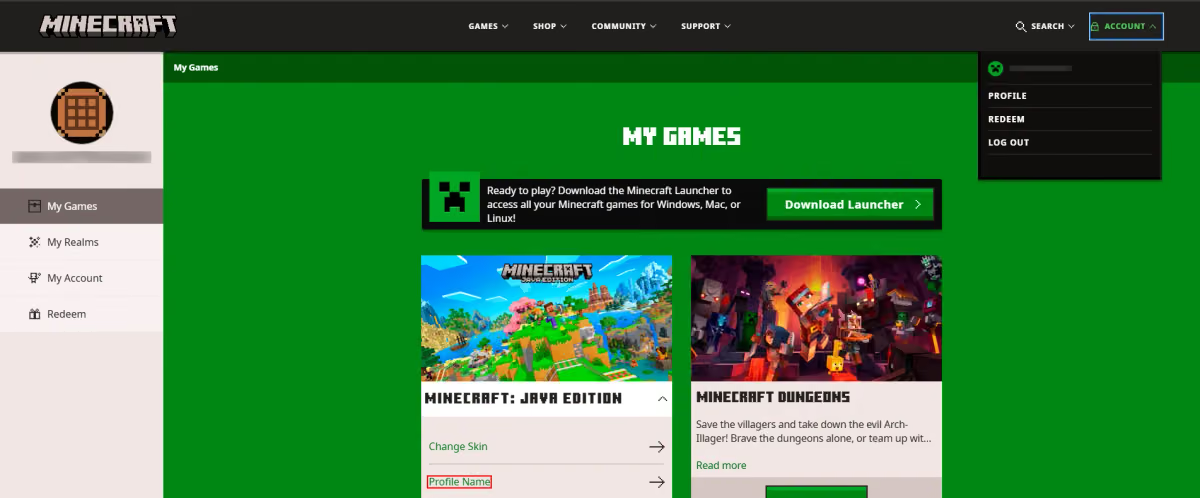
Крок 3: Введіть новий нікнейм
- Переконайтеся, що ваш новий нікнейм:
- Не зайнятий іншим гравцем.
- Має довжину від 3 до 16 символів.
- Містить лише літери, цифри та символи підкреслення (_).
- Введіть новий нік і підтвердіть зміну.
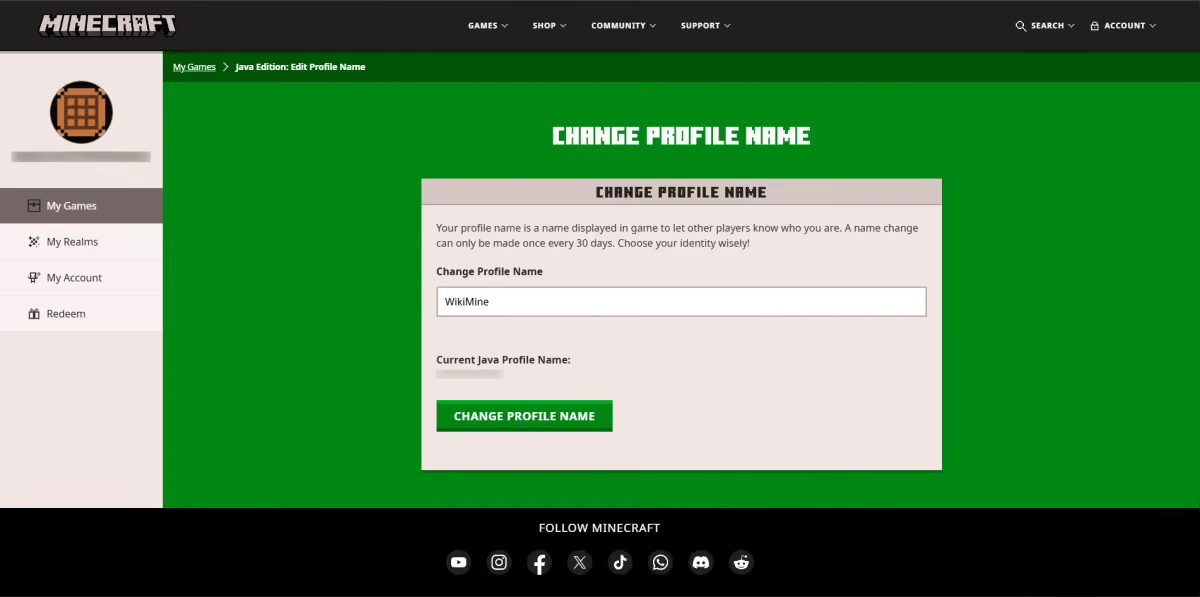
Крок 4: Підтвердіть дію
- Збережіть зміни, і ваш нік буде оновлено.
Ви можете змінювати нікнейм лише раз на 30 днів.
Як змінити нікнейм у Minecraft Bedrock Edition
- Крок 1: Увійдіть до акаунту Microsoft
- Перейдіть на сайт Microsoft.
- Увійдіть до свого акаунту, пов'язаного з вашою копією Minecraft.
- Крок 2: Змініть ім'я користувача Xbox Live
- Перейдіть до розділу "Ваш профіль Xbox".
- Знайдіть опцію зміни геймертегу (Gamertag).
- Крок 3: Введіть новий нікнейм
- Переконайтеся, що ваш новий нік відповідає правилам Xbox Live.
- Введіть нове ім'я та підтвердіть зміни.
Перша зміна імені безкоштовна. Подальші зміни можуть вимагати оплати.
Поради щодо вибору нікнейму
- Унікальність: Переконайтеся, що нікнейм унікальний, перевіривши його доступність на сайті Minecraft.
- Креативність: Додайте цифри або символи, якщо бажаний нік вже зайнятий.
- Відповідність тематиці: Оберіть нікнейм, який відображає ваш стиль гри або персонажа.
Тепер ви знаєте, як змінити нікнейм у всіх версіях Minecraft. Оновіть своє ім'я та насолоджуйтесь грою з новим нікнеймом!
Залишити коментар
Посилання буде видалено
Коментарів ще немає. Будь першим, хто поділиться думкою.