
Як оновити Minecraft: покрокова інструкція для ПК, телефонів та консолей
Технічні параметри оновлення:
Підтримувані платформи: ПК (Windows, macOS, Linux), Смартфони (Android, iOS), Консолі (PlayStation, Xbox, Nintendo Switch)
Обов'язкова попередня дія: Створення резервної копії папки
.minecraft/savesабо файлів світівЗахист модів: Збереження окремого профілю для модових збірок
Перевірка сумісності: Моди Fabric/Forge вимагають оновлення до версії нового релізу
Розробники з Mojang Studios регулярно випускають великі оновлення Minecraft з новими біомами, мобами, блоками та виправленнями помилок. Оновлення гри дозволяє отримати доступ до свіжого контенту та грати на сучасних мультиплеєрних серверах.
У цьому посібнику розібрано всі способи оновлення Minecraft для ПК (Java та Bedrock Edition), мобільних пристроїв Android і iOS, ігрових консолей PlayStation, Xbox, Nintendo Switch, а також сторонніх лаунчерів.
1. Захист даних: Як зробити резервну копію світів перед оновленням
Перед створенням нової версії гри завжди робіть резервну копію своїх ігрових світів. Оновлення гри іноді викликає збої генерації у старих чанках.
Інструкція зі створення бекапу на ПК (Java Edition):
Натисніть комбінацію клавіш Win + R.
Уведіть
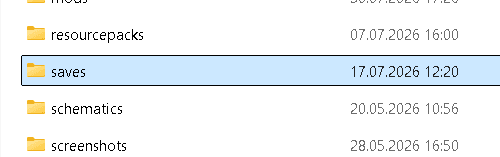
%appdata%\.minecraftта натисніть Enter.Знайдіть папку
saves.Скопіюйте папку
savesу надійне місце (наприклад, на Робочий стіл або флешку).
2. Як оновити Minecraft Java Edition на ПК (Офіційний лаунчер)
Офіційний Minecraft Launcher зазвичай оновлює гру в автоматичному режимі при активному підключенні до інтернету.
Покроковий алгоритм ручного оновлення:
Запустіть Minecraft Launcher.
У лівому меню оберіть Minecraft: Java Edition.
У випадаючому списку версій ліворуч від кнопки «Грати» оберіть Останній реліз (Latest Release).
Якщо ви бажаєте створити окремий профіль:
Перейдіть у вкладку Установки (Installations) угорі.
Натисніть Нова установка (New Installation).
У полі «Версія» оберіть найновіший випуск (наприклад,
1.21.1) та натисніть Створити.
Натисніть Грати (Play) — лаунчер завантажить нові файли гри автоматично.
3. Як оновити Minecraft Bedrock Edition на ПК (Windows 10/11)
Версія Bedrock для Windows оновлюється через фірмовий магазин додатків Microsoft.
Спосіб А: Через Microsoft Store
Відкрийте програму Microsoft Store на вашому ПК.
Перейдіть у розділ Бібліотека (Library) у лівому нижньому кутку.
Натисніть кнопку Отримати оновлення (Get updates) у правому верхньому кутку.
Магазин знайде Minecraft і розпочне завантаження оновлення.
Спосіб Б: Через додаток Xbox
Відкрийте програму Xbox App на Windows.
Знайдіть Minecraft у своїй бібліотеці.
Натисніть кнопку три крапки (...) поруч із грою ➔ оберіть Управління (Manage) ➔ перейдіть у вкладку Оновлення (Updates).
4. Як оновити Minecraft на смартфонах (Android та iOS)
Android (Google Play Store):
Відкрийте Google Play Store.
Натисніть на іконку свого профілю у правому верхньому кутку.
Оберіть Управління додатками та пристроєм.
У розділі «Доступні оновлення» знайдіть Minecraft та натисніть Оновити.
iPhone / iPad (Apple App Store):
Відкрийте App Store.
Натисніть на іконку профілю угорі.
Прокрутіть сторінку донизу до списку очікуваних оновлень.
Натисніть Оновити поруч із логотипом Minecraft.
5. Як оновити Minecraft на ігрових консолях
PlayStation 4 / PlayStation 5:
Наведіть курсор на іконку Minecraft на головному екрані.
Натисніть кнопку Options на геймпаді.
Оберіть пункт Перевірити доступні оновлення (Check for Update).
Xbox One / Xbox Series X|S:
Відкрийте Мої ігри та додатки (My Games & Apps).
Перейдіть у розділ Управління ➔ Оновлення (Updates).
Виберіть Minecraft та підтвердіть встановлення.
Nintendo Switch:
Наведіть курсор на іконку Minecraft.
Натисніть кнопку (+) на контролері.
Оберіть Оновлення ПЗ (Software Update) ➔ Через Інтернет (Via the Internet).
6. Як оновити Minecraft у сторонніх лаунчерах (Prism Launcher, TLauncher)
Prism Launcher:
Запустіть Prism Launcher.
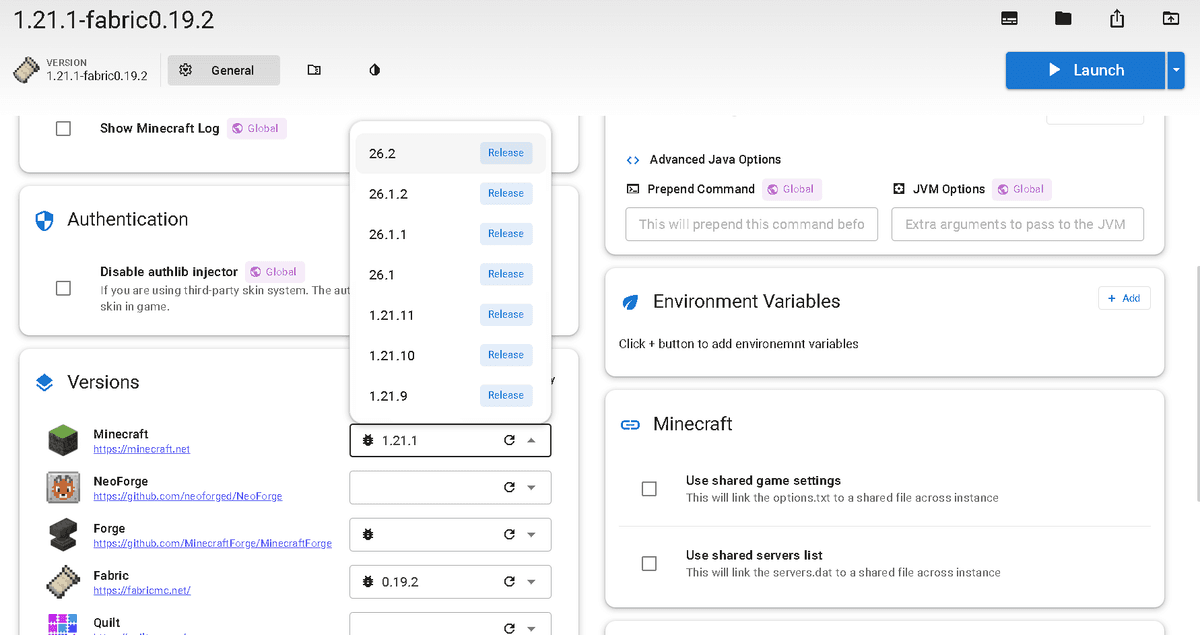
Клацніть правою кнопкою миші по вашому екземпляру гри ➔ оберіть Редагувати (Edit).
У розділі «Версія» натисніть Змінити версію (Change Version) та оберіть останній реліз.
TLauncher:
Запустіть TLauncher.
Відкрийте випадаючий список версій на головному екрані.
Оберіть новішу версію зі списку (наприклад,
Release 1.21).Натисніть Встановити (Install).
7. Порівняльна таблиця методів оновлення за платформами
Платформа | Джерело оновлення | Автоматичне оновлення | Складність процесів |
|---|---|---|---|
ПК (Java Edition) | Minecraft Launcher | Так (при виборі Latest Release) | Дуже легка |
ПК (Windows Bedrock) | Microsoft Store / Xbox App | Так (за замовчуванням) | Дуже легка |
Android / iOS | Play Store / App Store | Так (при увімкненому авто-оновленні) | Дуже легка |
Консолі (PS/Xbox/Switch) | Системне меню консолі | Так (у режимі сну) | Дуже легка |
Prism / TLauncher | Налаштування профілю | Ні (ручний вибір у меню) | Легка |
8. Поширені проблеми при оновленні та їх вирішення (FAQ)
1. Після оновлення перестали працювати моди!
Модифікації розробляються під конкретні версії. Моди для 1.20.1 не працюватимуть на 1.21+. Зачекайте, поки розробники модів випустять оновлені файли для Fabric чи Forge.
2. Світ зник або пошкодився після оновлення!
Не заходить у світ після оновлення? Скористайтеся раніше створеною резервною копією з папки saves або завантажте резервну копію зі списку світів гри.
3. Microsoft Store видає помилку завантаження!
Спробуйте вийти зі свого акаунту Microsoft Store, скинути кеш магазину через команду wsreset.exe у консолі Windows та зайти знову.
Залишити коментар
Посилання буде видалено
Коментарів ще немає. Будь першим, хто поділиться думкою.