
Як підвищити FPS у Minecraft
Ключові параметри оптимізації продуктивності:
Найкращий оптимізаційний мод на Fabric: Sodium (Содіум) (приріст FPS у 2–5 разів)
Допоміжні моди оптимізації: Lithium, FerriteCore, Entity Culling
Оптимальне виділення оперативної пам'яті (RAM): від 4 ГБ до 8 ГБ (аргумент
-Xmx4G)Головне налаштування графіки для прибутку FPS: Дальність промальовки (Render Distance) (8–12 чанків)
Вибір відеокарти на ноутбуках: Високопродуктивний процесор NVIDIA/AMD у панелі керування
Низька частота кадрів (FPS) та раптові мікрофризи у Minecraft здатні зіпсувати враження від гри навіть на потужних комп'ютерах. Стандартний рушій Java Edition не оптимізований для сучасного графічного обладнання, через що гра часто працює повільно або видає всього 30–40 кадрів на секунду.
У цьому детальному посібнику розібрано всі найефективніші способи підвищення FPS: від встановлення топового мода Sodium замість застарілого OptiFine до тонкого налаштування меню графіки, виділення оперативної пам'яті у лаунчері та оптимізації дискретної відеокарти у Windows.
1. Встановлення оптимізаційних модів (Sodium + Lithium + FerriteCore)
Найбільший приріст швидкодії (підвищення FPS від 60 до 200+) дає заміна ванільного графічного рушія на сучасний стек модів на завантажувачі Fabric.
Топовий набір оптимізації:
Sodium (Содіум): Головний мод, який повністю переписує рендеринг блоків та чанків у грі. Збільшує FPS у 2–5 разів порівняно з ванільною грою.
Lithium (Літіум): Оптимізує фізику світу, штучний інтелект мобів та промальовку чанків, суттєво розвантажуючи процесор.
FerriteCore (ФеррітКор): Зменшує споживання оперативної пам'яті (RAM) грою на 30–50%, запобігаючи фризам при очищенні пам'яті.
Entity Culling: Припиняє рендерити мобів та предмети, які знаходяться поза зоною видимості гравця або за товстими стінами.
💡 Чому не OptiFine?: Мод OptiFine морально застарів для нових версій Minecraft (1.16.5+). Sodium забезпечує набагато більшу плавність картинки та високий FPS без конфліктів із новими модами.
2. Оптимальні налаштування графіки у меню гри
Навіть без модів правильно виставлені параметри у меню Налаштування графіки (Video Settings) здатні подвоїти частоту кадрів.
Рекомендовані параметри для максимального FPS:
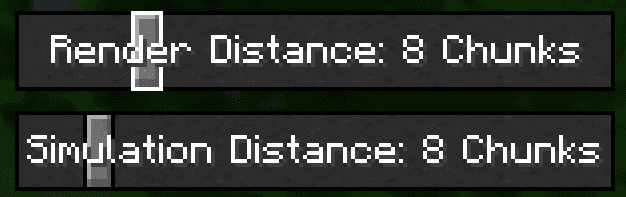
Дальність промальовки (Render Distance): Встановіть 8–12 чанків (зменшення з 16 до 8 чанків дає приріст до 40% FPS!).
Дальність симуляції (Simulation Distance): Встановіть 6–8 чанків.
Графіка (Graphics): Змініть з «Детальна» або «Чудова» на «Швидка (Fast)».
М'яке освітлення (Smooth Lighting): Вимкніть (Вимк) або встановіть на Мінімум.
Частинки (Particles): Переведіть у режим «Зменшені» або «Мінімальні».
Тіні сутностей (Entity Shadows): Вимк.
Вертикальна синхронізація (V-Sync): Вимкніть, якщо відчуваєте затримку вводу миші.
Хмари (Clouds): Змініть на «Швидкі» або Вимк.


3. Правильне виділення оперативної пам'яті (RAM) у лаунчері
За замовчуванням Minecraft отримує лише 2 ГБ оперативної пам'яті, чого занадто мало для комфортної гри на нових версіях.
Як виділити RAM у Minecraft Launcher / TLauncher / Prism:
Відкрийте налаштування вашого лаунчера чи профілю.
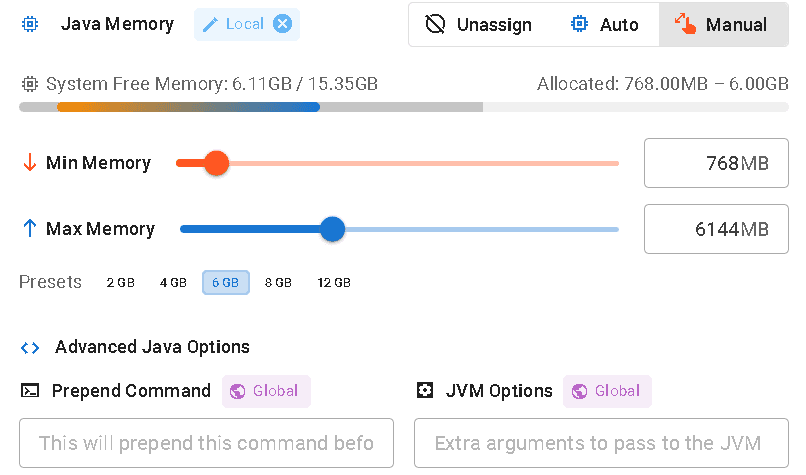
Знайдіть пункт Аргументи Java (JVM Arguments) або повзунок Виділення пам'яті (Memory Allocation).
Вкажіть значення 4096 MB (4 GB) або 6144 MB (6 GB) (параметр
-Xmx4Gабо-Xmx6G).
⚠️ Критична помилка: Не виділяйте грі більше 8–10 ГБ пам'яті! Занадто великий обсяг RAM викликає тривалі паузи збирача сміття Java (Garbage Collector), що призведе до сильних посмикувань зображення та мікрофризів.
4. Оптимізація відеокарти та системи Windows
Багато власників ноутбуків зіштовхуються з тим, що Minecraft за замовчуванням запускається на слабкому вбудованому відеочипі Intel/AMD замість потужної відеокарти NVIDIA.
1. Перемикання на дискретну відеокарту у Windows:
Відкрийте Параметри Windows ➔ Дисплей ➔ Налаштування графіки.
Додайте у список виконання файл
javaw.exe(або запускний файл вашого лаунчера).Натисніть Параметри та оберіть Висока продуктивність (High Performance).
2. Активація ігрового режиму Windows:
У пошуку Windows введіть «Ігровий режим» та увімкніть параметр Режим гри (Game Mode: ON). Це надасть Minecraft максимальний пріоритет обробки процесором.
5. Порівняльна таблиця методів оптимізації
Метод прискорення | Приріст FPS | Вплив на візуальну якість | Складність налаштування |
|---|---|---|---|
Мод Sodium + Lithium | +100% – 300% | Без втрати якості (зберігає стиль ванілі) | Дуже легко |
Render Distance (8-10 чанків) | +40% – 60% | Невелике зменшення дальності огляду | Дуже легко |
Виділення 4–6 ГБ RAM | Усуває фризи | Покращує стабільність підвантаження | Легко |
Швидка графіка (Fast) | +15% – 25% | Спрощена текстура листя та води | Легко |
Вибір відеокарти NVIDIA | +200% (для ноутбуків) | Максимальна якість | Легко |
6. Поширені помилки та відповіді на питання (FAQ)
1. Чому після встановлення Sodium гра все одно видає низький FPS на ноутбуці?
Перевірте, чи гра запустилася на дискретній відеокарті NVIDIA/AMD. Натисніть клавішу F3 у грі і подивіться у верхній правий куток — там має бути вказана назва вашої потужної відеокарти, а не вбудований Intel HD Graphics.
2. Чому гра починає сильно фризити через 15 хвилин гри?
Нестача оперативної пам'яті або перегрів процесора. Збільште виділення RAM у лаунчері до 4–6 ГБ та очистіть ноутбук/ПК від пилу.
3. Чи можна поставити шейдери разом із Sodium?
Так! Для роботи шейдерів із модом Sodium встановіть допоміжний мод Iris Shaders. Він забезпечує найвищий FPS при грі з шейдерами.
Залишити коментар
Посилання буде видалено
Коментарів ще немає. Будь першим, хто поділиться думкою.