
Як створити сервер з модами: NeoForge, Forge, Fabric
Ключові технічні вимоги та параметри:
Сумісна версія Java для 1.20.5+ / 1.21+: Java 21 (JDK 21)
Основні ядра модифікацій: NeoForge, Fabric, Forge
Мережевий порт сервера за замовчуванням: 25565 TCP/UDP
Файл згоди з ліцензією:
eula.txt(eula=true)Рекомендоване виділення оперативної пам'яті (RAM): 6–8 ГБ (прапори -Xms4G -Xmx8G)
Створення власного сервера Minecraft із модами на персональному комп'ютері дає повний контроль над ігровими механіками, збірками модів та доступом гравців. На відміну від звичайного ванільного сервера, модифіковане ядро вимагає встановлення відповідного завантажувача модів (NeoForge, Fabric або Forge), налаштування середовища Java 21 та виділення розширеного обсягу ОЗП.
Нижче наведено факт-орієнтоване керівництво зі створення та оптимізації модового сервера у Minecraft 1.21+, вибору ядра, відкриття портів та підключення друзів.
1. Вибір двигуна сервера: NeoForge, Fabric чи Forge
Перед встановленням визначте тип модифікацій, які планується запускати.
1. NeoForge (Стандарт для версій 1.20.4, 1.21+):
Сучасне відгалуження класичного Forge.
Базове ядро для великих глобальних збірок (Create, Alex's Mobs, Mekanism).
2. Fabric (Легковажний та високопродуктивний):
Розрахований на оптимізацію та Vanilla+ моди.
Вимагає набагато менше системних ресурсів (ОЗП та процесора).
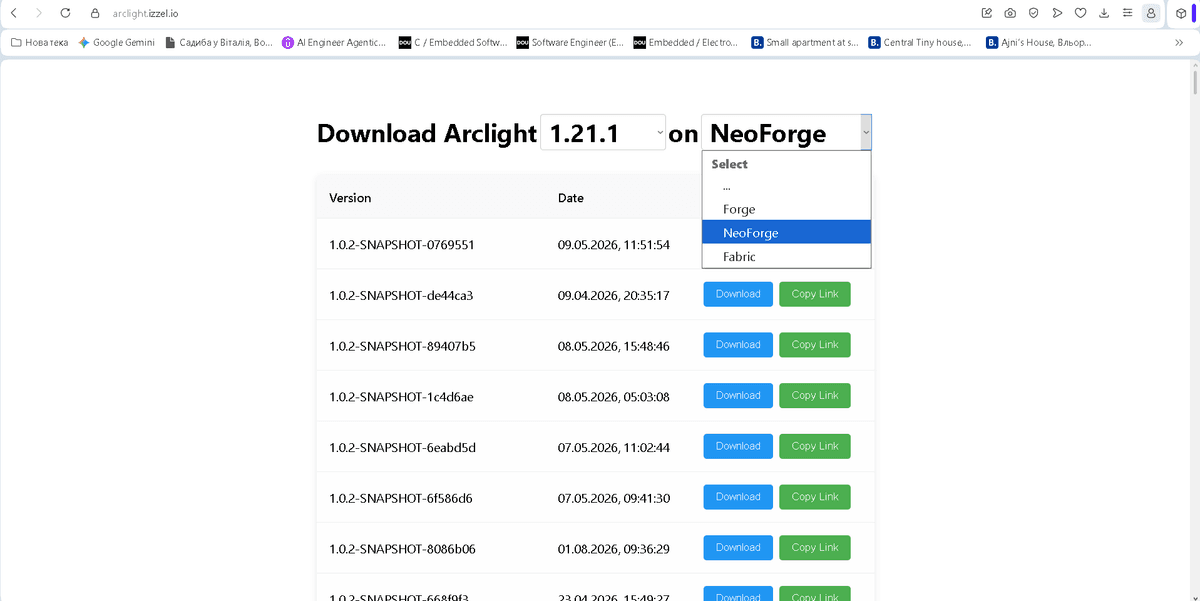
3. Гібридні ядра (Arclight / Mohist):
Дозволяють запускати моди (Forge/NeoForge) та плагіни (Paper/Spigot) одночасно на одному сервері.
2. Крок 1: Встановлення Java 21 та підготовка папки
Для версій Minecraft 1.20.5 та 1.21+ потрібна Java 21. Старі версії (Java 8 або Java 17) викликатимуть помилку запуску.
Завантажте та встановіть JDK 21 (Java Development Kit 21) з офіційного сайту Adoptium або Oracle.
Створіть на робочому столі або диску окрему папку (наприклад,
C:\Server_1.21).Завантажте інсталятор обраного ядра (NeoForge Server Installer або Fabric Server Installer).
3. Крок 2: Інсталяція ядра та прийняття EULA
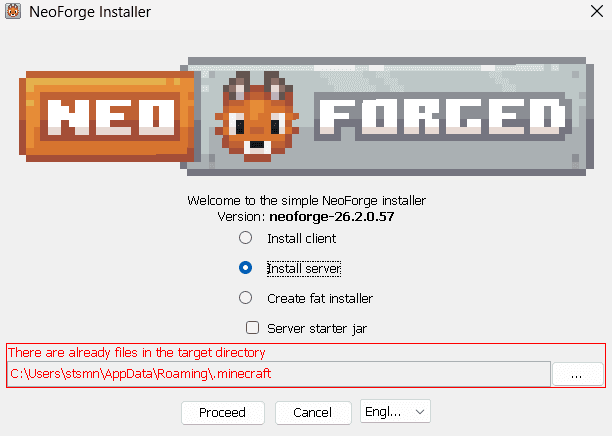
Запустіть завантажений інсталятор
.jar.Оберіть пункт Install Server та вкажіть шлях до створеної папки
C:\Server_1.21.Після завершення завантаження файлів відкрийте папку сервера.
Запустіть файл
run.bat(абоserver.jar). Сервер розпочне генерацію файлів і зупиниться.Відкрийте створений текстовий файл
eula.txt.Змініть рядок
eula=falseнаeula=trueта збережіть файл.
4. Крок 3: Налаштування файлу батника запуску (run.bat) та RAM
Для стабільної роботи модового сервера потрібно виділити від 6 до 8 ГБ оперативної пам'яті.
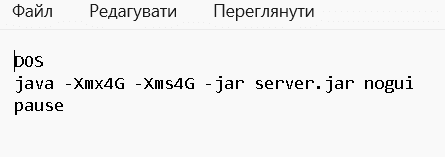
Створіть у папці сервера текстовий файл start.bat зі наступним кодом:
java -Xms4G -Xmx8G -XX:+UseG1GC -jar server.jar nogui
pause
Розшифровка прапорів запуску:
-Xms4G— початковий обсяг виділеної пам'яті (4 Гб).-Xmx8G— максимальний ліміт оперативної пам'яті (8 Гб).-XX:+UseG1GC— автоматичне прибирання сміття у пам'яті для запобігання затримок (Lag Spikes).
5. Крок 4: Встановлення модів у папку mods
Запустіть сервер через
start.batдля створення всіх робочих каталогів, після чого вимкніть його командоюstopу консолі.Перейдіть у створену папку
mods.Скопіюйте сюди всі необхідні
.jarфайли модифікацій.
Важливо: Всі гравці, які підключаються до сервера, мусять мати тотожні версії модів у своєму клієнті Minecraft!
Обов'язкові серверні моди оптимізації:
FerriteCore — зменшує споживання ОЗП модами.
ModernFix — прискорює завантаження та підвищує FPS/TPS.
Lithium (для Fabric) — оптимізує фізику та AI мобів.
6. Крок 6: Відкриття порту 25565 або безкоштовні тунелі (Playit.gg / Ngrok)
Щоб друзі змогли підключитися до вашого ПК з інтернету, відкрийте мережевий порт.
Спосіб 1: Проброс порту у роутері (Port Forwarding):
Зайдіть у налаштування роутера (192.168.1.1).
Перенаправте порт 25565 (TCP та UDP) на локальну IP-адресу вашого ПК.
Спосіб 2: Безкоштовні тунелі (Playit.gg / Radmin VPN):
Якщо у вас немає білої IP-адреси, встановіть програму Playit.gg або Radmin VPN.
Вона автоматично згенерує публічну адресу для підключення без налаштування роутера!

7. Зведена таблиця серверних ядер Minecraft
Ядро сервера | Основне призначення | Сумісність з модами | Сумісність з плагінами | Рекомендована RAM |
|---|---|---|---|---|
NeoForge | Важкі збірки 1.20.4+ / 1.21 | NeoForge / Forge | Ні (тільки через моди) | 6–12 ГБ |
Fabric | Швидкі збірки / Оптимізація | Fabric Mods | Ні (тільки через моди) | 4–6 ГБ |
Arclight | Гібридний сервер 1.20+ | Forge / NeoForge | Так (Paper / Spigot) | 8–16 ГБ |
Forge | Класичні збірки 1.12–1.20 | Forge Mods | Ні | 6–10 ГБ |
8. Чому сервер з модами не працює: FAQ
1. Помилка java.lang.UnsupportedClassVersionError
Ви використовуєте застарілу версію Java. Перевірте версію командою java -version у командному рядку. Для Minecraft 1.21 завантажте Java 21.
2. Гравців викидає з помилкою Mismatched mod channel list
Список модів на сервері та в клієнті гравця не збігається. Переконайтеся, що файл мода має ідентичну версію у обох сторін.
3. Сервер зависає на фразі Can't keep up! Is the server overloaded?
Процесор ПК не встигає обробляти чанки або не вистачає ОЗП. Зменшіть view-distance у файлі server.properties з 10 до 6–8 чанків та встановіть мод FerriteCore.
Висновок
Створення сервера з модами у Minecraft вимагає встановлення Java 21, вибору завантажувача NeoForge чи Fabric, налаштування батника запуску з пам'яттю від 6 ГБ та відкриття порту 25565 або тунелю Playit.gg.
Залишити коментар
Посилання буде видалено
Коментарів ще немає. Будь першим, хто поділиться думкою.