
Як увімкнути координати в Minecraft
Як увімкнути координати в Minecraft
Координати в Minecraft показують точне положення гравця у світі за трьома осями — X, Y і Z. Щоб увімкнути координати в Java Edition, окрема кнопка не потрібна — числа виводяться на екрані налагодження, який відкривається клавішею F3. Нижче — як його відкрити, як читати значення і що робити, якщо рядок із положенням не з'являється.
Підготовка
Особливих умов немає, знадобиться лише кілька речей:
Клавіатура з робочою клавішею F3 (на ноутбуках — у парі з Fn).
Будь-яка сучасна збірка Java Edition — екран налагодження вбудований у гру.
Права оператора — тільки для випадку, коли числа приховані на сервері (див. розділ про помилку нижче).
Крок 1. Відкрийте екран налагодження
Зайдіть у світ і натисніть F3. З'явиться екран налагодження: ліворуч — колонка з даними про гру, праворуч — про систему й пам'ять. Усі підписи тут англійською незалежно від мови гри, тому шукайте латиницю. Положення розташоване у верхньому лівому куті.
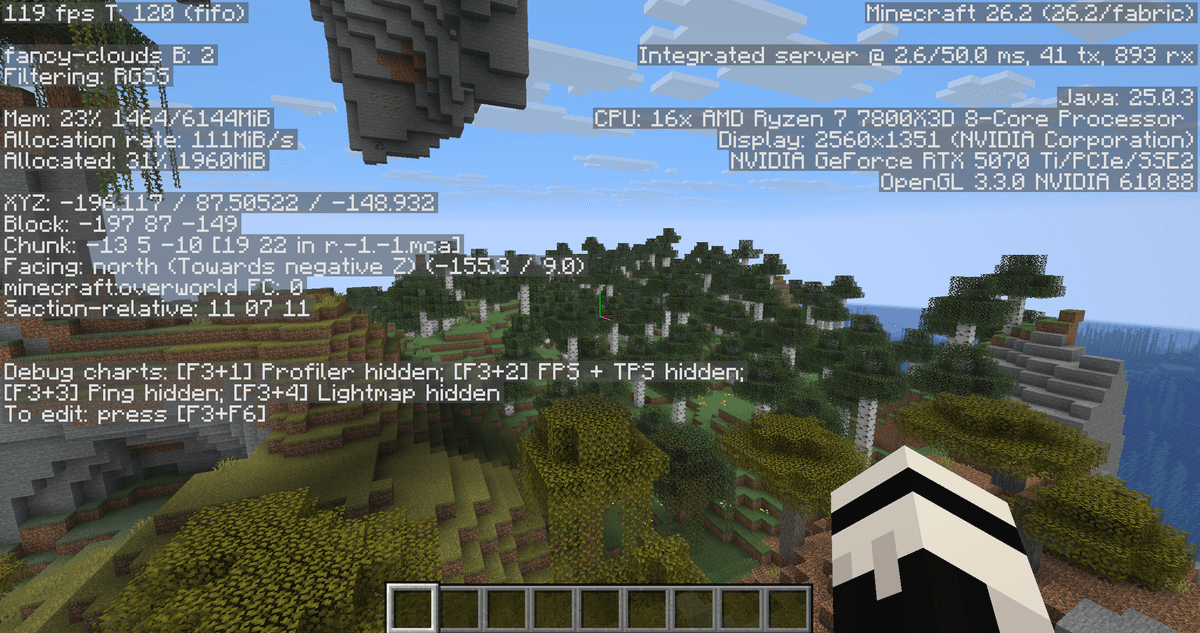
Екран налагодження F3 у Minecraft, гравець стоїть посеред рівнини на світанку, зверху ліворуч світиться рядок XYZ
Крок 2. Знайдіть рядок із положенням
За координати відповідають два сусідні рядки:
XYZ — точні значення з десятковими дробами, наприклад XYZ:
125.700 / 64.00000 / -342.300. Це те місце, де стоїть модель персонажа.Block — ті самі числа, тільки цілі: це блок, у якому ви стоїте (
Block: 125 64 -343). Саме їх зручно записувати, коли позначаєте базу, портал чи вхід у шахту.
В обох рядках значення завжди йдуть у порядку X, Y, Z.
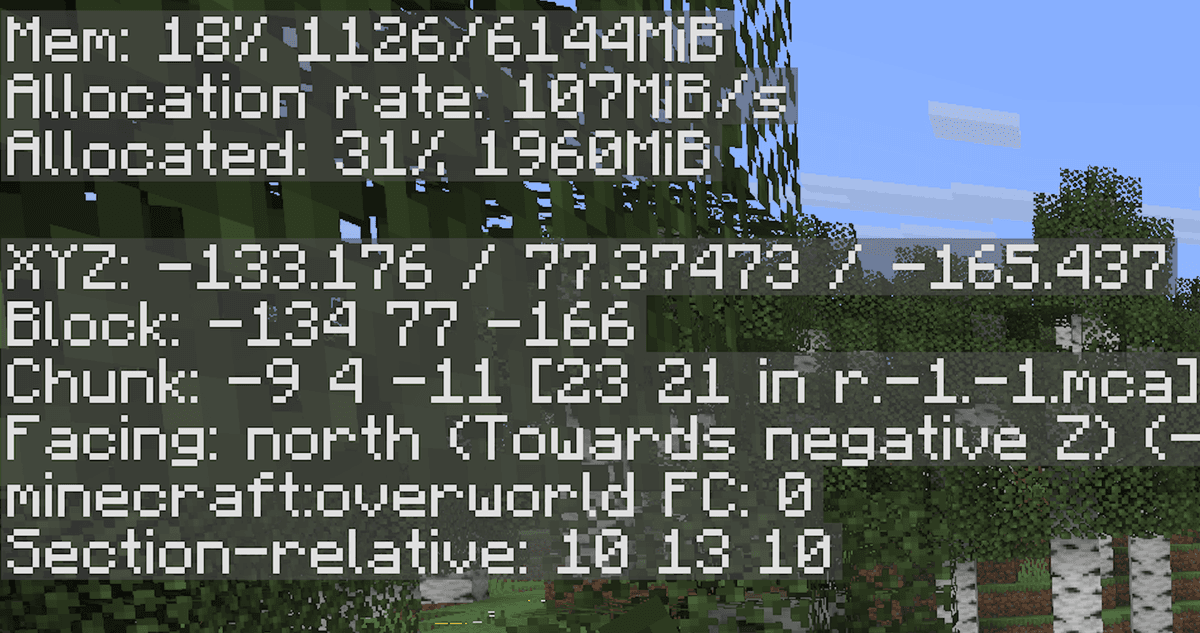
Збільшений верхній лівий кут екрана F3, добре видно рядки XYZ і Block із числами
Крок 3. Навчіться читати осі
Кожна вісь відповідає за свій напрямок руху:
Вісь | За що відповідає | Як читати |
X | захід ↔ схід | більше значення — далі на схід, менше — на захід |
Z | північ ↔ південь | більше значення — далі на південь, менше — на північ |
Y | висота | від −64 (дно світу) до 319 (стеля будівництва); рівень моря — близько 63 |
Щоб зрозуміти, куди рухатися, порівняйте свої числа з координатами потрібної точки. Наприклад, ви стоїте на X: 120, а база — на X: 60: рухайтеся на захід, доки перше число не зменшиться до 60. Куди саме дивиться персонаж, підказує рядок Facing — у ньому вказано сторону світу й вісь (наприклад, схід і додатний X).
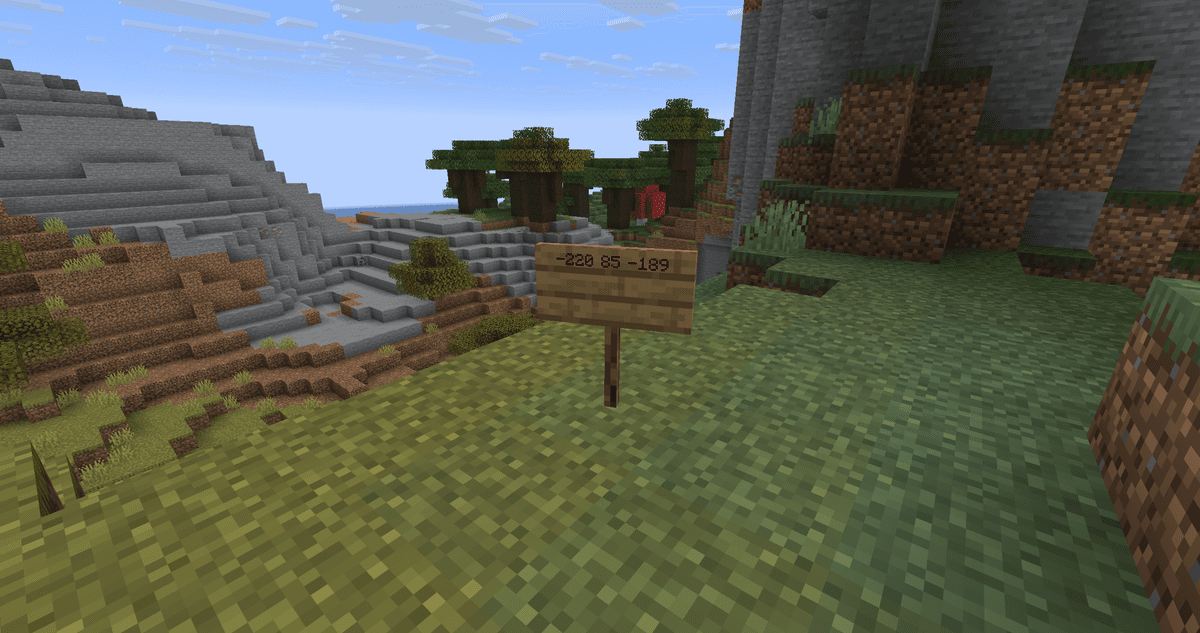
Гравець стоїть біля таблички із записаними координатами
Крок 4. Закрийте екран
Щоб прибрати панель, натисніть F3 ще раз. Числа зникнуть з екрана, але саме положення нікуди не дінеться — під час наступного відкриття значення оновляться відповідно до поточного місця. Під час руху вони змінюються в реальному часі.
Клавіша не спрацьовує: якщо натискання F3 нічого не дає, на ноутбуці функціональні клавіші, найпевніше, перемкнені на мультимедіа. Тисніть Fn + F3. На частині клавіатур Mac потрібна комбінація Alt + Fn + F3, або ж у налаштуваннях системи слід увімкнути режим стандартних клавіш F1–F12.
Альтернативи / варіації
Якщо ви відкрили F3 на сервері чи в пригодницькій карті, а рядків XYZ і Block немає — положення сховане правилом гри reducedDebugInfo. Так автори карт навмисно ускладнюють орієнтування. Повернути числа можна лише з правами оператора командою:
/gamerule reducedDebugInfo false
Після цього екран налагодження знову покаже повне положення.
Висновок
Щоб увімкнути координати в Minecraft Java Edition, достатньо клавіші F3 — жодних модів чи додаткових налаштувань. Рядок Block дає цілі числа для нотаток, а XYZ — точну позицію до дробів. Спосіб працює для будь-якого завдання: пошук структур, розмітка ферм на потрібній висоті, повернення до місця смерті чи звірка порталів між світами. Єдиний випадок, коли F3 не покаже положення, — увімкнене правило reducedDebugInfo, і тоді координати повертає лише оператор.
Залишити коментар
Посилання буде видалено
Коментарів ще немає. Будь першим, хто поділиться думкою.