
Як відкрити світ для мережі у Minecraft: гра по Wi-Fi
Ключові параметри та налаштування локальної мережі:
Клавіша відкриття меню гри: Клавіша Esc
Кнопка локальної гри: Відкрити для мережі (Open to LAN)
Параметр дозволу чітів: Дозволити чіти: УВІМК (Allow Cheats: ON)
Програма для гри через інтернет: Radmin VPN або Hamachi
Повна ідентичність гри: Однакова версія Minecraft та збірка модів у обох гравців
Функція «Відкрити для мережі» у Minecraft дозволяє миттєво перетворити звичайний подиночний світ на кооперативний сервер для спільної гри з друзями. Це найкращий спосіб виживати разом по локальній мережі Wi-Fi або через віртуальні мережі в інтернеті без купівлі платних хостингів.
У цьому детальному посібнику розібрано всі етапи відкриття світу у мережу: від швидкого запуску через меню Esc до підключення за IP-адресою, налаштування Radmin VPN, відкриття портів у брандмауері Windows та усунення помилок підключення.
1. Спосіб 1: Гра по спільній мережі Wi-Fi (Локальна мережа)
Застосовується, коли обидва комп'ютери або ноутбуки підключені до одного роутера Wi-Fi або кабелю.
Дії для хоста (гравця, який створює світ):
Запустіть подиночну гру та увійдіть у свій світ.
Натисніть клавішу Esc для відкриття головного меню гри.
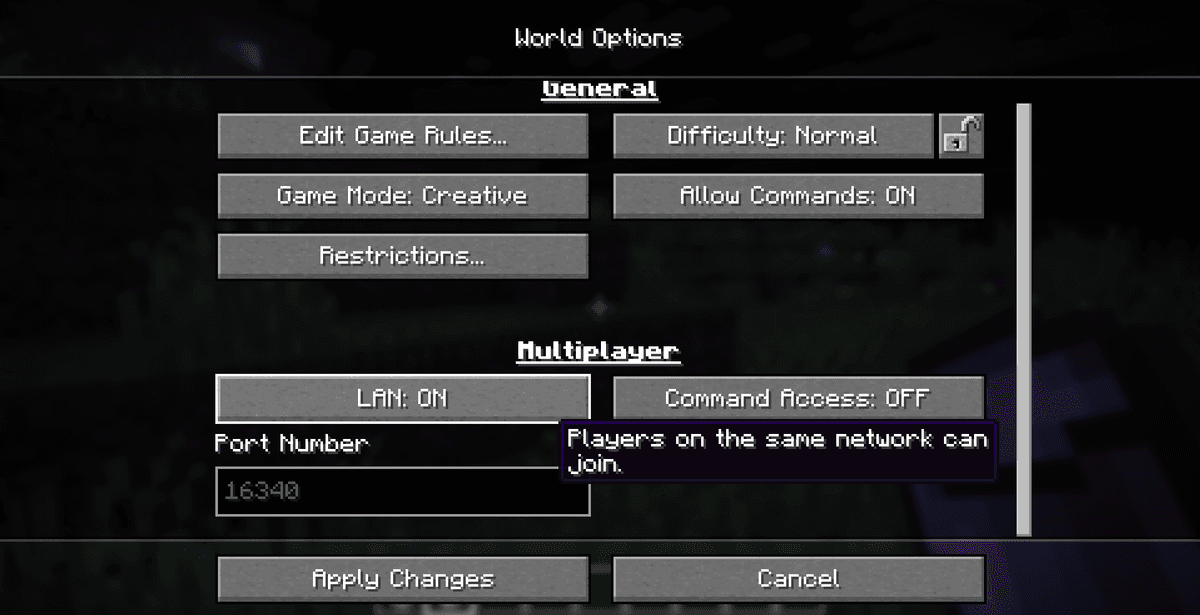
Оберіть пункт Відкрити для мережі (Open to LAN).
Налаштуйте початковий режим гри (Виживання, Творчість, Пригода) та стан чітів (УВІМК / ВИМК).
Натисніть кнопку Запустити світ для мережі (Start LAN World).
У лівому нижньому кутку чату з'явиться повідомлення:
Локальну гру розміщено на порту 54321(п'ятизначний порт).
Дії для гостя (друга, який підключається):
Відкрийте головне меню Minecraft та перейдіть у Мережева гра (Multiplayer).
Прокрутіть список серверів до самого низу до розділу Локальні світи (LAN Games).
Оберіть знайдений світ друга та натисніть Приєднатися (Join Server).
2. Спосіб 2: Гра через інтернет із друзями з інших міст (Radmin VPN)
Якщо ви з другом перебуваєте у різних будинках чи містах і підключені до різних роутерів, скористайтеся безкоштовною програмою Radmin VPN.
Покрокове налаштування Radmin VPN:
Обидва гравці завантажують та встановлюють програму Radmin VPN.
Перший гравець натискає у Radmin VPN:
Мережа ➔ Створити мережу, вказує назву й пароль.Другий гравець натискає:
Мережа ➔ Приєднатися до існуючої мережіта вводить назву й пароль.Хост відкриває світ у Minecraft через Esc ➔ Відкрити для мережі та дивиться на 5-значний порт у чаті (наприклад,
55432).Другий гравець копіює IP-адресу хоста з вікна Radmin VPN (наприклад,
26.12.34.56).У Minecraft другий гравець обирає: Мережева гра ➔ Пряме підключення та вводить IP і порт через двокрапку:
26.12.34.56:55432
3. Налаштування Брандмауера Windows (Якщо світ не видно)
Часто захисник Windows блокує вхідні мережеві запити Minecraft, через що другий гравець бачить помилку «Connection Timed Out».
Як дозволити доступ Minecraft у Windows:
У пошуку Windows введіть «Дозволити взаємодію з програмою через Брандмауер Windows».
Натисніть кнопку Змінити параметри.
Знайдіть у списку програму Java(TM) Platform SE binary (файл
javaw.exe).Поставте обидві галочки: Приватна (Private) та Публічна (Public).
Натисніть ОК та перезапустіть світ.

4. Порівняльна таблиця способів мережевої гри
Спосіб підключення | Де знаходяться гравці | Необхідне софт | Складність підключення |
|---|---|---|---|
Спільний Wi-Fi (LAN) | В одній кімнаті / будинку | Тільки Minecraft | Найпростіша (автоматична) |
Radmin VPN | У різних містах | Radmin VPN | Дуже легко (пряме підключення) |
Playit.gg / Ngrok | У різних містах | Плагін / утиліта | Середня (без VPN) |
Прокидання портів (25565) | У різних містах | Налаштування роутера | Висока (потребує білої IP) |
5. Поширені помилки та відповіді на питання (FAQ)
1. Чому друг пише «Не вдалося перевірити ім'я користувача» (Failed to verify username)?
Ви граєте на піратських лаунчерах (TLauncher тощо), а хост відкрив світ із увімкненою перевіркою ліцензії. Для піратської гри відкривайте світ через спеціальні моди (наприклад, e4mc чи Essential Mod), які вимикають перевірку ліцензії Mojang.
2. Чому пише «Неверный протокол» або «Outdated Server»?
У хоста та гостя встановлені різні версії Minecraft. Обидва гравці мусять запустити абсолютно однакову версію (наприклад, строго 1.20.1).
3. Порт у чаті постійно змінюється при кожному перезапуску гри?
Це нормальна поведінка локального сервера Minecraft. При кожному натисканні «Відкрити для мережі» гра генерує новий випадковий порт, який потрібно повідомляти другу.
Залишити коментар
Посилання буде видалено
Коментарів ще немає. Будь першим, хто поділиться думкою.