
Як встановити моди у Minecraft: покрокова інструкція для всіх лаунчерів та завантажувачів
Технічні параметри та вимоги:
Безпечні джерела модів: Modrinth та CurseForge
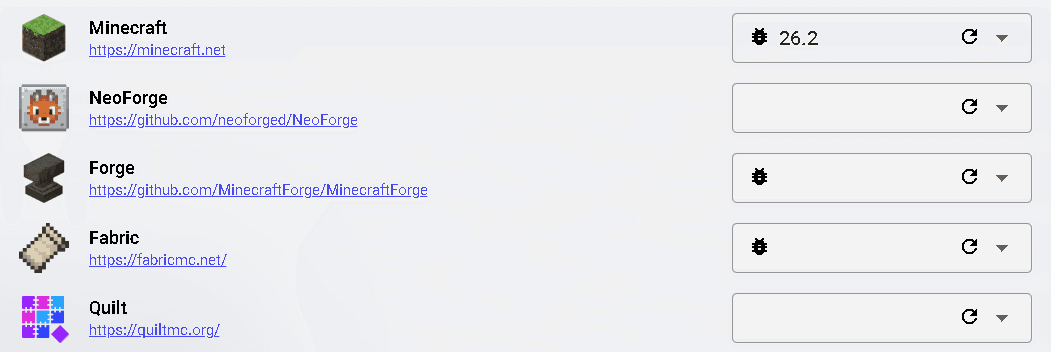
Популярні завантажувачі модів: Fabric, Forge, NeoForge, Quilt
Необхідні версії Java: Java 17 (для версій 1.18–1.20) / Java 21 (для 1.20.5 – 1.21+)
Цільова директорія модів:
.minecraft/modsОбов'язкова умова: Суворе співпадіння версії гри та типу завантажувача
Модифікації перетворюють Minecraft на безкінечний всесвіт пригод. Завдяки модам можна покращити графіку, підвищити продуктивність (FPS), додати нові виміри, зброю, інженерні механізми чи повністю переробити ігровий процес. Проте початківці часто зіштовхуються із помилками, вильотами гри та нерозумінням різниці між Forge та Fabric.
У цьому покроковому гайді детально розібрано всі способи встановлення модів: від ручного налаштування папки .minecraft/mods для Fabric, Forge та NeoForge до автоматичного встановлення крізь сучасні лаунчери (Prism Launcher, Modrinth App, CurseForge App, TLauncher).
1. Обираємо завантажувач модів (Mod Loader): Fabric vs Forge vs NeoForge
Перед встановленням модів важливо зрозуміти, що всі моди розробляються під конкретний завантажувач (Mod Loader). Моди для Fabric не працюватимуть на Forge, і навпаки.
Порівняння основних завантажувачів:
Fabric:
Сучасний, надзвичайно легкий та швидкий завантажувач.
Ідеальний вибір для оптимізації (Sodium, Lithium), QoL-модів та версій 1.16–1.21+.
Обов'язкова залежність: Для більшості модів Fabric вимагає встановлення допоміжного моду Fabric API.
Forge:
Класичний завантажувач із понад 10-річною історією.
Застосовується у масштабних технологічних та магічних збірках (Create, Mekanism, Twilight Forest).
NeoForge:
Сучасний форк Forge для нових версій Minecraft (1.20.2+). Активно замінює класичний Forge на сучасних версіях.
Quilt:
Форк Fabric із розширеною сумісністю. Вимагає бібліотеку Quilt Standard Libraries (QSL).
2. Спосіб А: Встановлення модів на Офіційний лаунчер Minecraft (Ручний метод)
Цей спосіб підходить гравцям із ліцензійним акаунтом Minecraft.
Крок 1: Встановлення завантажувача (на прикладі Fabric)
Перейдіть на офіційний сайт fabricmc.net або завантажте Forge з files.minecraftforge.net.
Завантажте файл інсталятора
.exeабо.jar.Запустіть файл інсталятора, оберіть вашу версію Minecraft (наприклад,
1.20.1) та натисніть Install (Встановити).Відкрийте Офіційний лаунчер Minecraft — у списку версій з'явиться новий профіль (наприклад,
fabric-loader-1.20.1).
Крок 2: Завантаження модів та Fabric API
Завантажуйте файл моду тільки з безпечних серверів Modrinth чи CurseForge.
Переконайтеся, що файл має розширення
.jarта відповідає вашій версії гри.Для Fabric обов'язково завантажте мод Fabric API відповідної версі
Крок 3: Переміщення у папку mods
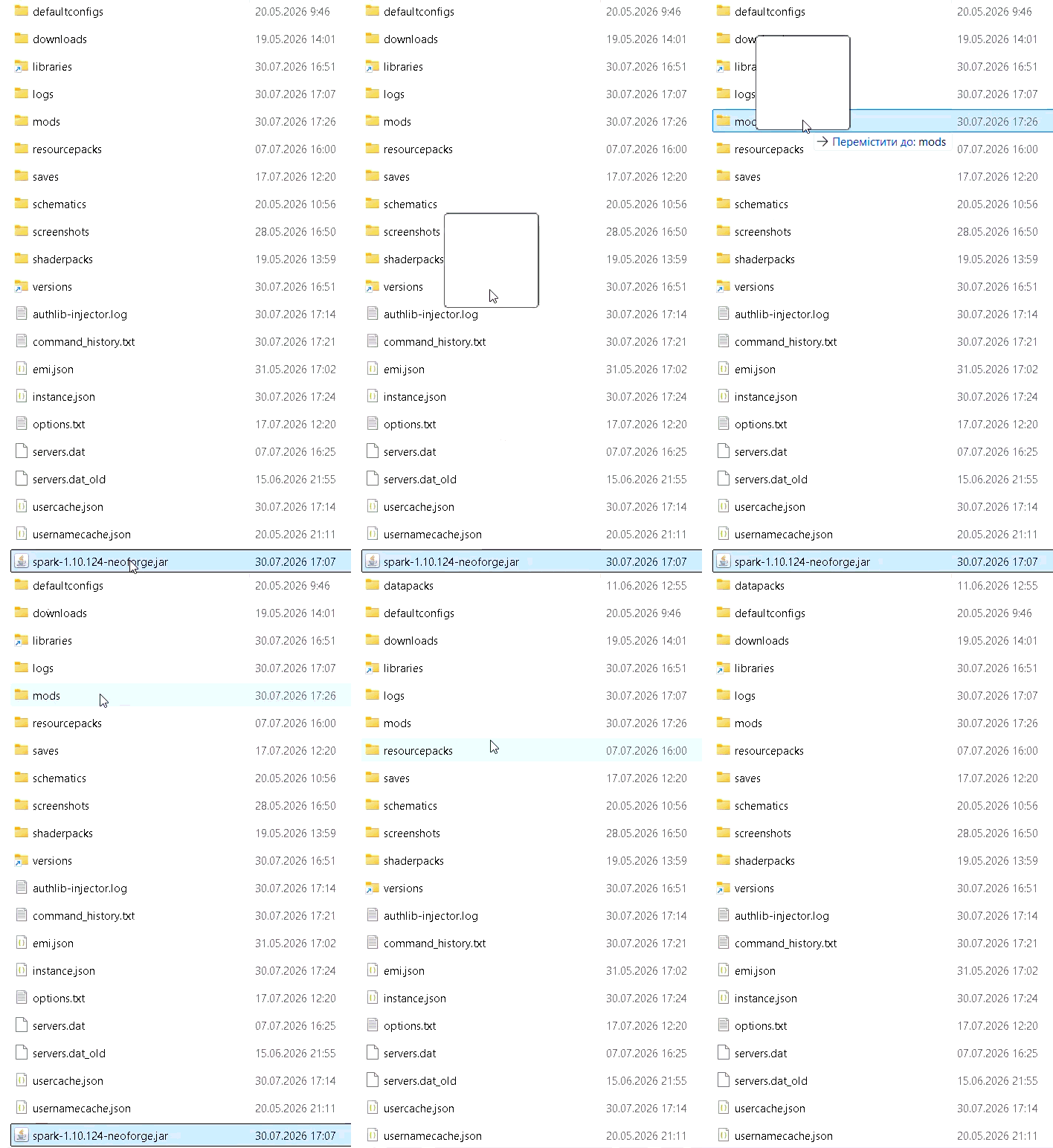
Натисніть комбінацію клавіш Win + R на клавіатурі.
У вікні введіть
%appdata%\.minecraftта натисніть Enter.Знайдіть папку
mods(якщо папки немає, створіть її вручну з маленької літери).Скопіюйте завантажені файли модів
.jarу папку.minecraft/mods.Запустіть Minecraft через профіль Fabric або Forge.
3. Спосіб Б: Автоматичне встановлення через сучасні лаунчери (Рекомендовано)
Використання спеціальних модових лаунчерів усуває необхідність вручну шукати папки та перевіряти сумісність.
1. Prism Launcher (Найкращий для ліцензії):
Завантажте Prism Launcher з офіційного сайту.
Увійдіть під своїм Microsoft акаунтом.
Натисніть Додати екземпляр (Add Instance) ➔ оберіть версію гри та завантажувач (Fabric / Forge).
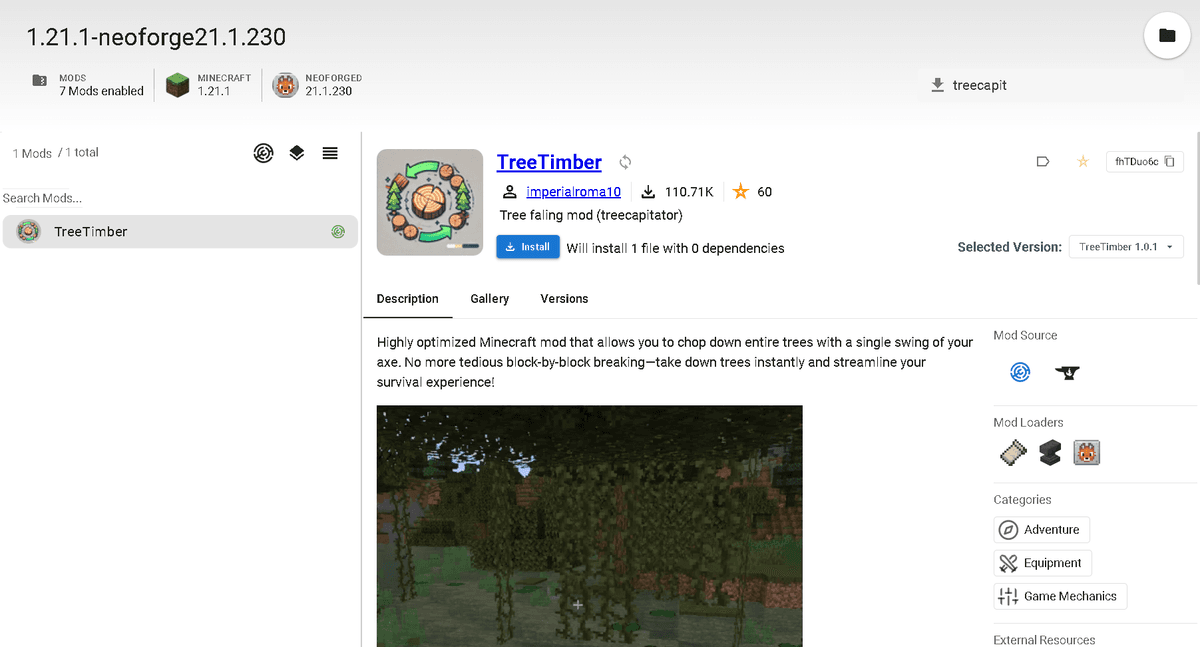
Відкрийте профіль ➔ розділ Моди ➔ натисніть Завантажити моди (Download Mods).
Шукайте моди прямо у вікні лаунчера через Modrinth та CurseForge — лаунчер сам підтягне всі необхідні залежності!
2. Modrinth App / CurseForge App:
Встановити додаток Modrinth чи CurseForge.
Знайдіть готовий модпак чи створіть власний кастомний профіль в один клік.
Натисніть кнопку Грати (Play) — моди завантажаться та налаштуються повністю автоматично.
4. Спосіб В: Встановлення модів у TLauncher (Для неліцензійних версій)
Запустіть TLauncher.
У списку версій поруч із полем імені оберіть версію з написом Forge, Fabric або ForgeOptiFine (наприклад,
Forge 1.20.1абоFabric 1.20.1).Натисніть на іконку жовтої папки у правому нижньому кутку вікна TLauncher — це відкриє папку
.minecraft.Перейдіть у папку
modsта перетягніть туди завантажені файли модів.jar.Поверніться у TLauncher та натисніть Увійти в гру.
5. Порівняльна таблиця методів встановлення
Метод встановлення | Складність | Зручність оновлення | Ризик помилок залежностей | Кому підходить |
|---|---|---|---|---|
Ручний (.minecraft/mods) | Середня | Низька (ручна заміна) | Високий | Користувачам ванільного лаунчера |
Prism Launcher | Легка | Висока (авто-оновлення) | Відсутній (авто-пошук) | Власникам ліцензії |
Modrinth App | Дуже легка | Автоматична | Відсутній | Поціновувачам швидких збірок |
TLauncher | Легка | Ручна | Середній | Гравцям бекоштовних версій |
6. Поширені помилки при встановленні модів та їх вирішення (FAQ)
1. Гра вилітає з помилкою "Crash / Game Crashed"!
Причина 1: Ви встановили мод для Fabric на версію Forge (або навпаки).
Причина 2: Відсутня обов'язкова залежність (наприклад, забули встановити Fabric API, Cloth Config чи Architectury API).
Причина 3: Неспівпадіння версії гри (мод написаний для 1.16.5, а ви запукаєте 1.20.1).
2. Помилка "Has been compiled by a more recent version of the Java Runtime"!
Вам потрібно оновити Java. Для Minecraft 1.18–1.20 потрібна Java 17, а для новіших версій (1.20.5 / 1.21+) — Java 21. Завантажте відповідну версію Java з сайту Adoptium (Eclipse Temurin).
3. Файли .jar відкриваються як архіви ZIP або WinRAR!
Не розпаковуйте моди! Файли з розширенням .jar повинні залишатися архівами і копіюватися у папку mods як є.
Залишити коментар
Посилання буде видалено
Коментарів ще немає. Будь першим, хто поділиться думкою.