
Як зробити скріншот у Minecraft: гарячі клавіші
Основні гарячі клавіші та шляхи до файлів:
Головна клавіша скріншота у Java Edition: F2
Сховати інтерфейс та руки: F1
Показ координат та FPS: F3
Шлях папки у Windows:
%appdata%\.minecraft\screenshotsШлях папки у macOS:
~/Library/Application Support/minecraft/screenshotsКомбінація у Bedrock Windows: Win + Alt + PrintScreen або Win + G
Скріншот у Minecraft — це швидкий спосіб зберегти кадр гри у вигляді графічного файлу PNG або JPG. Процес створення знімка залежить від версії гри (Java Edition чи Bedrock Edition) та пристрою.
Нижче наведено покрокові фактологічні інструкції з виклику скріншотів на ПК, смартфонах та консолях, а також прямі шляхи до папок із файлами.
1. Скріншоти у Minecraft: Java Edition (ПК)
У версії Java Edition функцію зйомки вбудовано в сам ігровий клієнт.
Клавіші зйомки:
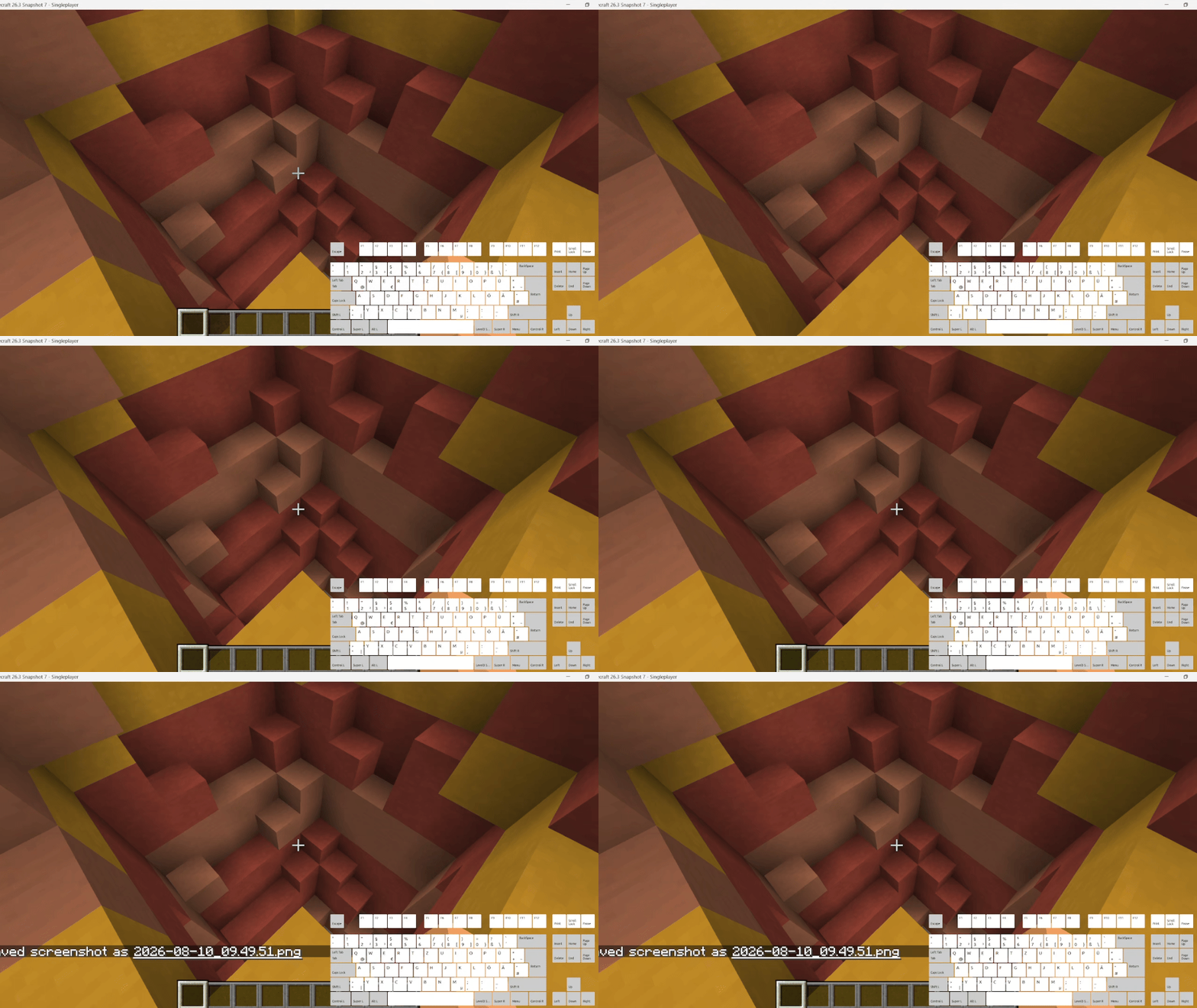
F2 — робить скріншот і зберігає файл у папку гри. У чаті з'являється клікабельне повідомлення з назвою файлу.
F1 — вимикає приціл, панель швидкого доступу (хотбар), сердечка здоров'я та руки персонажа.
F3 — вмикає відлагоджувальний екран із координатами, біомом та показником FPS.
Fn + F2 — комбінація для ноутбуків, де клавіша F2 суміщена з регулюванням гучності чи яскравості.
2. Прямі шляхи до папки screenshots у різних ОС
Файли зображень зберігаються у системних папках вашого акаунту.
1. Windows (10 / 11):
Натисніть клавіші Win + R.
Введіть:
%appdata%\.minecraft\screenshotsНатисніть Enter.
2. macOS:
Відкрийте Finder.
Натисніть Cmd + Shift + G.
Введіть:
~/Library/Application Support/minecraft/screenshotsНатисніть Enter.
3. Linux:
Звичайна версія:
~/.minecraft/screenshotsВерсія Flatpak:
~/.var/app/com.mojang.Minecraft/.minecraft/screenshots
3. Скріншоти у Bedrock Edition, консолях та смартфонах
У версії Bedrock Edition окремої клавіші F2 немає. Зйомка виконується системними засобами вашої платформи.
1. Windows 10 / 11 (Bedrock Edition):
Win + Alt + PrintScreen — робить знімок через Xbox Game Bar.
Win + G — відкриває оверлей із кнопкою камери.
Збереження у папку:
C:\Users\<Ім'я>\Videos\Captures
2. Ігрові консолі:
PlayStation 4 / 5: Натисніть кнопку Share або Create на геймпаді.
Xbox One / Series X|S: Натисніть кнопку Xbox, після чого натисніть Y.
Nintendo Switch: Натисніть квадратну кнопку Capture на лівому Joy-Con.
3. Смартфони (Android / iOS):
Android: Одночасне натискання Гучність вниз + Живлення.
iOS (iPhone / iPad): Одночасне натискання Бічна кнопка + Гучність вгору.
4. Моди для зйомки у високій роздільності (4K / 8K)
Для зйомки красивих кадрів із шейдерами застосовують сторонні модифікації на Java Edition.
1. Шейдерні двигуни Iris та Sodium:
Моди Iris та Sodium дозволяють робити скріншоти на F2 із задіянням сонячних променів, тіней та віддзеркалень на воді.
2. Моди збільшення роздільності (BigShot / HiResShot):
Мод BigShot додає можливість створювати скріншоти у роздільності 3840x2160 (4K) або 7680x4320 (8K) навіть на звичайному Full HD моніторі.
5. Зведена таблиця методів зйомки за платформами
Платформа | Основна клавіша | Де шукати файли | Формат файлу |
|---|---|---|---|
Java Edition (ПК) | F2 |
| PNG |
Bedrock (Windows) | Win + Alt + PrtScn |
| PNG / JPG |
PlayStation 4 / 5 | Кнопка Share / Create | Галерея знімків системи | PNG / JPG |
**Xbox Series X | S** | Xbox ➔ Y | Хмарна галерея Xbox |
Nintendo Switch | Кнопка Capture | Альбом системи / SD-карта | JPG |
Android / iOS | Живлення + Гучність | Системна Галерея | PNG / JPG |
6. Чому не працює скріншот: FAQ та вирішення проблем
1. Натискання F2 нічого не робить на ноутбуці
На клавіатурі увімкнено режим мультимедійних клавіш. Натискайте Fn + F2 або увімкніть FnLock (натисніть Fn + Esc).
2. Скріншот з шейдерами виходить повністю чорним
Викличте налаштування графіки гри, вимкніть розмиття в русі (Motion Blur) або оновіть шейдерний двигун Iris до останньої версії.
3. Де знайти зниклу папку screenshots у Windows?
Папка утворюється автомтично тільки після створення першого скріншота на клавішу F2. Зробіть один скріншот у грі, після чого відкрийте %appdata%\.minecraft\screenshots.
Залишити коментар
Посилання буде видалено
Коментарів ще немає. Будь першим, хто поділиться думкою.