Item Highlighter — мод для підсвічування дропу у Minecraft
Item Highlighter — мод для підсвічування дропу у Minecraft Версія Minecraft: 1.21.4 Завантажувач: Fabric Версія мода: 1.1.11 Залежності…
Item Highlighter — мод для підсвічування дропу у Minecraft Версія Minecraft: 1.21.4 Завантажувач: Fabric Версія мода: 1.1.11 Залежності: Iceberg Item Highlighter додає анімовану зірку на кожен предмет, який був щойно пі
Item Highlighter — мод для підсвічування дропу у Minecraft
Версія Minecraft: 1.21.4
Завантажувач: Fabric
Версія мода: 1.1.11
Залежності: Iceberg
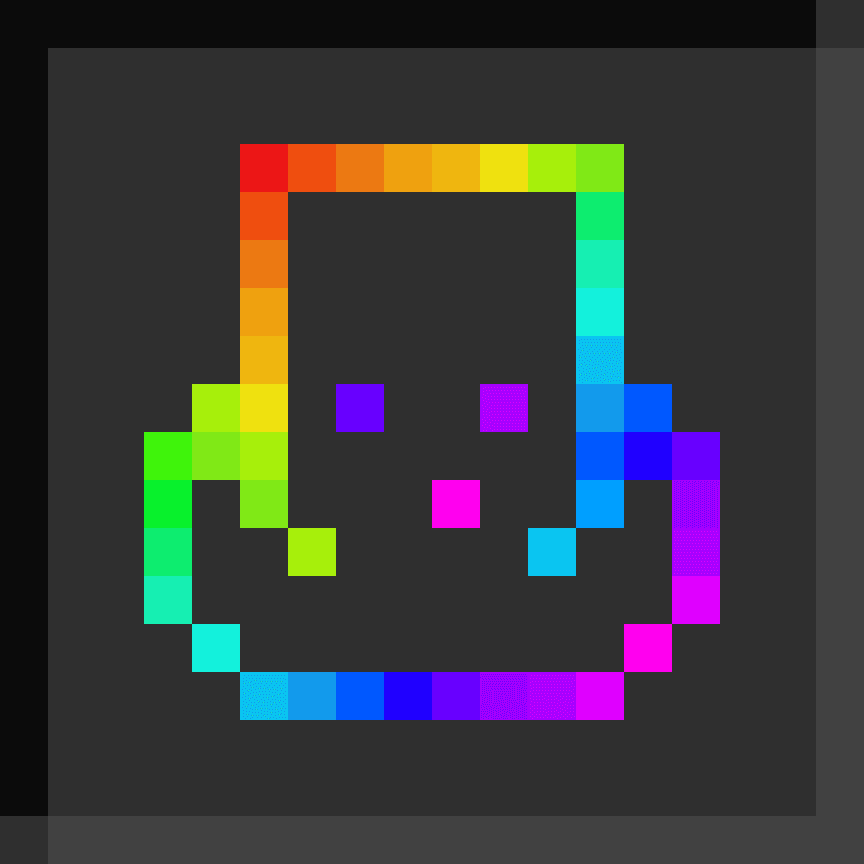
Item Highlighter додає анімовану зірку на кожен предмет, який був щойно підібраний. У Minecraft після збору ресурсів, особливо під час масового фарму або зачистки підземель, нові предмети розлітаються по слотах без жодного візуального маркера. Мод позначає кожен новий предмет, який моментально привертає увагу при відкритті інвентарю.
Як працює підсвічування
Механіка мода проста: щойно предмет потрапляє до інвентаря, на відповідному слоті з'являється анімований золотий маркер. Зірка залишається на предметі доти, поки гравець не наведе курсор на новий предмет або закриє інвентар.
Підсвічування працює і на панелі швидкого доступу, і у вікні інвентарю. Анімація гойдається, тому навіть при заповнених слотахі нові предмети помітні з першого погляду. Мод відстежує саме момент підбора луту, а не взаємодію з ним — тому предмети, які вже були до встановлення мода, маркерів не отримують.
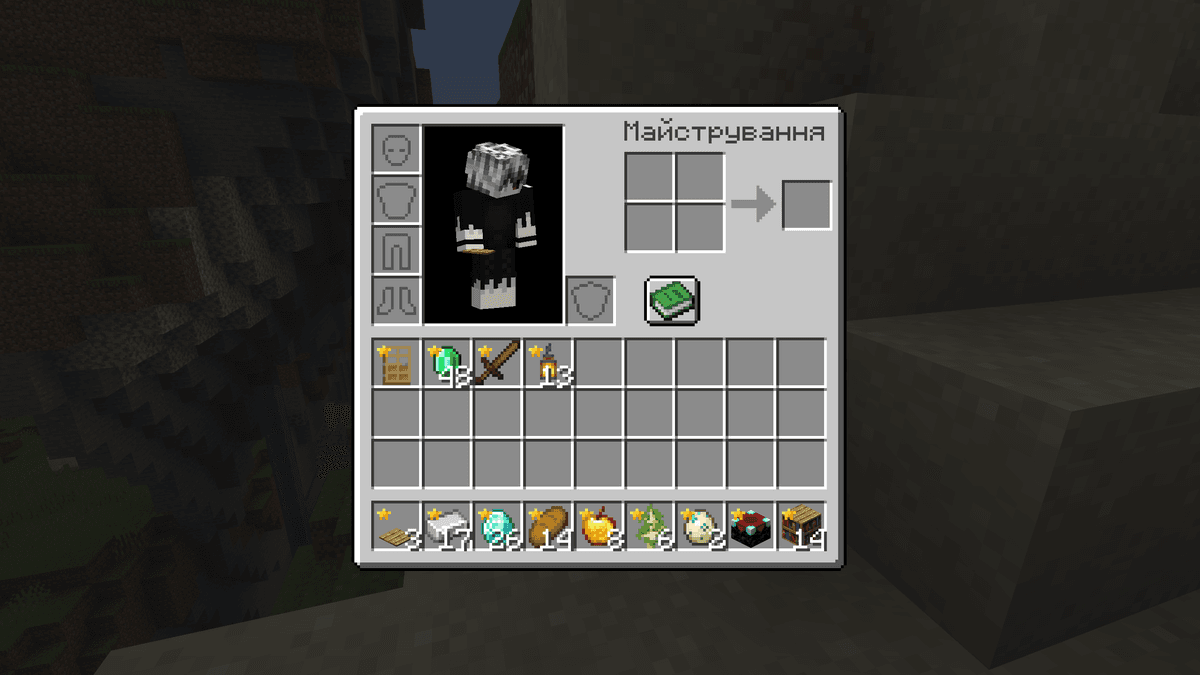
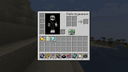
Інвентар гравця з щойно підібраними предметами позначеними зіркою
Налаштування
Конфігурація мода зберігається у файлі highlighter.toml у директорії config. Усі параметри знаходяться в секції [client.options].
Зняття маркерів
Мод пропонує три способи прибрати маркер з предмета:
Закриття інвентарю (clear_on_close) — після закриття вікна інвентарю всі маркери зникають. При наступному відкритті залишаться позначеними лише ті предмети, які потрапили до інвентарю після останнього закриття.
Наведення курсора (clear_on_hover) — зірочка зникає з конкретного предмета, щойно з'являється його підказка. Решта маркерів залишається на місці.
Вибір на хотбарі (clear_on_select) — зірка зникає з предмета, коли гравець переключається на його слот на панелі швидкого доступу.
Усі три способи ввімкнені за замовчуванням і працюють незалежно один від одного — кожен можна вимкнути окремо.
Колір іконок
Параметр item_name_color визначає колір маркерів. За замовчуванням вимкнений (false) — усі маркери золоті. Якщо ввімкнути, зірки набувають кольору назви предмета з підказки. Наприклад, предмети рідкості Епічна відображатимуть маркер у відповідному відтінку.
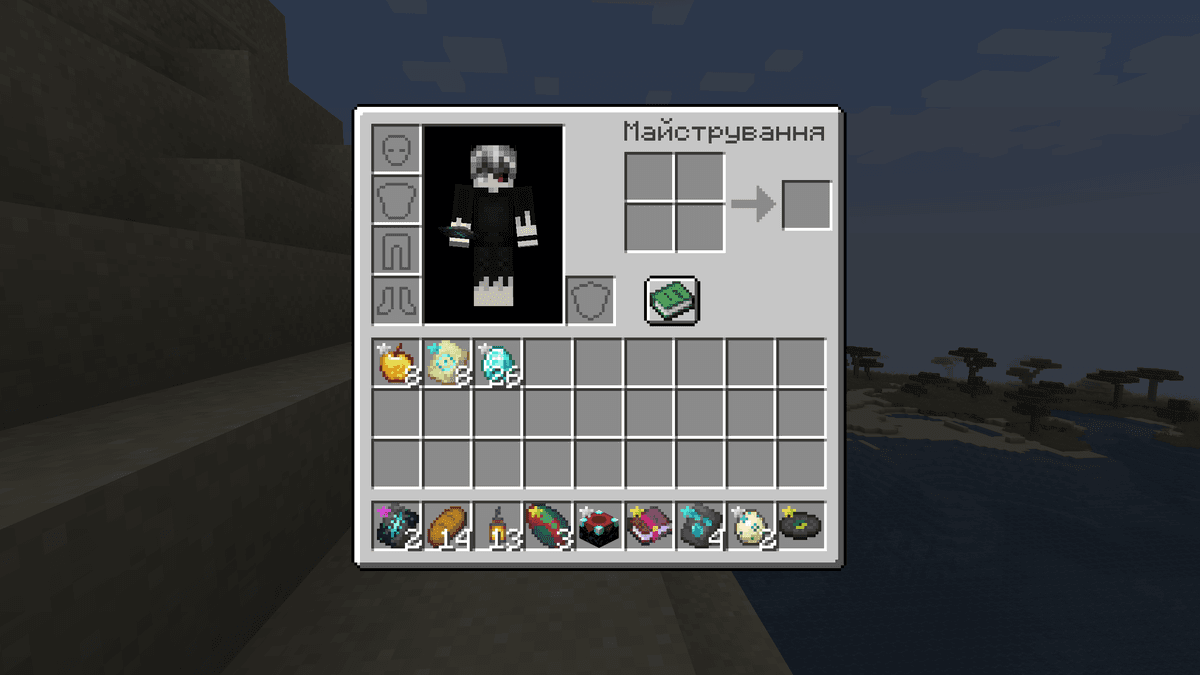
Ввімкнені кольори рідкості маркерів через конфіг
Позиція маркера
Параметр icon_position визначає, в якому куті слота відображається маркер.
Значення | Розташування |
| верхній лівий кут (за замовчуванням) |
| верхній правий кут |
| нижній лівий кут |
| нижній правий кут |
Зміна позиції корисна, якщо маркер перекриває іконку кількості предметів у стеку або іншу інформацію.
Відображення на панелі швидкого доступу
Параметр show_on_hotbar контролює, чи з'являються маркери на панелі швидкого доступу. За замовчуванням увімкнений — зірки видно і в інвентарі, і на хотбарі одночасно. Якщо вимкнути, маркери залишатимуться лише у вікні інвентарю і не відволікатимуть під час гри.
Висновок
Item Highlighter додає візуальне маркування нових предметів у інвентарі. Мод легкий, не впливає на продуктивність і не змінює ігрову механіку. Шість параметрів у конфігу дають достатній контроль над поведінкою маркерів: від вибору способу зняття зірок до їхнього розташування на слоті. Аналогічні рішення для інвентарю зазвичай фокусуються на фільтрації за рідкістю або чаруваннями, тоді як цей мод відстежує саме момент підбору — принципово інша задача. Item Highlighter підходить для виживання, тривалих сесій копання, зачистки структур і серверної гри, де контроль над інвентарем критичний.
Встановлення
Типове встановлення займає близько 5 хвилин. Порядок однаковий; відрізняються лише лоадер і відповідна збірка.
- 1Install a mod loader (Forge, Fabric or NeoForge) that matches your Minecraft version.
- 2Download the mod file (.jar) built for that same version.
- 3Place the .jar into your .minecraft/mods folder.
- 4Launch Minecraft with the modded profile and check the mod loads in-game.
Галерея
Знайдено: 2