
Comment installer Forge dans Minecraft : un guide d'installation étape par étape
Apprenez à installer manuellement Minecraft Forge, à configurer l'environnement Java requis et à lancer votre premier jeu moddé.
L'installation de modifications est l'un des meilleurs moyens de diversifier le gameplay dans Minecraft, en ajoutant de nouvelles dimensions, objets, créatures et mécaniques. Le lancement de la plupart des mods classiques nécessite un chargeur de mods spécial, dont le plus populaire est Minecraft Forge. Il agit comme un pont entre le code du jeu et les développements tiers, évitant ainsi les conflits entre les différentes modifications. Ce guide contient des instructions étape par étape pour installer manuellement Forge, configurer l'environnement Java nécessaire et lancer le jeu avec des mods pour la première fois.
Préparation
Avant de commencer l'installation, assurez-vous que votre ordinateur est prêt. Vous aurez besoin des ressources et outils suivants :
Launcher officiel Minecraft : Un launcher officiel ou alternatif installé avec la version vanilla du jeu sur laquelle vous prévoyez d'installer Forge déjà téléchargée (par exemple, 1.20.1).
Pack Java (JRE) : La version de Java doit répondre aux exigences de la version de Minecraft sélectionnée.
Installateur Forge : Le fichier .jar officiel téléchargé depuis le site web des développeurs.
Connexion Internet : Requise pour télécharger les bibliothèques pendant l'installation.
Temps : Environ 10 minutes.
Étape 1. Vérification et installation de la bonne version de Java
Étant donné que Minecraft Forge est basé sur le langage de programmation Java, l'installation de la bonne version de l'environnement d'exécution est essentielle. Différentes versions du jeu nécessitent différentes versions de Java.
Tableau de compatibilité des versions Java et Minecraft
Versions de Minecraft | Version Java requise | Lien de téléchargement |
1.12.2 et antérieures | Java 8 (JRE 8) | |
1.16.5 – 1.17.1 | Java 16 / Java 17 | |
1.18 – 1.20.4 | Java 17 | |
1.20.5 – 1.21.x | Java 21 | |
26.1 – 26.2 (dernières versions) | Java 21 (ou plus récent) |
Téléchargez le programme d'installation Java pour votre système d'exploitation (Windows, macOS ou Linux), exécutez-le et suivez les étapes d'installation standard en cliquant sur le bouton « Suivant ».
Étape 2. Téléchargement de l'installateur Forge
L'étape suivante consiste à obtenir le fichier d'installation officiel.
Rendez-vous sur le site web officiel des développeurs : files.minecraftforge.net.
Dans la colonne de gauche, sélectionnez la version de Minecraft souhaitée.
Sur la page de téléchargement, vous verrez deux versions : Latest (la plus récente, pouvant contenir des bugs) et Recommended (stable, recommandée pour l'installation). Cliquez sur le bouton Installer sous la version recommandée.
Le site vous redirigera vers une page de publicité (par exemple, AdFocus). Ne cliquez sur aucune bannière ou offre de téléchargement sur cette page !
Attendez 5 secondes jusqu'à ce qu'un bouton rouge Skip apparaisse dans le coin supérieur droit de l'écran. Cliquez dessus pour lancer le téléchargement du fichier d'installation original avec l'extension .jar.
Étape 3. Exécution de l'installateur et installation du client
Après avoir téléchargé avec succès le fichier d'installation, vous pouvez procéder à l'intégration de Forge dans le système de fichiers du jeu.
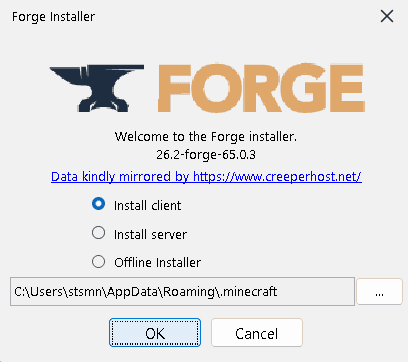
Trouvez le fichier forge-...-installer.jar téléchargé dans votre dossier de téléchargements et exécutez-le d'un double-clic. Si le fichier s'ouvre comme une archive ou ne répond pas, assurez-vous d'avoir correctement installé Java lors de la première étape.
Dans la fenêtre de l'installateur qui s'ouvre, sélectionnez l'option Install client.
Vérifiez le chemin vers le dossier du jeu en bas de la fenêtre. Par défaut pour Windows, cela devrait être : C:\Users\nom_d_utilisateur\AppData\Roaming\.minecraft
Cliquez sur le bouton OK. L'installateur commencera à télécharger les bibliothèques nécessaires et à intégrer les fichiers de Forge. Ce processus peut prendre de 1 à 5 minutes en fonction de la vitesse de votre connexion internet.
Une fois terminé, un message concernant l'installation réussie du profil apparaîtra. Cliquez sur OK pour fermer la fenêtre.
Étape 4. Premier lancement et activation du profil
Vous devez maintenant activer l'environnement du chargeur installé dans le launcher du jeu.
Ouvrez le Launcher Minecraft.
Dans le coin inférieur gauche, près du bouton jouer, trouvez le menu de sélection de profil (version).
Un nouveau profil nommé Forge et la version du jeu (par exemple, 26.2-forge-... ou 1.20.1-forge-...) devrait apparaître dans la liste. Sélectionnez ce profil.
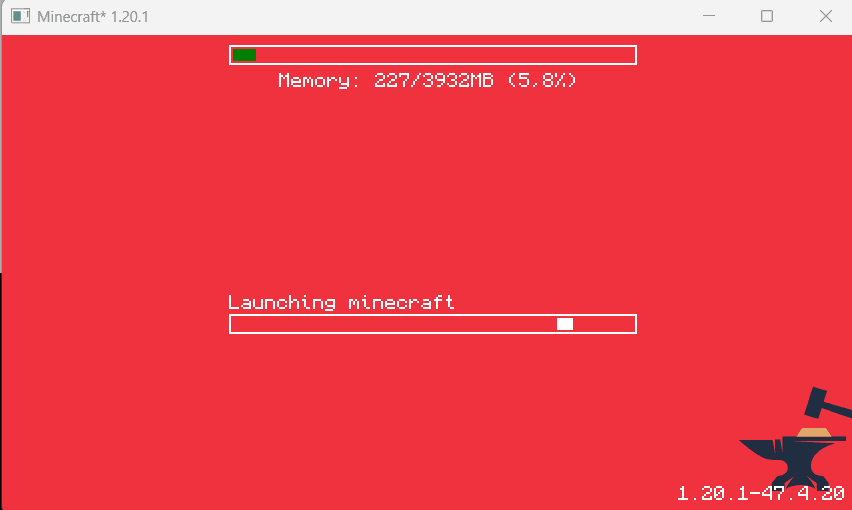
Cliquez sur le bouton Jouer. Le launcher peut afficher un avertissement indiquant que cette version est modifiée et ne prend pas en charge certaines fonctionnalités de sécurité de Mojang. Cochez la case d'acceptation et cliquez sur « Jouer ».
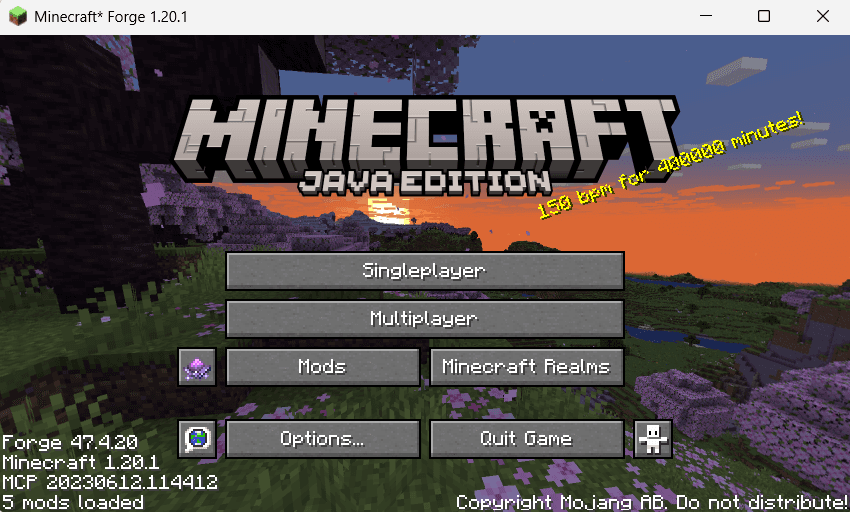
Après le chargement complet du menu principal du jeu, assurez-vous que le mot « Forge » apparaît dans le coin inférieur gauche de l'écran, et qu'un nouveau bouton Mods a été ajouté au menu. Cela confirme une installation réussie.
Étape 5. Installation de modifications
Après avoir configuré le chargeur, l'ajout de nouveaux mods se fait simplement en déplaçant des fichiers.
Téléchargez tout mod compatible pour la version du jeu sélectionnée au format .jar (par exemple, depuis les sites web CurseForge).
Ouvrez le dossier contenant les fichiers du jeu. Sur Windows, pour ce faire, appuyez sur la combinaison de touches Win + R, tapez %appdata%\.minecraft et appuyez sur Entrée.
Trouvez le dossier nommé mods dans la liste. S'il n'y a pas de tel dossier, créez-le manuellement en le nommant en lettres minuscules.
Déplacez les fichiers de mod téléchargés dans le dossier mods.
Redémarrez le jeu en utilisant le profil Forge pour que les modifications s'activent.

Problèmes d'installation possibles :
Conflit de version de mod : Vérifiez toujours que les versions des mods téléchargés correspondent exactement à la version du Forge installé. Si vous installez un mod pour la version 1.20.2 sur Forge 1.20.1, le jeu ne démarrera pas et générera une erreur de plantage (crash log).
Conflit de chargeurs : Les mods créés pour le chargeur Fabric ou Quilt ne fonctionneront pas sur Forge. Lors d'une tentative de lancement, le jeu donnera une erreur d'incompatibilité. Cherchez toujours une version de mod conçue spécifiquement pour Forge.
Problème avec l'association des fichiers .jar : Si un archiveur (comme WinRAR) s'ouvre lorsque vous lancez l'installateur Forge, faites un clic droit sur le fichier, sélectionnez « Ouvrir avec » et choisissez Java (TM) Platform SE binary. Vous pouvez également utiliser l'utilitaire Jarfix pour restaurer automatiquement les associations de fichiers Java.
Alternatives / Variations
Si le processus d'installation manuelle semble trop compliqué ou si vous souhaitez simplifier la mise à jour des mods, vous pouvez utiliser des alternatives modernes :
Launchers spécialisés (Prism Launcher, CurseForge App, Modrinth App) : Ces programmes disposent d'outils intégrés qui vous permettent d'installer Forge, NeoForge ou Fabric en un clic lors de la création d'un nouveau profil de jeu, automatisant complètement le téléchargement de Java et des bibliothèques.
NeoForge : Une nouvelle branche du chargeur Forge créée par la majorité des développeurs originaux pour les versions 1.20.2 et plus récentes de Minecraft, qui offre une stabilité et une compatibilité améliorées.
Fabric : Un chargeur de mods léger et rapide qui offre de meilleures performances de jeu, bien qu'il ait une base plus petite de grands mods classiques par rapport à Forge.
Conclusion
L'installation manuelle de Minecraft Forge est une compétence de base utile pour tout joueur qui souhaite personnaliser profondément le gameplay selon ses propres besoins. Ce chargeur reste la norme pour utiliser des milliers de modifications populaires et garantit des performances de jeu stables lorsqu'il est configuré correctement.
Cependant, la méthode manuelle nécessite une attention particulière lors du travail avec les versions de Java et la structure des fichiers du système. Pour les joueurs qui ne veulent pas passer du temps à transférer manuellement des fichiers et à gérer la compatibilité des bibliothèques, la meilleure solution est de passer à des launchers tiers comme CurseForge App ou Prism Launcher, qui gèrent automatiquement tout le travail technique de l'installation des chargeurs.
Leave a comment
Les liens seront supprimés
Aucun commentaire pour le moment. Sois le premier à partager ton avis.