Blur+ — mod dodający efekt rozmycia tła przy otwieraniu menu i ekwipunku w Minecraft
Blur+ zastępuje domyślne tło menu w Minecraft konfigurowalnym rozmyciem i gradientem kolorów z płynnymi animacjami.
Blur+ zastępuje domyślne tło menu w Minecraft konfigurowalnym rozmyciem i gradientem kolorów z płynnymi animacjami.
Blur+ — mod dodający efekt rozmycia tła przy otwieraniu menu i ekwipunku w Minecraft
Wersja Minecrafta, na której testowano i pisano artykuł: 26.1.2
Zakres obsługiwanych wersji: 1.15.x – 26.1.2
Zależności: Fabric API (dla buildów Fabric), MidnightLib (dla NeoForge)
Blur+ zastępuje podstawowy efekt rozmycia pod otwartymi menu Minecrafta szerszą, konfigurowalną wersją — z warstwą koloru nałożoną na tło, płynnymi animacjami pojawiania się i znikania oraz opcjonalnym trybem tęczowym. Waniliowe rozmycie, wprowadzone w Java Edition od wersji 1.20, wygląda tak samo na wszystkich ekranach i jest regulowane pojedynczym suwakiem w menu ułatwień dostępu. Ten mod zapewnia inny poziom kontroli — od intensywności i kolorów po oddzielne przełączniki dla każdego typu ekranu. Działa tylko po stronie klienta i nie wpływa na stronę serwera.
Jak wygląda ten efekt
Po otwarciu dowolnego menu w grze — ekwipunku, skrzyni, stołu rzemieślniczego — tło płynnie się rozmywa przez określony czas, a na wierzch nakładana jest półprzezroczysta warstwa koloru. Po zamknięciu menu efekt równie płynnie zanika. W wersji waniliowej przejście to jest nagłe i wygląda po prostu jak zmiana przezroczystego przyciemnienia; tutaj jest to pełna animacja z osobnymi czasami dla pojawiania się i znikania.
Rozmycie i warstwa koloru są animowane niezależnie od siebie. Można na przykład ustawić szybkie pojawianie się samego rozmycia i powolne przyciemnianie tła — lub odwrotnie. Pakiet shaderów nie jest do tego wymagany, efekt jest rysowany za pomocą standardowego renderowania gry.
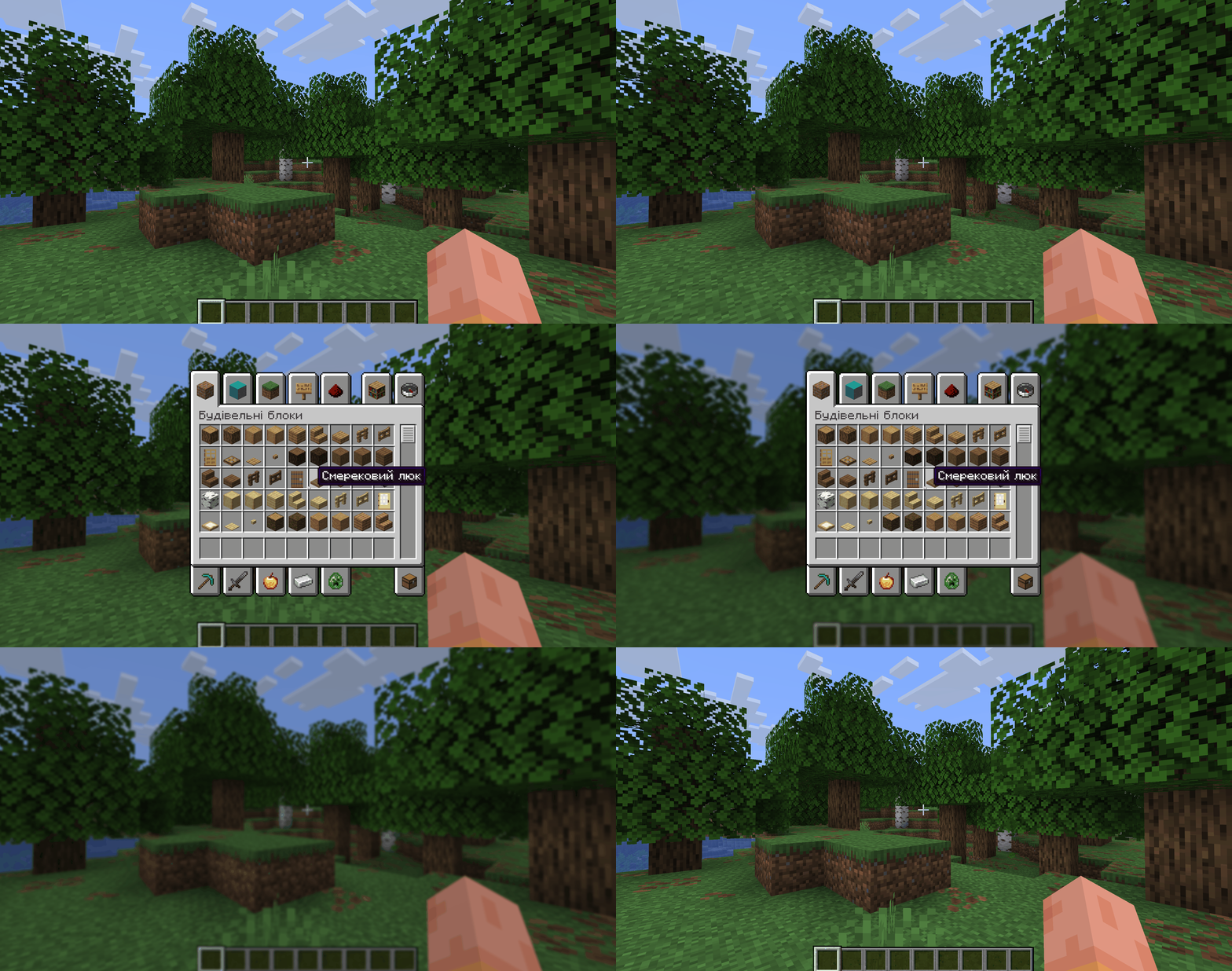
Otwieranie ekwipunku; widoczne sekundowe pojawianie się rozmycia
Które ekrany otrzymują ten efekt
Domyślnie efekt jest stosowany do większości ekranów w grze:
pojemniki: ekwipununek, skrzynie, beczki, piece, stół rzemieślniczy, statyw alchemiczny i inne
ekrany książek — przeglądanie gotowej książki
ekran edycji tabliczek
ekran bloku poleceń
ekrany receptur w modach do przeglądania ekwipunku — przechwytywane automatycznie od wersji 6.2.0
Jak to skonfigurować
Wszystkie parametry Blur+ można edytować w pliku config/blur.json — tekstowym pliku JSON, który tworzony jest w folderze config podczas pierwszego uruchomienia gry z tym modem.
Poniżej opisano, co dokładnie można zmienić; pełna lista pól znajduje się w tabeli na końcu artykułu.
Intensywność i animacja
Siłę rozmycia kontroluje się w pliku konfiguracyjnym — od ledwo zauważalnego miękkiego zamglenia po stan, w którym tło jest prawie nieczytelne. Czasy pojawiania się i znikania ustawiane są oddzielnie w milisekundach; typowy zakres to od natychmiastowego do około sekundy. Można również zmienić typ krzywej interpolacji — domyślnie jest ona płaska (FLAT).
Warstwa koloru
Na rozmyte tło nakładany jest gradient dwóch kolorów w formacie HEX z oddzielną przezroczystością w skali 0–255. Kąt obrotu podaje się w stopniach: 0 — z góry na dół, 90 — od lewej do prawej itd. Jeśli oba kolory są identyczne, powstaje gładkie wypełnienie jednym tonem. Sam gradient można całkowicie wyłączyć — wtedy na rozmyciu pozostanie standardowe waniliowe przyciemnienie.
Osobny tryb rainbowMode uruchamia automatyczną cykliczną zmianę obu kolorów w całym spektrum. Punkty początkowe i końcowe poruszają się niezależnie, więc wypełnienie stale przepływa nawet na statycznym ekranie.
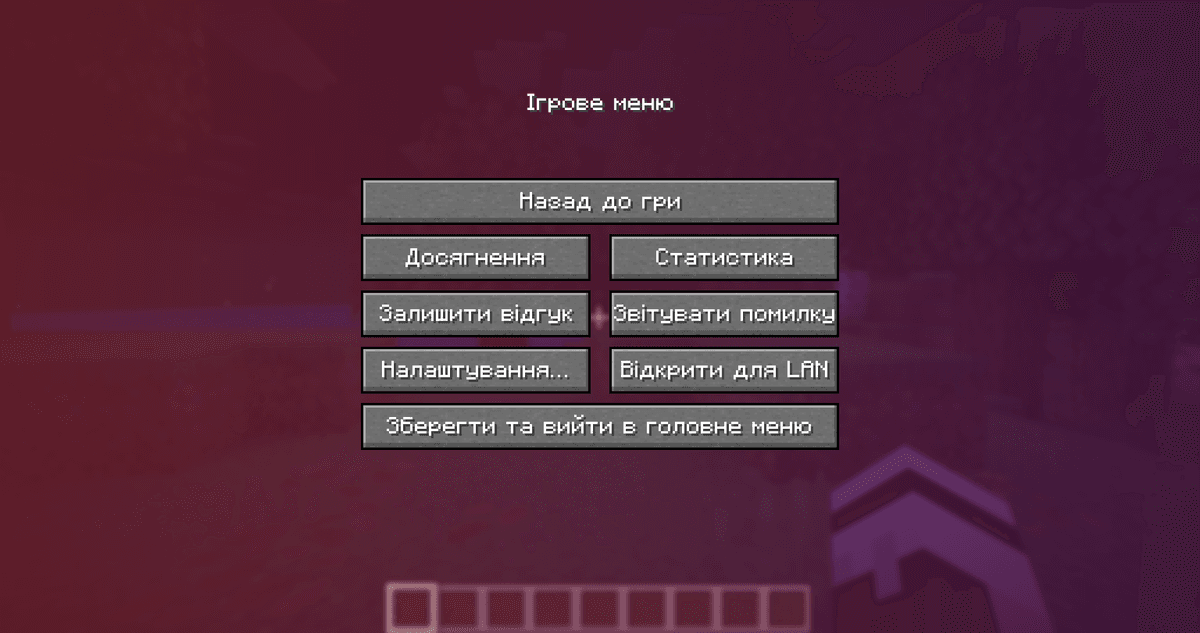
Menu ustawień z zauważalnym trybem gradientu
Wyjątki dla konkretnych ekranów
W przypadkach, gdy trzeba włączyć lub wyłączyć efekt w określonym GUI, istnieją dwie listy wyjątków:
forceEnabledScreens— wymusza włączenie rozmycia tam, gdzie nie uruchamia się ono automatycznieforceDisabledScreens— zapobiega włączeniu efektu tam, gdzie włączyłby się on automatycznie
Klasy ekranów są dodawane za pomocą pełnej ścieżki. Wymaganą ścieżkę można podejrzeć w trybie diagnostycznym — po jego włączeniu w lewym górnym rogu ekranu wyświetlana jest pełna klasa aktualnie otwartego GUI. Skopiuj ten ciąg znaków do odpowiedniej listy — a efekt dla tego konkretnego menu zmieni swoje zachowanie.
Parametry pliku config/blur.json
Poniżej znajduje się pełna lista pól konfiguracji.
Parametr | Opis |
| Rozmycie na GUI pojemników (ekwipunek, skrzynie, piece itp.) |
| Rozmycie na ekranach książek |
| Rozmycie na ekranie edycji tabliczek |
| Rozmycie na ekranie bloku poleceń |
| Rozmycie menu głównego przed wejściem do świata |
| Przyciemnienie menu głównego bez rozmycia |
| Klasy ekranów, na których efekt jest wymuszony |
| Klasy ekranów, na których efekt jest zawsze wyłączony |
| Czy rysować warstwę koloru na rozmyciu |
| Pierwszy kolor gradientu |
| Przezroczystość pierwszego koloru |
| Drugi kolor gradientu |
| Przezroczystość drugiego koloru |
| Kąt obrotu gradientu |
| Cykliczna automatyczna zmiana koloru |
| Czas pojawiania się efektu |
| Czas znikania efektu |
| Krzywa interpolacji dla rozmycia (domyślnie FLAT) |
| Krzywa interpolacji dla wypełnienia gradientowego (domyślnie FLAT) |
| Tryb diagnostyczny — wyświetla klasę bieżącego ekranu w lewym górnym rogu |
| Wewnętrzna wersja formatu konfiguracji. Nie do ręcznej edycji |
Podsumowanie
Blur+ zmienia wygląd tła pod otwartymi menu w Minecraft. Waniliowe przyciemnienie ogranicza się do jednego suwaka; ten mod zapewnia osobną kontrolę dla każdego typu ekranu, dwa kolory gradientu z przezroczystością, dwie niezależne krzywe animacji i tryb tęczowego wypełnienia. Nadaje się do paczek po stronie klienta do zrzutów ekranu, filmów i streamów, gdzie potrzebny jest jednolity wygląd interfejsu, a także dla graczy, dla których standardowe przyciemnienie jest zbyt blade lub zbyt ciemne.
Instalacja
Typowa instalacja zajmuje około 5 minut. Procedura jest taka sama; różni się tylko loader i odpowiedni build.
- 1Install a mod loader (Forge, Fabric or NeoForge) that matches your Minecraft version.
- 2Download the mod file (.jar) built for that same version.
- 3Place the .jar into your .minecraft/mods folder.
- 4Launch Minecraft with the modded profile and check the mod loads in-game.