Borderless Mining — mod do uruchamiania Minecrafta w pełnoekranowym trybie okienkowym bez ramek
Borderless Mining zamienia pełny ekran Minecrafta w okno bez ramek, które nie minimalizuje się przy przełączaniu okien.
Borderless Mining zamienia pełny ekran Minecrafta w okno bez ramek, które nie minimalizuje się przy przełączaniu okien.
Borderless Mining — mod do uruchamiania Minecrafta w pełnoekranowym trybie okienkowym bez ramek
Wersja Minecrafta, na której przetestowano i napisano artykuł: 1.20.2. Zakres obsługiwanych wersji: 1.15.2 – 1.20.2
Wersja moda: 1.1.9
Borderless Mining zastępuje standardowy tryb pełnoekranowy Minecrafta oknem bez ramek, które wypełnia cały monitor. Zwykły pełny ekran minimalizuje grę po utracie fokusu — mod eliminuje ten problem: okno pozostaje widoczne podczas przełączania się do przeglądarki, czatu głosowego czy dowolnego innego programu.
Co się zmienia w grze
Zachowanie klawisza F11 oraz opcji pełnego ekranu w menu Ustawienia wideo zostaje nadpisane: zamiast pełnego ekranu włącza się okno bez ramek rozciągnięte na cały obszar ekranu. Wizualnie wygląda to jak prawdziwy pełny ekran, ale Alt+Tab, najechanie na sąsiedni monitor czy wywołanie innych okien nad grą nie zmuszają już Minecrafta do minimalizacji.
W tym samym menu Ustawienia wideo pojawia się osobny przełącznik okno bez ramek, który pozwala szybko przywrócić domyślne zachowanie bez ponownego uruchamiania gry.
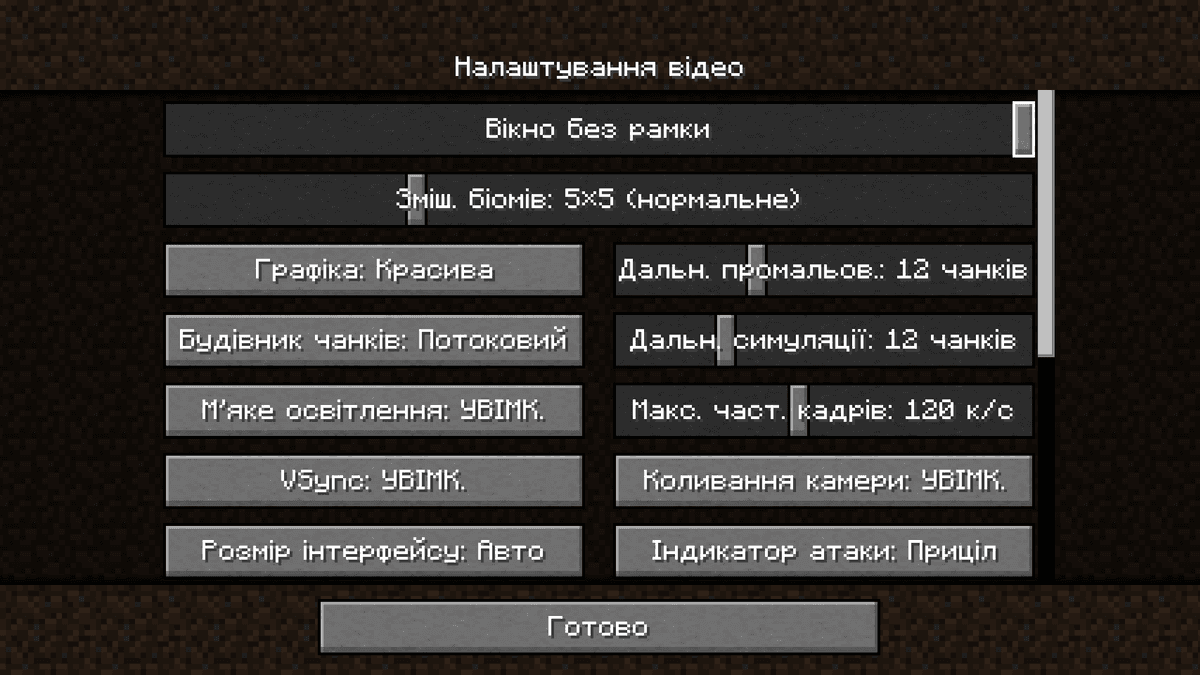
Opcja okno bez ramek w menu Ustawienia wideo.
Niuanse
Na macOS mod jest domyślnie wyłączony: okna nie da się umieścić nad globalnym paskiem menu u góry ekranu, a natywny mechanizm pełnego ekranu w macOS i tak nie minimalizuje gry przy Alt+Tab. Można wymusić aktywację, ale górny pasek pozostanie zasłonięty.
Do niestandardowych scenariuszy — stały rozmiar okna do nagrywania streamów, przypisanie do konkretnego wyświetlacza w konfiguracji wielomonitorowej — w pliku .minecraft/config/borderlessmining.json dostępne są odpowiednie pola. Większości graczy te ustawienia nie są potrzebne: domyślnym zachowaniem jest pełne wypełnienie aktualnego monitora.
Konfiguracja
Plik .minecraft/config/borderlessmining.json przechowuje wszystkie ustawienia moda. Ręczna edycja jest potrzebna głównie w scenariuszach wielomonitorowych i przy stałych rozmiarach okna.
Parametr | Co robi |
| Główny przełącznik. |
|
|
| Aktywacja na macOS. Domyślnie wyłączone, ponieważ okno nie może zasłonić globalnego paska menu. |
| Indeks monitora, na którym pojawi się okno. -1 — wybór automatyczny; 0, 1, 2… — konkretny wyświetlacz w kolejności ustalonej przez system. |
|
|
| Współrzędne lewego górnego rogu i rozmiar okna w pikselach. Działają tylko przy |
|
|
Podsumowanie
Borderless Mining daje natychmiastowe przełączanie między Minecraftem a innymi programami bez minimalizowania gry. W porównaniu do zwykłego F11 przejścia stają się płynniejsze, ale traci się zaletę trybu ekskluzywnego, w którym system operacyjny może przydzielić grze więcej zasobów bufora graficznego. Sprawdza się u streamerów i graczy z dwoma lub więcej monitorami; przy jednym monitorze różnica jest niezauważalna.
Instalacja
Typowa instalacja zajmuje około 5 minut. Procedura jest taka sama; różni się tylko loader i odpowiedni build.
- 1Install a mod loader (Forge, Fabric or NeoForge) that matches your Minecraft version.
- 2Download the mod file (.jar) built for that same version.
- 3Place the .jar into your .minecraft/mods folder.
- 4Launch Minecraft with the modded profile and check the mod loads in-game.