Cloth Config API — mod do ekranów ustawień w Minecraft
Cloth Config API to biblioteka wymagana przez dziesiątki modów do Minecraft, aby mogły wyświetlać swoje ustawienia w postaci menu w grze…
Cloth Config API to biblioteka wymagana przez dziesiątki modów do Minecraft, aby mogły wyświetlać swoje ustawienia w postaci menu w grze zamiast pliku tekstowego. Sama w sobie nie dodaje do gry niczego: ani przedmiotów, ani bloków, ani nowych mechanik. To zależność — bez niej…
Cloth Config API — mod do ekranów ustawień w Minecraft
Wersja Minecraft, na której opiera się ten przegląd: 1.21.3
Zakres obsługiwanych wersji: 1.14.x – 26.1.2
Wersja moda, na podstawie której napisano artykuł: 17.0.144
Cloth Config API to biblioteka wymagana przez dziesiątki modów do Minecraft, aby mogły wyświetlać swoje ustawienia w postaci menu w grze zamiast pliku tekstowego. Sama w sobie nie dodaje do gry niczego: ani przedmiotów, ani bloków, ani nowych mechanik. To zależność — bez niej mody, które jej używają, nie uruchomią się i wyświetlą błąd na liście modów.
Kiedy mod jest potrzebny
Biblioteki nie instaluje się samodzielnie, lecz razem z innymi modami. Istnieją dwa sposoby, aby sprawdzić, czy jest ona potrzebna dla konkretnej paczki modów:
W opisie moda na Modrinth lub CurseForge na liście Dependencies wskazano Cloth Config API.
Gra zamyka się podczas uruchamiania paczki modów, a w dzienniku (
logs/latest.log) pojawia się wzmianka o brakującymcloth-configlubcloth-config-2.
Wewnętrzna nazwa cloth-config-2 należy do tego samego moda — to identyfikator, który pojawił się począwszy od drugiej dużej wersji biblioteki. Jeśli ktoś pisze „potrzebny jest cloth-config-2”, chodzi o współczesną wersję Cloth Config API.
Wersja biblioteki musi dokładnie odpowiadać wersji gry. Cloth Config dla 1.21.4 w paczce na 1.21.5 albo nie pozwoli grze się uruchomić, albo po prostu zignoruje mody, które od niego zależą. To częsty przypadek, gdy paczka modów zgłasza błąd „mod requires cloth-config”.
Jak otworzyć ustawienia moda
Na Forge i NeoForge lista zainstalowanych modów jest wbudowana w menu główne gry — pozycja Mods. Obok każdego moda, który podłączył Cloth Config, pojawia się ikona ustawień. Kliknięcie otwiera osobny ekran ze wszystkimi parametrami właśnie tego moda.
Na Fabric w loaderze nie ma standardowej listy modów, dlatego dostęp do ekranów Cloth Config realizowany jest przez zewnętrzne narzędzie do przeglądania modów — pokazuje ono listę zainstalowanych pozycji i pozwala kliknąć przycisk obok potrzebnej pozycji.
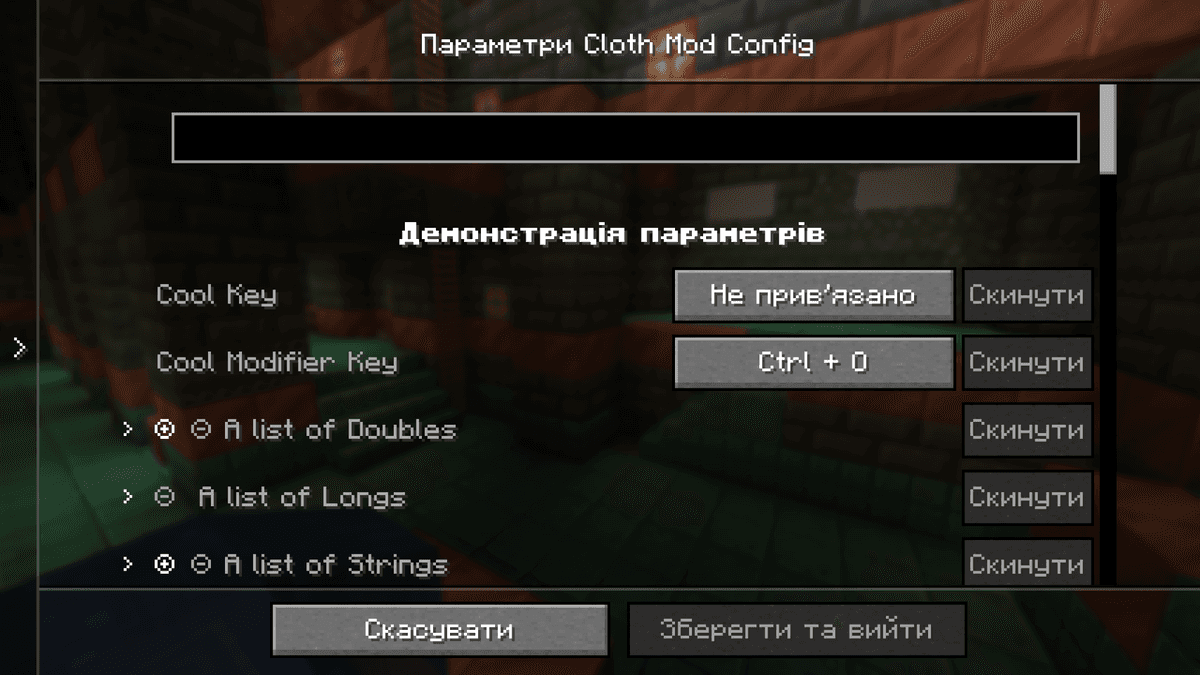
Ustawienia moda za pomocą Cloth Config
Jak wygląda sam ekran
Wszystkie ekrany moda są zbudowane według tego samego schematu: po lewej — kategorie parametrów, pośrodku — same parametry, na dole — przyciski Zapisz i Anuluj. Każdy parametr jest wyświetlany za pomocą elementu interfejsu odpowiadającego typowi jego wartości.
W górnej części ekranu, w przypadku konfiguracji z dziesiątkami parametrów, znajduje się pole wyszukiwania — filtruje ono listę według nazwy. Przy parametrach, dla których autor moda ustawił opis, po najechaniu kursorem pojawia się podpowiedź z wyjaśnieniem.
Jeśli wpiszesz wartość spoza dozwolonego zakresu lub w niedozwolonym formacie, pole zostanie podświetlone, a przycisk zapisu pozostanie nieaktywny, dopóki błąd nie zostanie poprawiony. Obok każdego parametru znajduje się przycisk resetowania — przywraca on wartość do tej, którą autor moda oznaczył jako domyślną.
Podsumowanie
Cloth Config API to zależność infrastrukturalna: bez niej część modów po prostu się nie uruchomi, ale sam mod bez innych podłączonych modów nie daje w grze niczego widocznego. Jego rolą jest sprowadzenie ustawień różnych modów do Minecraft do wspólnego standardu wizualnego zamiast kilkunastu różnorodnych interfejsów. Na Fabric i w paczkach wieloplatformowych Cloth Config API pozostaje najbardziej rozpowszechnionym wspólnym standardem.
Instalacja
Typowa instalacja zajmuje około 5 minut. Procedura jest taka sama; różni się tylko loader i odpowiedni build.
- 1Install a mod loader (Forge, Fabric or NeoForge) that matches your Minecraft version.
- 2Download the mod file (.jar) built for that same version.
- 3Place the .jar into your .minecraft/mods folder.
- 4Launch Minecraft with the modded profile and check the mod loads in-game.