EnhancedVisuals — mod dodający dynamiczne i realistyczne efekty ekranowe w Minecrafcie
EnhancedVisuals dodaje realistyczne efekty ekranowe w Minecrafcie — krew, rozmycie i pulsowanie od obrażeń, deszczu i wybuchów. Poradnik…
EnhancedVisuals dodaje realistyczne efekty ekranowe w Minecrafcie — krew, rozmycie i pulsowanie od obrażeń, deszczu i wybuchów. Poradnik konfiguracji.
EnhancedVisuals — mod dodający dynamiczne i realistyczne efekty ekranowe w Minecrafcie
Wersja, na której przetestowano i napisano artykuł: 26.1.2
Zakres obsługiwanych wersji: 1.18.2 – 26.1.2
Zależności: CreativeCore
EnhancedVisuals to mod, który dodaje do Minecrafta efekty ekranowe pojawiające się w reakcji na otrzymanie obrażeń, działanie eliksirów, deszcz, wybuchy i niski poziom zdrowia. Wanilla ogranicza się do dźwięku uderzenia i krótkiego mignięcia czerwonej nakładki przy obrażeniach. Mod zastępuje to pełnoprawnym systemem nakładek na HUD: krew po uderzeniu, rozmycie od wybuchu, czerwone pulsowanie przy krytycznym HP, szum w pobliżu Endermana.
Zasada działania
Mod nie dodaje przedmiotów, bloków ani mobów — to warstwa efektów wizualnych nałożona na standardowy HUD. Wszystkie reakcje są powiązane z wydarzeniami gracza: rodzajem otrzymanych obrażeń, poziomem zdrowia, pogodą, pozycją w wodzie. Każde wydarzenie uruchamia osobny handler, który nakłada teksturę na ekran, odtwarza dźwięk lub stosuje shader rozmycia. Nakładki znikają płynnie, z konfigurowalnym czasem trwania w tickach.
Optifine: przy jednoczesnym używaniu z Optifine trzeba wyłączyć Fast Render, Anisotropic Filtering i Antialiasing. W przeciwnym razie przy aktywacji niektórych efektów ekran robi się czarny.
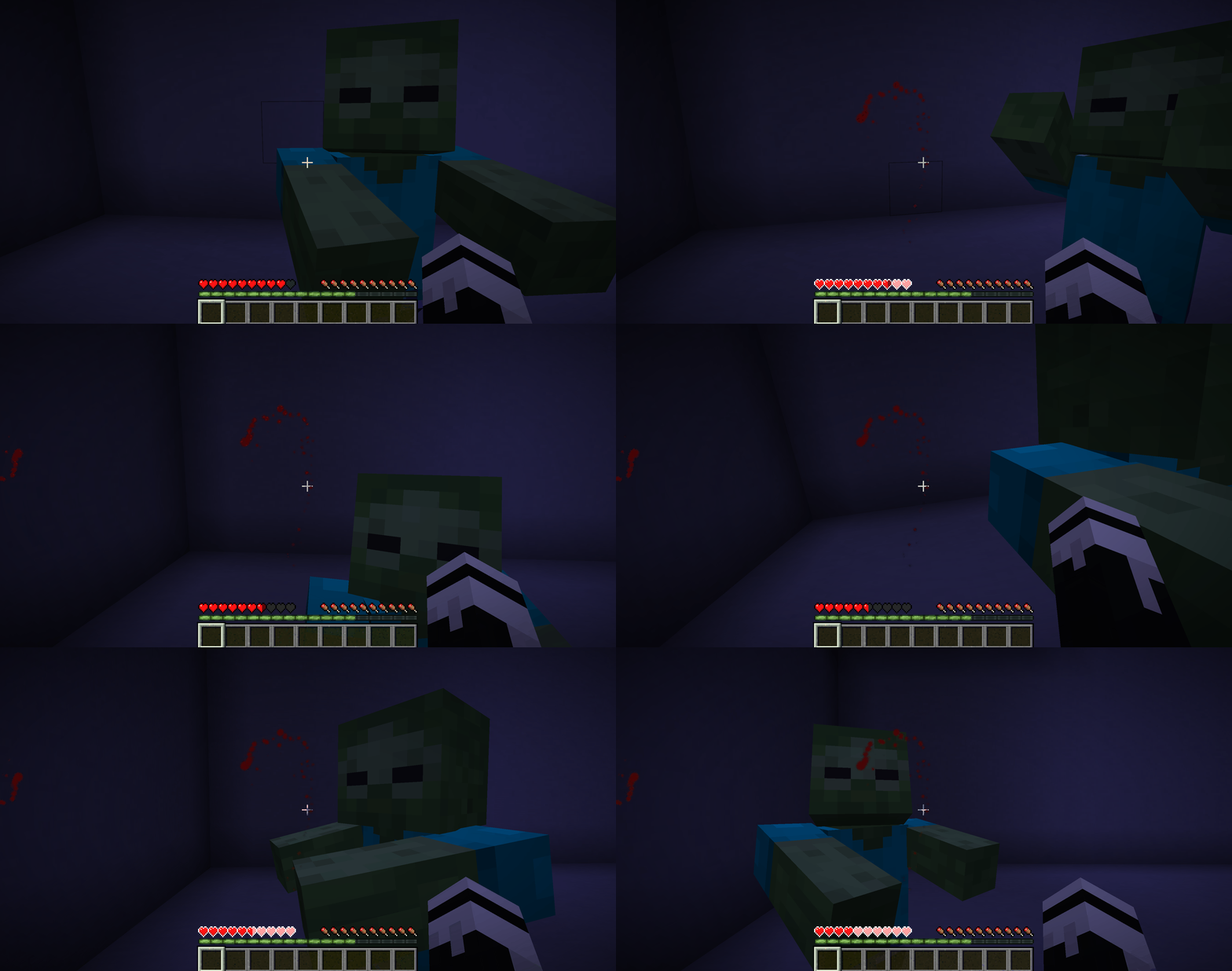
Gracz otrzymuje cios od zombie — na ekranie pojawiają się bryzgi krwi
Efekt "Endermena" i inne zmiany
Przy patrzeniu wprost na Endermana ekran ciemnieje i pokrywa się szumem. Im bliżej moba, tym silniejszy szum.
Z drobnych, ale zauważalnych rzeczy:
Podczas deszczu po ekranie spływają krople.
Przy wybuchu TNT w pobliżu ekran się rozmywa.
Bryzgi eliksiru dają nakładkę w kolorze tego eliksiru: trucizna — zielony, szybkość — błękitny.
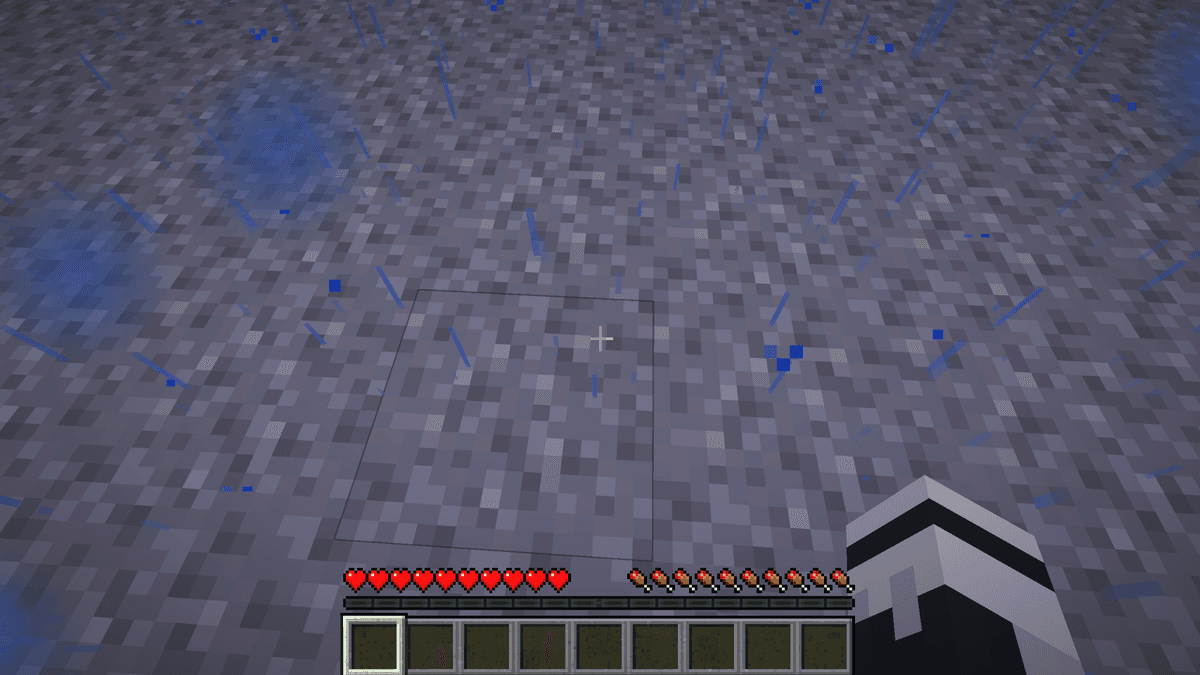
Ekran z niebieskimi kroplami podczas deszczu
Logika atmosferyczna
Mod nie zmienia obrażeń, hitboxów ani mechaniki walki. Wszystko działa wyłącznie na ekranie. Inni gracze na serwerze nie widzą tych efektów. Jeśli gracz zginie w PvP, przyczyna będzie taka sama jak bez moda, ale reakcja obrazu na ciosy — inna.
Dlatego mod najlepiej sprawdza się w trybie survival, zwłaszcza hardkorowym. W walkach, gdzie trzeba szybko odczytywać pasek zdrowia, ciągłe czerwone pulsowanie i rozmycie będą przeszkadzać. W przejściach PvE natomiast dodają poziomu napięcia, którego brakuje w wanilla Minecrafcie.
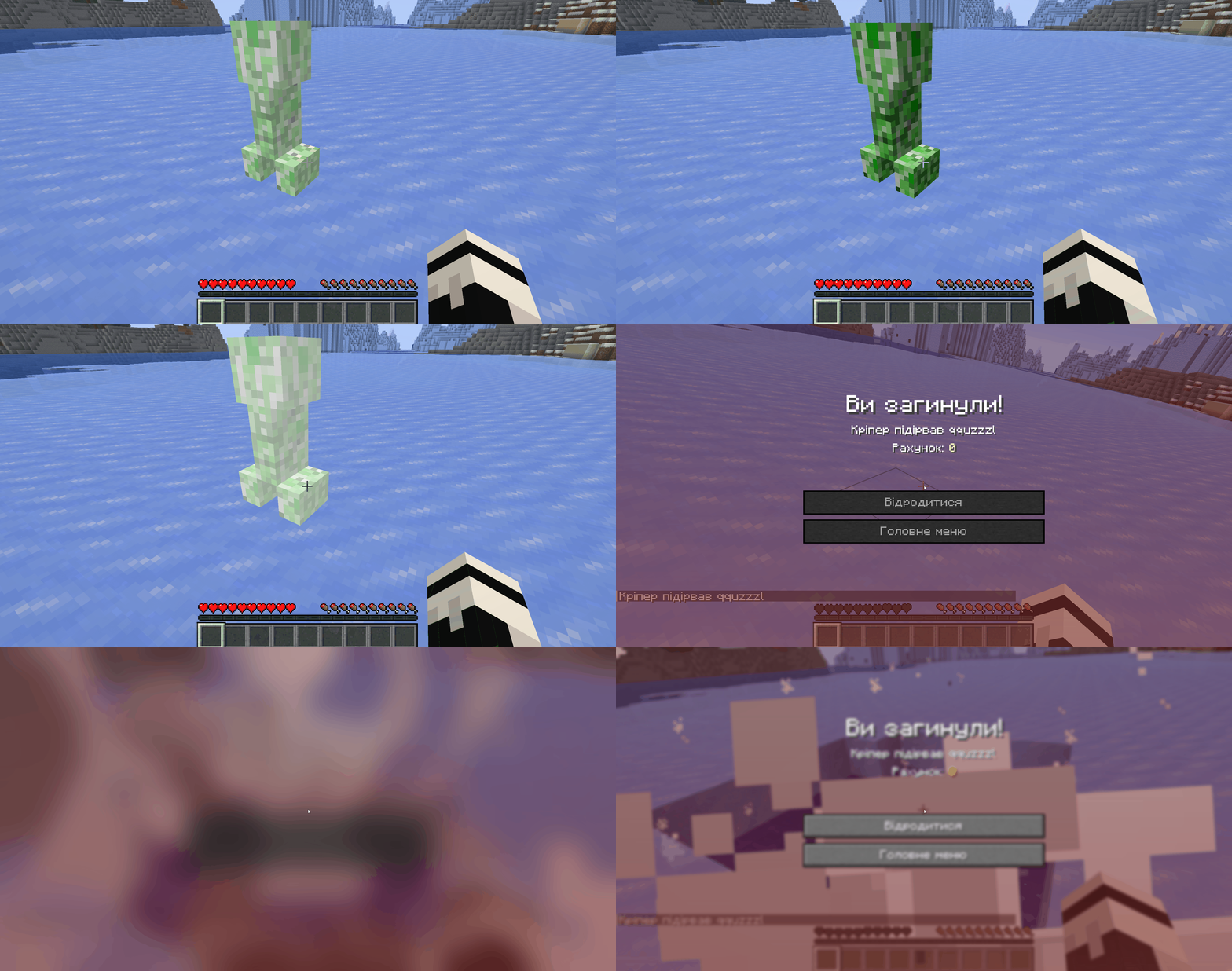
Wybuch creepera — krótkie rozmycie na pół sekundy
Konfiguracja
Konfiguracja odbywa się przez dwa pliki w folderze config:
enhancedvisuals-client.json— wszystko związane z obrazem: krew, deszcz, wybuchy. Każda nakładka wyłącza się osobno przez enabled: false lub jest regulowana przez opacity (od 0.0 do 1.0).enhancedvisuals.json— plik serwerowy z komunikatami o śmierci. Własne komunikaty na ekranie śmierci dodaje się do tablicy deathMessages.
Najbardziej przydatne klucze, jeśli trzeba szybko dostosować mod do siebie:
Klucz | Co robi |
| Ogólna "krwawość" ekranu — zwiększ, jeśli krwi jest za mało; zmniejsz, jeśli za dużo |
| Przy jakim HP włącza się bicie serca |
| Maksymalna siła efektu Endermana |
| Głośność dzwonienia w uszach po wybuchu |
|
|
| Domyślnie |
Pozostałe parametry sterują czasem trwania efektów w tickach, kolorami RGB i skalą tekstur. Przydadzą się, jeśli chcesz zbudować własny preset.
Podsumowanie
EnhancedVisuals sprawia, że obrażenia w Minecrafcie stają się czymś, co można poczuć. Ograniczenia są jasne — efekty żyją wyłącznie na ekranie, balans się nie zmienia, a na słabszych komputerach shader rozmycia może obniżać wydajność, jeśli wybuchów i obrażeń jest zbyt dużo naraz. Nadaje się do survivalu, hardkoru i serwerów RP. Nie nadaje się do PvP, gdzie zbędne nakładki wizualne utrudniają odczytywanie walki.
Instalacja
Typowa instalacja zajmuje około 5 minut. Procedura jest taka sama; różni się tylko loader i odpowiedni build.
- 1Install a mod loader (Forge, Fabric or NeoForge) that matches your Minecraft version.
- 2Download the mod file (.jar) built for that same version.
- 3Place the .jar into your .minecraft/mods folder.
- 4Launch Minecraft with the modded profile and check the mod loads in-game.