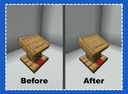
Highlight — mod do personalizacji i poprawy wizualnego podświetlenia bloków i konturów w Minecraft
Highlight zmienia obrys zaznaczenia bloków w Minecraft, by dokładnie odwzorowywał złożone modele, np. pulpit, bez zmian w hitboksach.
Highlight zmienia obrys zaznaczenia bloków w Minecraft, by dokładnie odwzorowywał złożone modele, np. pulpit, bez zmian w hitboksach.
Highlight — mod do personalizacji i poprawy wizualnego podświetlenia bloków i konturów w Minecraft
Wersja Minecraft, na której przetestowano i napisano artykuł: 1.21.10
Zakres obsługiwanych wersji: 1.19.2 – 1.21.10
Zależności: Fabric API (dla wersji Fabric)
Highlight zmienia wygląd obrysu zaznaczenia dla części waniliowych bloków w Minecraft. W zwykłej grze kontur, który pojawia się po wycelowaniu w blok, składa się z prostokątnych segmentów wyrównanych ściśle wzdłuż osi X, Y i Z. Dla bloków o złożonym modelu — ze skosami, cienkimi elementami czy schodkowymi częściami — taki obrys wygląda jak surowa kostka i nie odwzorowuje rzeczywistego kształtu. Mod rysuje linie obrysu pod dowolnymi kątami, dzięki czemu zaznaczenie pokrywa się z tym, co widać na własne oczy. Wszystkie zmiany dotyczą wyłącznie renderowania po stronie klienta: hitbox i reakcja na kliknięcie pozostają waniliowe.
Jak przebudowywany jest obrys
Standardowe zaznaczenie to zestaw prostokątnych brył powiązanych z kolizją bloku. Każda bryła jest ograniczona osiami, więc nie da się w niej poprowadzić linii ukośnej. Dla bloków kubicznych — kamienia, desek, ziemi — obrys dokładnie pokrywa powierzchnię. Bardziej złożone modele są aproksymowane schodkami: drobne występy zamiast płynnego skosu, schodkowa sylwetka zamiast subtelnych detali.
Highlight definiuje dla takich bloków osobny typ konturu, w którym każda linia jest opisana dwoma punktami końcowymi w przestrzeni trójwymiarowej. Kontur biegnie po skosie i odwzorowuje nachylenia modelu. Sama geometria kolizji się nie zmienia — gra rejestruje kliknięcia, niszczenie i interakcje na tych samych zasadach, co bez moda.
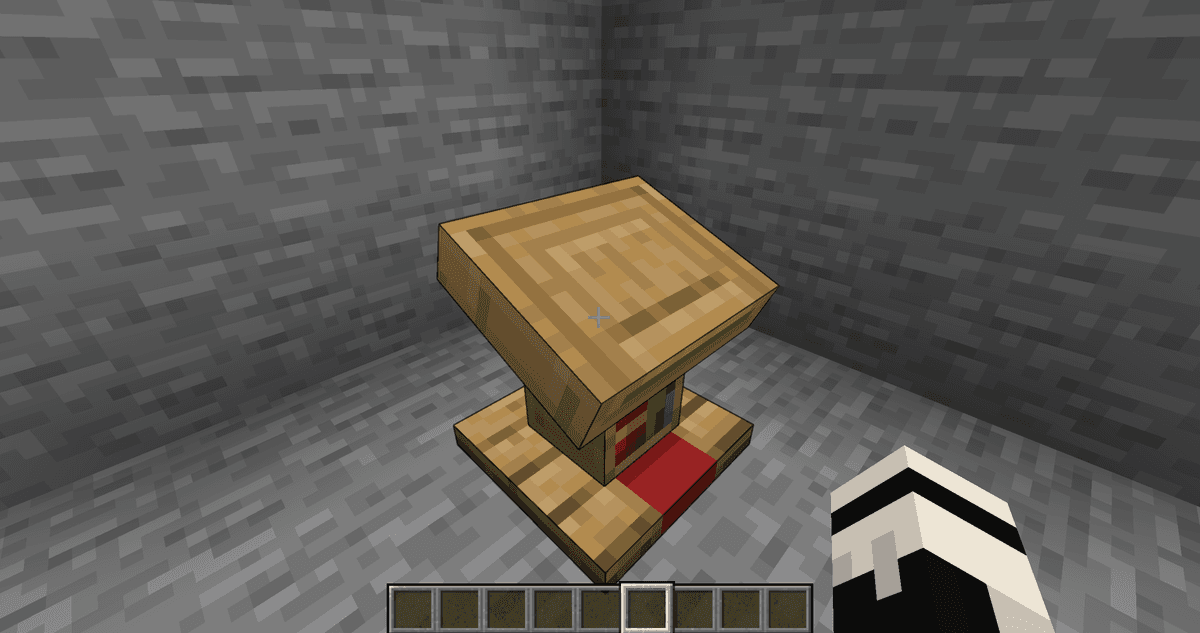
Nowy obrys na pulpicie
Lista przetworzonych bloków
Dopracowane obrysy są zdefiniowane we wewnętrznych zasobach samego moda: każdy blok otrzymuje własny opis konturu przypisany do jego identyfikatora. W dokumentacji jako bezpośredni przykład podano minecraft:lectern — po podłączeniu moda obrys pulpitu biegnie pod kątem odpowiadającym pochyłej powierzchni podstawki na książkę.
Oprócz pulpitu domyślny zestaw obejmuje inne waniliowe bloki o złożonych modelach. Jeśli dla danego bloku nie ma opisu, jego obrys pozostaje standardowy — Highlight nie próbuje automatycznie przebudować każdego nieprostokątnego obiektu w grze.
Jak dodać własny obrys
Opisy konturów są przechowywane jako zwykłe pliki zasobów. Dzięki temu twórcy paczek zasobów mogą nadpisać obrys dowolnego bloku, umieszczając własny opis pod tą samą ścieżką — nowa wersja zastąpi plik z domyślnego zestawu. Struktura wpisu jest prosta: lista linii, z których każda jest zdefiniowana dwoma punktami w przestrzeni bloku. Oddzielnie opisuje się warianty dla różnych stanów — na przykład dla czterech obrotów pulpitu względem stron świata.
Obrys z paczki zasobów nie przesuwa hitboksu bloku. Jeśli linia wykracza poza waniliową kolizję, będzie widoczna, ale kliknięcie zostanie zarejestrowane tylko w granicach samej kolizji.
Podsumowanie
Highlight zamyka jedną wizualną lukę wanilii: na blokach o złożonym modelu obrys zaznaczenia w końcu odwzorowuje rzeczywisty kształt zamiast schodkowej geometrii. Efekt jest najbardziej widoczny podczas budowania oraz robienia zrzutów ekranu czy nagrań, gdzie dokładna pozycja przedmiotu ma znaczenie. Sprawdzi się u dekoratorów, budowniczych i właścicieli paczek klienckich, którym zależy na schludniejszym wyglądzie gry bez ingerencji w zasady rozgrywki.
Instalacja
Typowa instalacja zajmuje około 5 minut. Procedura jest taka sama; różni się tylko loader i odpowiedni build.
- 1Install a mod loader (Forge, Fabric or NeoForge) that matches your Minecraft version.
- 2Download the mod file (.jar) built for that same version.
- 3Place the .jar into your .minecraft/mods folder.
- 4Launch Minecraft with the modded profile and check the mod loads in-game.