Overflowing Bars Mod: Kompaktowe wyświetlanie zdrowia i pancerza w Minecraft
Optymalizacja i kompaktowe wyświetlanie interfejsu zdrowia, pancerza oraz wytrzymałości za pomocą systemu warstw i wskaźników.
Optymalizacja i kompaktowe wyświetlanie interfejsu zdrowia, pancerza oraz wytrzymałości za pomocą systemu warstw i wskaźników.
Zależności:
Loader: Fabric / Forge / NeoForge
Wersja Minecraft: 1.18.2 – 26.1.x
Wymagane mody: Puzzles Lib (dla wszystkich loaderów), Fabric API (tylko dla Fabric)
Modyfikacja Overflowing Bars reorganizuje standardowy interfejs użytkownika (HUD) w Minecraft, sprawiając, że wyświetlanie wskaźników zdrowia, ochrony i wytrzymałości pancerza jest maksymalnie kompaktowe. Zamiast nawarstwiania kilku rzędów serc lub tarcz po otrzymaniu dodatkowych efektów czy lepszego ekwipunku, ten mod działający po stronie klienta łączy wszystkie wskaźniki w jednej linii. System wykorzystuje kolorystyczne rozróżnienie warstw oraz niewielkie liczbowe liczniki obok pasków, co pozwala szybko ocenić aktualny stan postaci nawet podczas intensywnej walki.
Porządkowanie wskaźników zdrowia i pancerza
Standardowy interfejs gry przy zwiększeniu maksymalnego zdrowia postaci zaczyna budować dodatkowe serca w górę, zasłaniając znaczną część ekranu. Modyfikacja Overflowing Bars rozwiązuje ten problem za pomocą nakładania warstw.
Mechanika działania zaktualizowanych pasków:
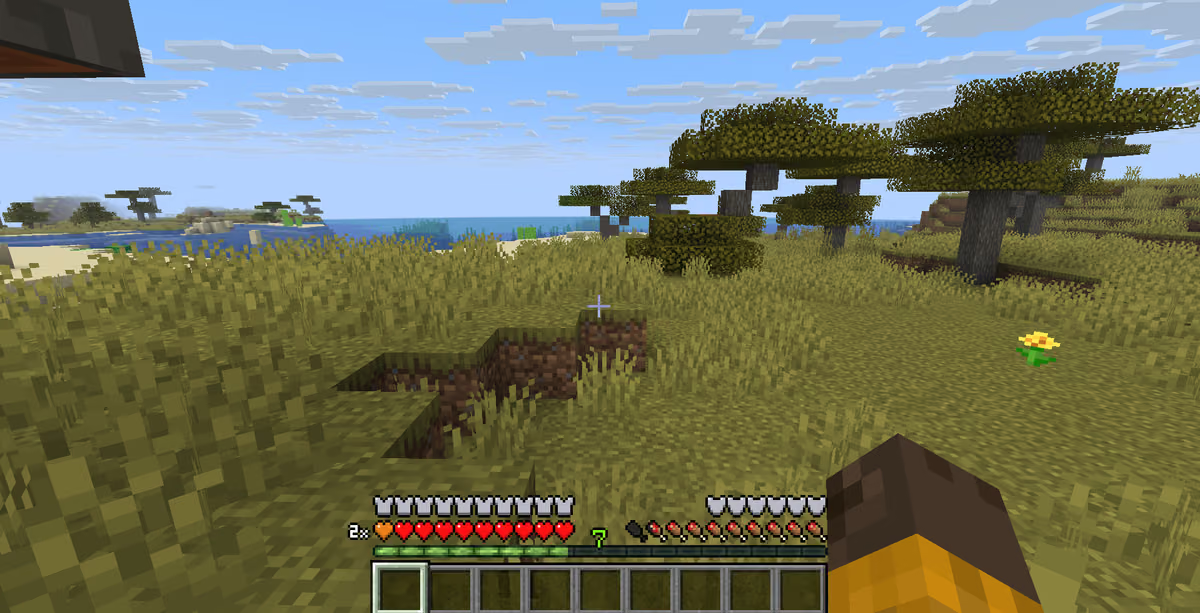
Zdrowie (Hearts). Jeśli liczba serc przekracza standardowe 10 jednostek (20 punktów zdrowia), nowe serca nie tworzą drugiego rzędu, lecz nakładają się na pierwszy. Każda kolejna warstwa otrzymuje swój kolor (na przykład pomarańczowy dla drugiej warstwy). Obok paska pojawia się niewielka liczba (na przykład
x2), która wskazuje aktualną liczbę pełnych rzędów zdrowia.Pancerz (Armor). Na tej samej zasadzie działa wyświetlanie punktów ochrony. Gdy wskaźnik pancerza przekracza 20 jednostek (10 tarcz), na standardowe szare ikony nakładają się niebieskie tarcze drugiej warstwy. Cyfrowy znacznik po prawej stronie informuje o liczbie dodatkowych warstw ekwipunku.
Dzięki temu rozwiązaniu zawsze widzisz dokładne wartości swojej ochrony i zdrowia w jednym stałym miejscu, nie rozpraszając się liczeniem dziesiątek drobnych ikon.
Dodatkowe elementy interfejsu i poprawki
Oprócz kompaktowego upakowania standardowych linii mod dodaje kilka ważnych funkcji interfejsu i naprawia stare błędy renderowania.
Główne uzupełnienia:
Pasek wytrzymałości pancerza (Armor Toughness). W zwykłej grze wskaźnik wytrzymałości pancerza jest ukryty przed graczem, choć istotnie wpływa na zmniejszenie obrażeń od potężnych ciosów. Mod dodaje osobny graficzny panel wytrzymałości w postaci półokrągłych tarcz lub linii nad paskiem sytości (głodu).
Naprawa nakładania się czatu. W standardowym interfejsie rozszerzony pasek pancerza często zasłaniał dolne wiersze czatu lub był ukrywany pod nowymi wiadomościami. Modyfikacja przesuwa ikony ochrony wyżej albo automatycznie przesuwa czat, eliminując wzajemne nakładanie się elementów.
Konfiguracja za pomocą pliku TOML
Wszystkie parametry wyświetlania, kolory oraz pozycjonowanie elementów HUD są przechowywane w pliku konfiguracyjnym .minecraft/config/overflowingbars-client.toml [SPRAWDŹ W GRZE]. Możesz edytować go ręcznie za pomocą dowolnego edytora tekstu.
Kluczowe parametry pliku konfiguracyjnego TOML:
Klucz konfiguracji | Typ danych / Wartość | Opis parametru i jego działanie |
|---|---|---|
| Wartość logiczna ( | Steruje wyświetlaniem panelu wytrzymałości pancerza na ekranie [SPRAWDŹ W GRZE]. |
| Wartość logiczna ( | Wymusza wyświetlanie liczbowych wskaźników warstw, nawet jeśli załadowana jest tylko jedna warstwa [SPRAWDŹ W GRZE]. |
| Ciąg znaków ( | Pozwala wybrać stronę ekranu, po której wyświetlany jest pasek wytrzymałości pancerza [SPRAWDŹ W GRZE]. |
| Kolor (Hex / RGB) | Ustawia kolor dla dodatkowych warstw serc zdrowia [SPRAWDŹ W GRZE]. |
| Kolor (Hex / RGB) | Ustawia kolor dla dodatkowych warstw tarcz pancerza [SPRAWDŹ W GRZE]. |
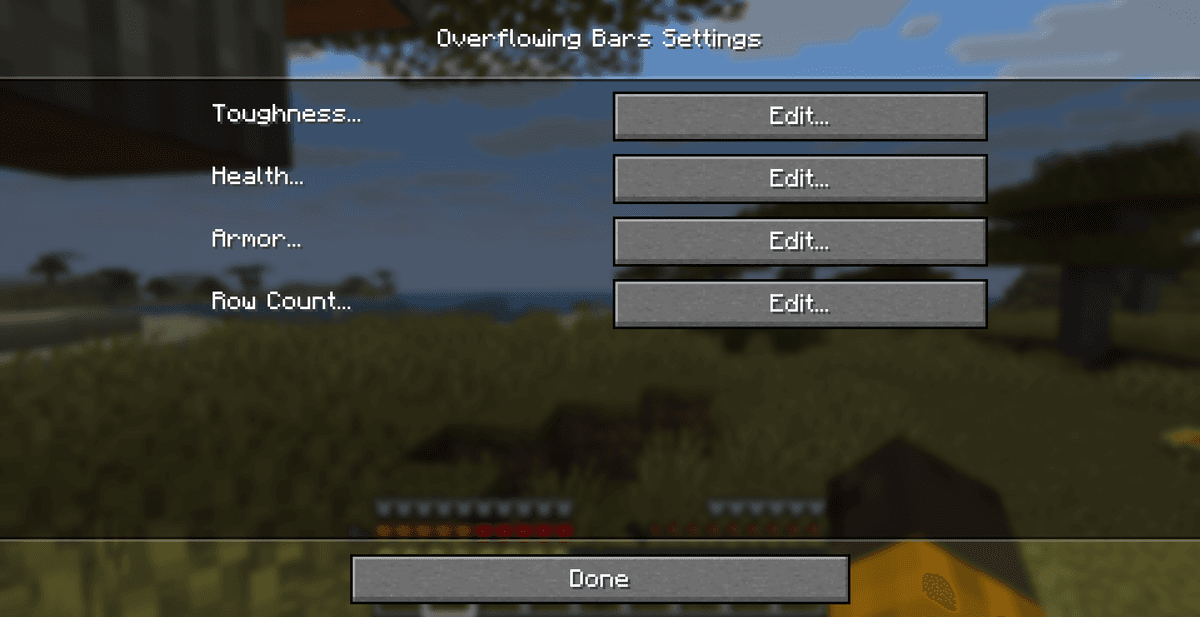
Jeśli grasz na Fabric, zalecamy zainstalowanie moda Mod Menu wraz z biblioteką Forge Config API Port. Pozwoli to zmieniać wszystkie parametry konfiguracji za pomocą wygodnego interfejsu graficznego bezpośrednio w grze, bez ręcznego otwierania pliku TOML.
Kompatybilność i zalecane uzupełnienia
Modyfikacja Overflowing Bars działa wyłącznie po stronie klienta i nie wymaga instalacji na serwerze do gry w trybie wieloosobowym.
Kompatybilność i ważne zalecenia:
AttributeFix. Zdecydowanie zaleca się zainstalowanie tego moda razem z Overflowing Bars. Rzecz w tym, że zwykły Minecraft na poziomie kodu ogranicza maksymalne wartości pancerza (do 30 punktów) oraz wytrzymałości (do 20 punktów). AttributeFix usuwa te ograniczenia, pozwalając modom na potężny pancerz działać poprawnie, a Overflowing Bars — prawidłowo wyświetlać te bardzo wysokie wartości.
Mody na interfejs (HUD). Modyfikacja jest kompatybilna z większością optymalizatorów interfejsu, ale może powodować konflikty z innymi globalnymi przeróbkami HUD (na przykład Classic Bars lub Fancy HUD), jeśli próbują jednocześnie zmieniać te same elementy wyświetlania zdrowia.
Podsumowanie
Modyfikacja Overflowing Bars rozwiązuje problem przeładowanego interfejsu w paczkach z dużą ilością dodatkowego zdrowia i ochrony. Mod oferuje proste i czyste rozwiązanie wizualne dzięki kolorowym warstwom i licznikom liczbowym, zachowując oryginalny styl Minecraft.
W porównaniu z odpowiednikami, takimi jak Classic Bars (który całkowicie przerabia ikony na ciągłe linie), Overflowing Bars zachowuje znajomy wygląd zwykłych serc i tarcz, jedynie optymalizując ich rozmieszczenie. Głównym ograniczeniem jest możliwy konflikt z dużymi modami, które radykalnie zmieniają cały HUD gry. Mod idealnie sprawdzi się u Ciebie, jeśli grasz z modami na złożony pancerz (nurt RPG) lub masz efekty zwiększające zdrowie i chcesz zachować ekran wolny od zbędnych rzędów ikon.
Instalacja
Typowa instalacja zajmuje około 5 minut. Procedura jest taka sama; różni się tylko loader i odpowiedni build.
- 1Install a mod loader (Forge, Fabric or NeoForge) that matches your Minecraft version.
- 2Download the mod file (.jar) built for that same version.
- 3Place the .jar into your .minecraft/mods folder.
- 4Launch Minecraft with the modded profile and check the mod loads in-game.