Sodium Extra — mod do konfiguracji grafiki i dodatkowej optymalizacji w Minecraft
Sodium Extra rozszerza Sodium (MC 1.16.2–26.2) o osobne przełączniki animacji, cząsteczek, mgły, nieba, obiektów statycznych i aktualizacji…
Sodium Extra rozszerza Sodium (MC 1.16.2–26.2) o osobne przełączniki animacji, cząsteczek, mgły, nieba, obiektów statycznych i aktualizacji światła, by precyzyjnie zwiększyć FPS.
Sodium Extra — mod do konfiguracji grafiki i dodatkowej optymalizacji w Minecraft
Wersja Minecraft, na której przetestowano i napisano artykuł: 26.1.2
Zakres obsługiwanych wersji: 1.16.2 – 26.2
Zależności: Sodium
Sodium Extra dodaje do Minecrafta szczegółową kontrolę nad efektami wizualnymi — animacjami, cząsteczkami, mgłą i obiektami statycznymi na scenie. W podstawowej wersji gry (vanilla) nie ma takiej kontroli: efekty działają zawsze albo są kontrolowane za pomocą kilku ogólnych suwaków. Mod przypisuje każdy element do osobnego przełącznika, dzięki czemu niepotrzebne obciążenie karty graficznej jest usuwane punktowo, bez instalowania paczek shaderów. Dodatkowo wprowadza kilka opcji wydajnościowych i naprawia drobne błędy wizualne. Wszystkie przełączniki pojawiają się w menu ustawień graficznych jako dodatkowe karty.
Animacje i cząsteczki
Pierwsza grupa przełączników wyłącza animacje konkretnych obiektów: wody, lawy, ognia, portali, bloków i czujnika skalkowego (Sculk Sensor). Każdą pozycję można wyłączyć niezależnie — można na przykład zachować ruch wody, ale usunąć animację ognia, która najbardziej obciąża słabsze komputery w pobliżu dużych źródeł płomieni.
Druga grupa zarządza cząsteczkami. Lista jest tworzona dynamicznie: dla każdego typu cząsteczek w grze generowany jest osobny przełącznik, w tym dla tych dodawanych przez modyfikacje firm trzecich. Dzięki temu wyłączane są tylko pożądane efekty — na przykład rozbryzgi deszczu lub cząsteczki niszczenia bloków — bez wpływu na resztę.
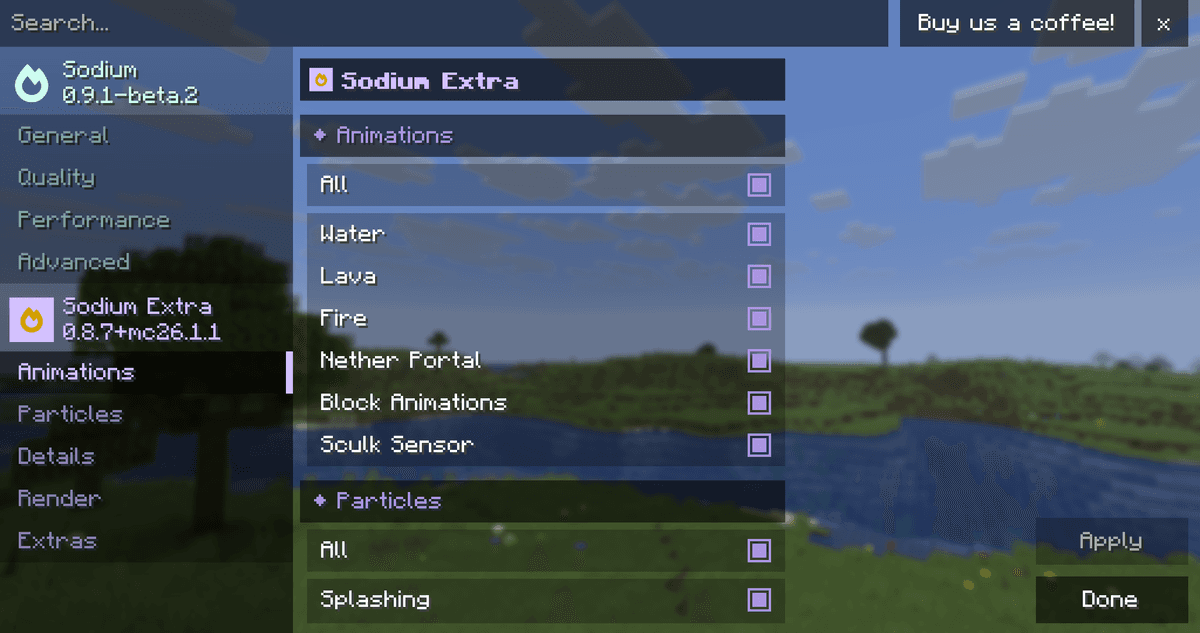
Karta ustawień animacji w menu ustawień graficznych
Mgła, niebo i pogoda
Mgłę konfiguruje się za pomocą jednego suwaka odległości lub, po włączeniu trybu zaawansowanego, za pomocą oddzielnych przełączników dla każdego wymiaru — Overworld, Netheru, Endu oraz wymiarów z modów. Dodatkowy mnożnik określa odległość, przy której mgła zaczyna zasnuwać horyzont.
Osobna sekcja „szczegóły” włącza lub usuwa elementy nieba: samo niebo, gwiazdy, słońce i księżyc, pogodę, a także kolory biomów i nieba. Usuwając na przykład gwiazdy i pogodę, można nieco odciążyć renderowanie w scenach nocnych i deszczowych.
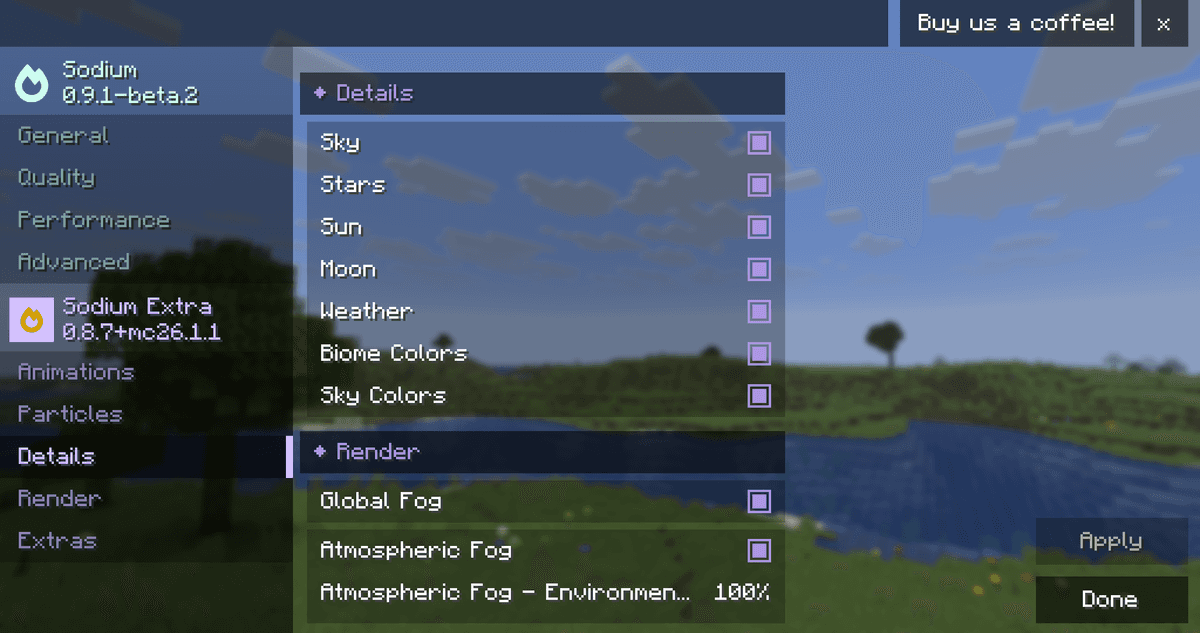
Sekcja ustawień mgły i nieba
Statyczne obiekty i aktualizacje światła
Ta sekcja ma największy wpływ na wydajność w rozbudowanych bazach. Osobne przełączniki wyłączają renderowanie ramek na przedmioty, stojaków na zbroje i obrazów — w magazynach z setkami ramek to zauważalnie zwiększa FPS. Dotyczy to również promienia latarni morskiej (beacon), obracania się książki nad stołem do zaklęć, animacji wysuwania tłoka, a także wyświetlania nazw przedmiotów w ramkach i pseudonimów graczy.
Wyjątkową opcją jest ustawienie aktualizacji światła. Domyślnie gra przelicza światło jak zwykle. Jeśli je wyłączysz, aktualizacje oświetlenia zostaną zatrzymane — drastycznie zmniejsza to opóźnienia (lagi) w dużych mechanizmach redstone, gdzie ciągłe przeliczanie światła jest bardzo kosztowne.
Aktualizacja światła: tę opcję należy wyłączać wyłącznie świadomie. Gdy jest wyłączona, oświetlenie w świecie pozostanie przestarzałe do czasu ponownego załadowania danego obszaru.
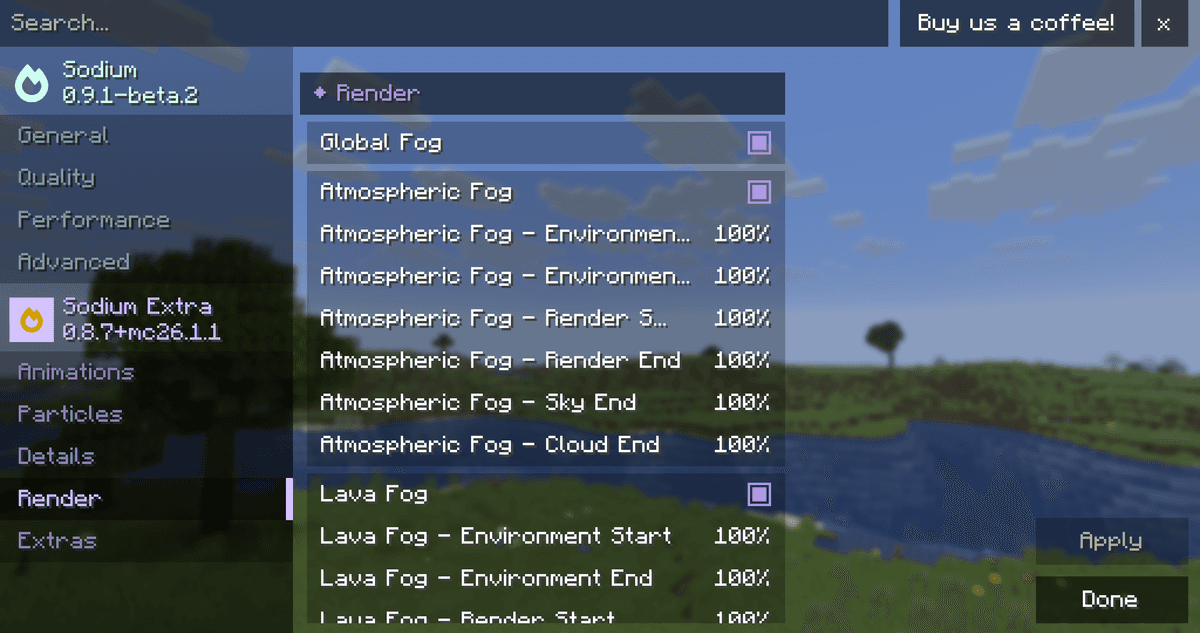
Sekcja renderowania z różnymi przełącznikami
Interfejs i inne opcje
Sekcja „extra” gromadzi mniejsze, ale przydatne ustawienia. Licznik FPS i współrzędne są wyświetlane bezpośrednio na ekranie, z możliwością wyboru rogu pozycji oraz kontrastu tekstu. Powiadomienia (toast) można usuwać wybiórczo — osobno osiągnięcia, przepisy, wskazówki systemowe i samouczki, w tym te początkowe, jak „ścięcie drzewa” w nowym świecie.
Wśród innych opcji znajdują się wysokość chmur, natychmiastowe kucanie bez płynnego ruchu kamery oraz stała częstotliwość odświeżania ekranu debugowania (F3) zamiast nielimitowanej w wersji vanilla. Adaptacyjna synchronizacja pionowa zastępuje standardowy VSync na obsługujących ją maszynach, a dla systemu macOS dostępna jest opcja, która zmniejsza rozdzielczość o połowę na wyświetlaczach Retina w celu zwiększenia FPS. Oddzielne suwaki zmniejszają efekty zniekształceń i zmiany pola widzenia (FOV) — pomaga to graczom wrażliwym na nagłe ruchy kamery. Opcja blokady shaderów wyłącza postefekty vanilla, takie jak zniekształcenie obrazu podczas obserwowania świata z perspektywy pająka (w trybie widza).
Podsumowanie
Sodium Extra dodaje elastyczną kontrolę nad grafiką element po elemencie, której brakuje w czystym Minecrafcie. Korzyść jest praktyczna: wyłączając animacje, cząsteczki i renderowanie obiektów statycznych, można zyskać dodatkowe klatki na słabszym sprzęcie lub w obciążonych bazach, bez zmniejszania odległości renderowania. Rozwiązanie to jest odpowiednie dla posiadaczy słabych i średnich komputerów, graczy z dużymi farmami i bazami, a także dla tych, którzy chcą usunąć określone elementy wizualne bez użycia shaderów.
Instalacja
Typowa instalacja zajmuje około 5 minut. Procedura jest taka sama; różni się tylko loader i odpowiedni build.
- 1Install a mod loader (Forge, Fabric or NeoForge) that matches your Minecraft version.
- 2Download the mod file (.jar) built for that same version.
- 3Place the .jar into your .minecraft/mods folder.
- 4Launch Minecraft with the modded profile and check the mod loads in-game.