Trading Post: Recenzja moda ułatwiającego handel z osadnikami w Minecraft
Opis scentralizowanego interfejsu handlu, rzemiosła bloku, konfiguracji TOML i zależności.
Opis scentralizowanego interfejsu handlu, rzemiosła bloku, konfiguracji TOML i zależności.
Zależności:
Loader: Fabric / Forge / NeoForge / Quilt
Wersja Minecraft: 1.19.x-26.1.x
Wymagane biblioteki: Puzzles Lib (wymagane), Forge Config API Port (wymagane dla Fabric)
Handel z osadnikami w standardowej rozgrywce wymaga odwiedzania każdego handlarza osobno i sekwencyjnego otwierania ich osobistych menu. Modyfikacja Trading Post dodaje blok o tej samej nazwie, który automatycznie zbiera oferty wszystkich handlarzy w określonym promieniu. Interakcja z tym blokiem otwiera jeden interfejs, w którym można przeglądać wszystkie dostępne transakcje i filtrować przedmioty za pomocą paska wyszukiwania. Upraszcza to masowy handel, oszczędza czas na szukanie konkretnych książek lub zasobów i eliminuje potrzebę budowania skomplikowanych mechanicznych korytarzy do sortowania osadników.
Funkcje i działanie interfejsu handlu
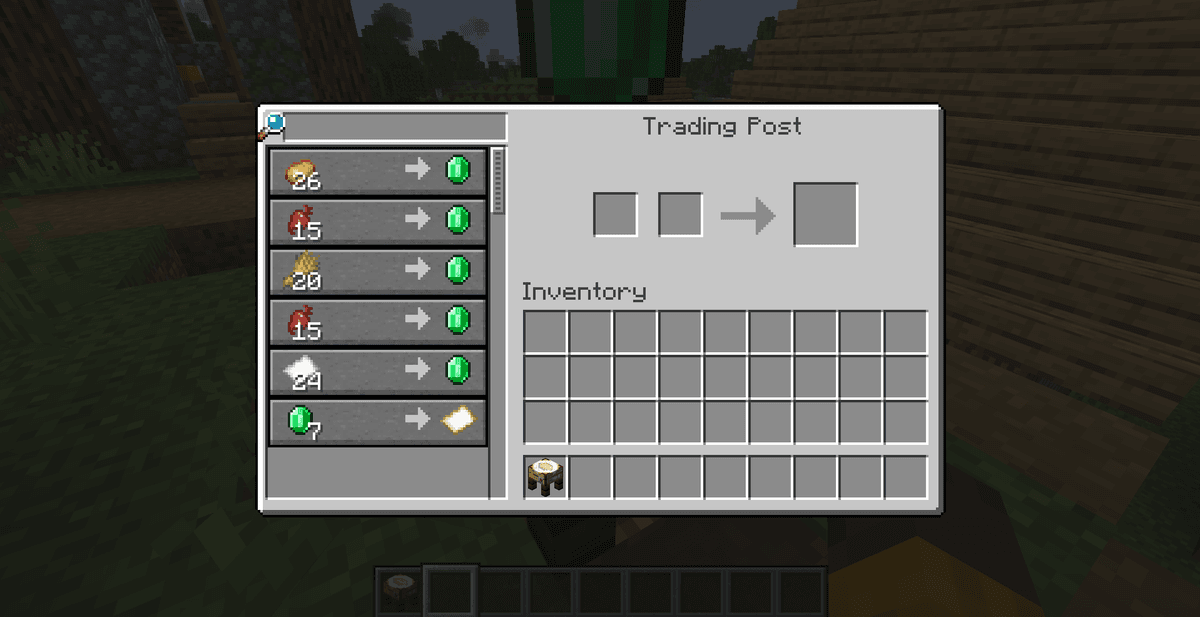
Po postawieniu nowego bloku — Trading Post — skanuje on okolicę i wykrywa osadników, którzy mają zawód i są gotowi do wymiany. Kliknięcie prawym przyciskiem myszy na ten blok otwiera specjalny ekran handlu.
Ekran ten łączy przedmioty w jedną listę. Lewa strona zawiera listę przedmiotów, które osadnicy oferują lub chcą kupić, a także liczbę dostępnych transakcji. Jeśli kilku osadników oferuje te same przedmioty (na przykład Żelazo w zamian za Szmaragdy lub książki na Wydajność), interfejs grupuje je, pozwalając na porównanie cen.
W celu szybkiego wyszukiwania przedmiotów w lewym górnym rogu deweloper dodał pole tekstowe. Wpisując tam nazwę przedmiotu (na przykład 'Szmaragd' lub 'Książka'), przefiltrujesz listę i zobaczysz odpowiednie oferty. Wszystkie mechaniki handlu, takie jak odświeżanie ofert dwa razy w ciągu dnia w grze, blokowanie transakcji po osiągnięciu limitu i obniżki cen dzięki efektowi 'Bohater wioski' lub leczeniu Zombi osadników, działają bez zmian.
Zbieranie doświadczenia i gromadzenie zasobów
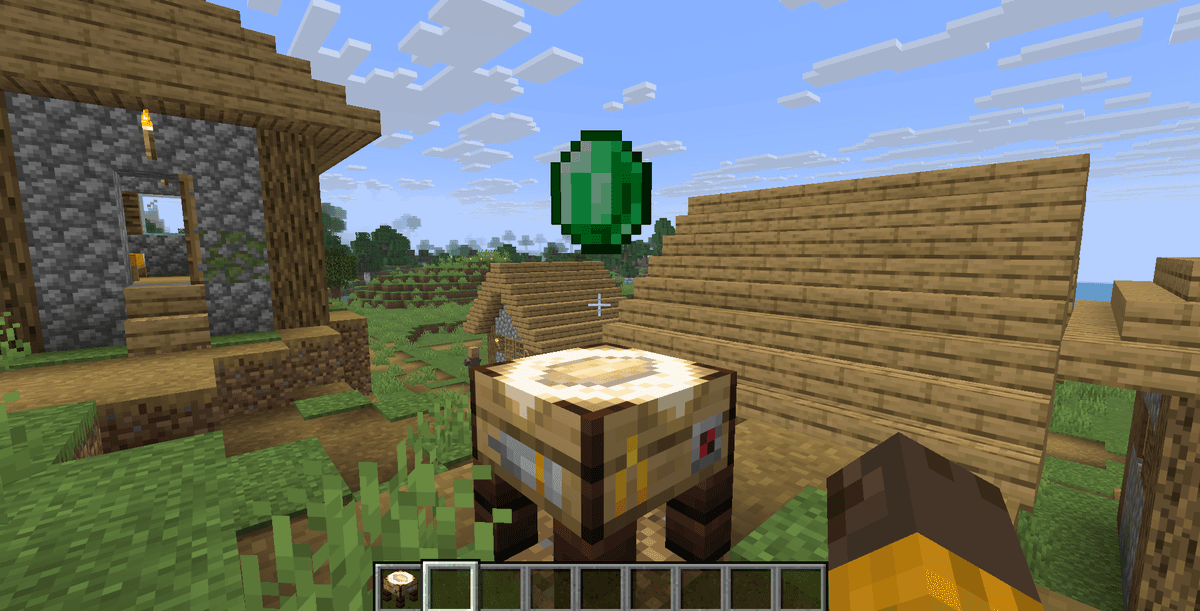
Każda udana transakcja handlowa przynosi doświadczenie i sprawia, że osadnik upuszcza kulę doświadczenia na ziemię. Domyślnie modyfikacja Trading Post tworzy te kule doświadczenia bezpośrednio przy samym bloku punktu handlowego. Gromadzi to doświadczenie w jednym miejscu i możesz je zebrać po zakończeniu wymian. Jeśli aktywujesz odpowiedni parametr w konfiguracji, kule doświadczenia będą pojawiać się przy twojej postaci.
Rzemiosło i zasady stawiania bloku
Do stworzenia Trading Post będziesz potrzebować: 3 Deski (dowolnego rodzaju), 2 Patyki i 1 Szmaragd. Receptura wytwarzania w Stole rzemieślniczym wygląda tak:
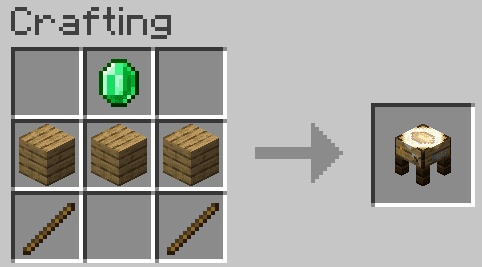
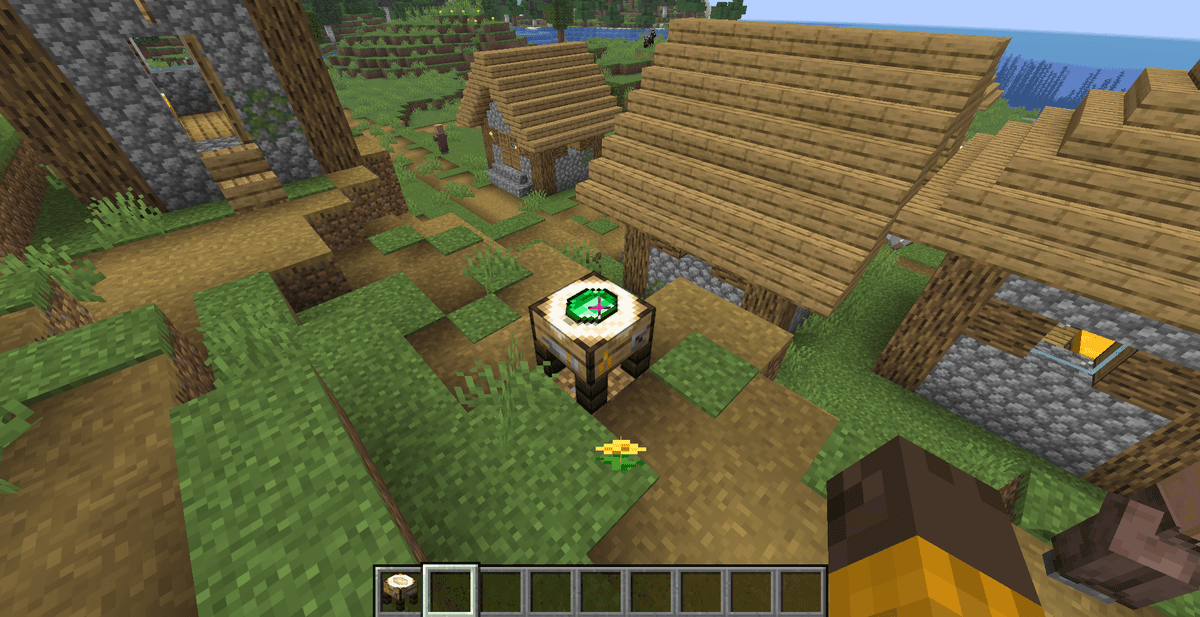
Blok można postawić w dowolnym miejscu. Jego tekstura przypomina drewniany stojak z zielonym suknem i szmaragdowym wzorem na bokach, co dobrze pasuje do dekoracji rynków lub hal targowych. Aby blok działał, osadnicy muszą znajdować się w jego zasięgu skanowania i mieć dostęp do swoich miejsc pracy w celu uzupełniania ofert handlowych.
Ustawienia konfiguracji
Modyfikacja pozwala dostosować parametry skanowania i zachowanie osadników za pomocą pliku konfiguracyjnego tradingpost-server.toml. Plik ten pojawia się po pierwszym uruchomieniu świata i znajduje się w folderze serverconfig twojego zapisu (ścieżka: .minecraft/saves/[Nazwa_Świata]/serverconfig/tradingpost-server.toml).
Główne parametry konfiguracji:
horizontal_range(wartość od 1 do 96, domyślnie — 24): określa poziomy promień skanowania (wzdłuż osi X i Z) w celu poszukiwania handlarzy.vertical_range(wartość od 1 do 96, domyślnie — 16): określa wysokość skanowania (wzdłuż osi Y), która wykrywa osadników na innych piętrach lub pod ziemią.enforce_range(wartość logiczna true/false, domyślnie — true): jeśli włączysz ten parametr, gra wyłącza interfejs handlu z konkretnym osadnikiem, jeśli wyjdzie on poza zasięg bloku podczas sesji handlowej.teleport_xp(wartość logiczna true/false, domyślnie — false): jeśli ustawione na true, gra przenosi upuszczone kule doświadczenia bezpośrednio do twojej postaci zamiast rzucać je obok bloku.
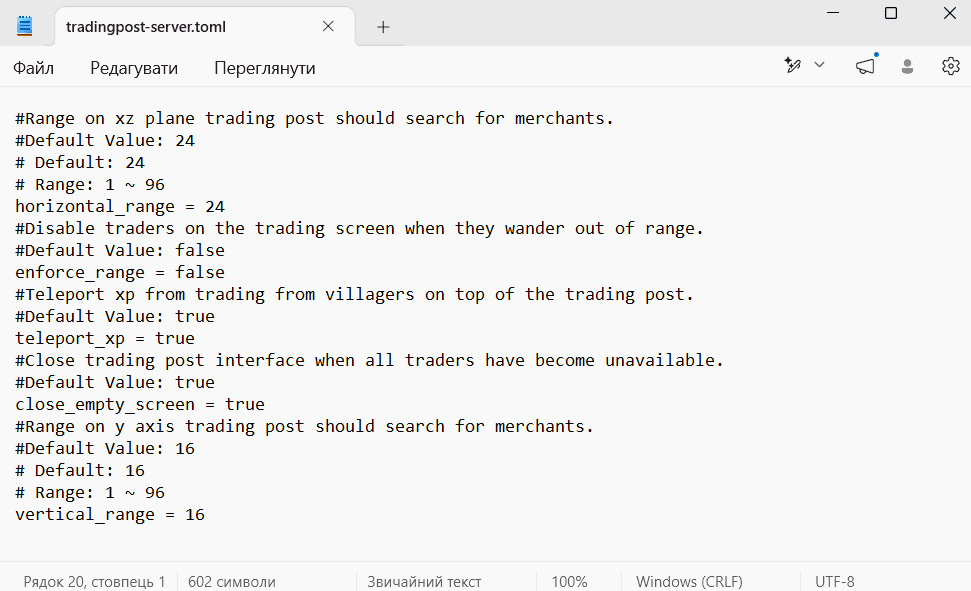
Jeśli korzystasz z loadera Fabric, do zmiany tych parametrów w grze musisz zainstalować pomocniczego moda Mod Menu, a w Forge lub NeoForge — moda Configured, które dodają wygodny graficzny interfejs ustawień.
Kompatybilność i wydajność
Aby uruchomić moda Trading Post, musisz zainstalować bibliotekę Puzzles Lib, która zawiera wspólny kod dla projektów autora. Wersja Fabric wymaga również Forge Config API Port do prawidłowego odczytu pliku konfiguracyjnego TOML.
Wydajność i ograniczenia: Jeśli ustawisz maksymalne wartości promienia skanowania (horizontal_range = 96 i vertical_range = 96) w dużych osadach, w których liczba osadników przekracza kilkadziesiąt, gra może tracić klatki na sekundę (FPS) podczas otwierania menu. Ciągłe skanowanie encji i aktualizowanie ich list handlowych obciąża procesor i obniża TPS serwera. Utrzymuj wartości promienia w standardowych granicach 24–32 bloków.
Aby zablokować niechciane encje lub handlarzy z innych modyfikacji, możesz użyć systemu tagów Minecraft, dodając identyfikatory do tagu tradingpost:blacklisted_traders za pośrednictwem niestandardowego datapacka.
Opinia autora
W porównaniu do klasycznej budowy dużych hal targowych, w których zamyka się każdego osadnika w małej kabinie, Trading Post pozwala osadnikom na swobodne poruszanie się bez utraty wygody handlu. Głównym ograniczeniem moda jest zwiększone obciążenie systemu przy dużym promieniu wyszukiwania encji. Modyfikacja ta jest odpowiednia dla rozgrywki jednoosobowej i małych prywatnych serwerów, w których gracze chcą zminimalizować żmudne zbieranie i uzupełniać swoje zasoby bez marnowania dodatkowego czasu.
Instalacja
Typowa instalacja zajmuje około 5 minut. Procedura jest taka sama; różni się tylko loader i odpowiedni build.
- 1Install a mod loader (Forge, Fabric or NeoForge) that matches your Minecraft version.
- 2Download the mod file (.jar) built for that same version.
- 3Place the .jar into your .minecraft/mods folder.
- 4Launch Minecraft with the modded profile and check the mod loads in-game.