
Як перенести світ Minecraft на інший ПК: покрокова інструкція
Шляхи до папок збережень у різних операційних системах:
Шлях у Windows (Java Edition):
%appdata%\.minecraft\saves\Шлях у macOS:
~/Library/Application Support/minecraft/saves/Шлях у Linux:
~/.minecraft/saves/
Перенос збереженого світу Minecraft на новий комп'ютер чи ноутбук — це поширена задача для гравців, які змінили ПК, бажають поділитися своєю картою з другом чи зробити резервну копію перед перевстановленням системи Windows.
У цьому посібнику детально розібрано всі способи переносу світів у Java Edition та Bedrock Edition: від пошуку правильних каталогів системних папок до пакування у ZIP-архіви, використання експорту .mcworld та переносу модових світів.
1. Спосіб переносу світу у Minecraft Java Edition (Офіційний Launcher, TLauncher, Prism)
У Java Edition усі збережені світи знаходяться у системній папці saves.
Крок 1: Пошук та знаходження папки світу
Запустіть Minecraft або відкрийте провідник Windows.
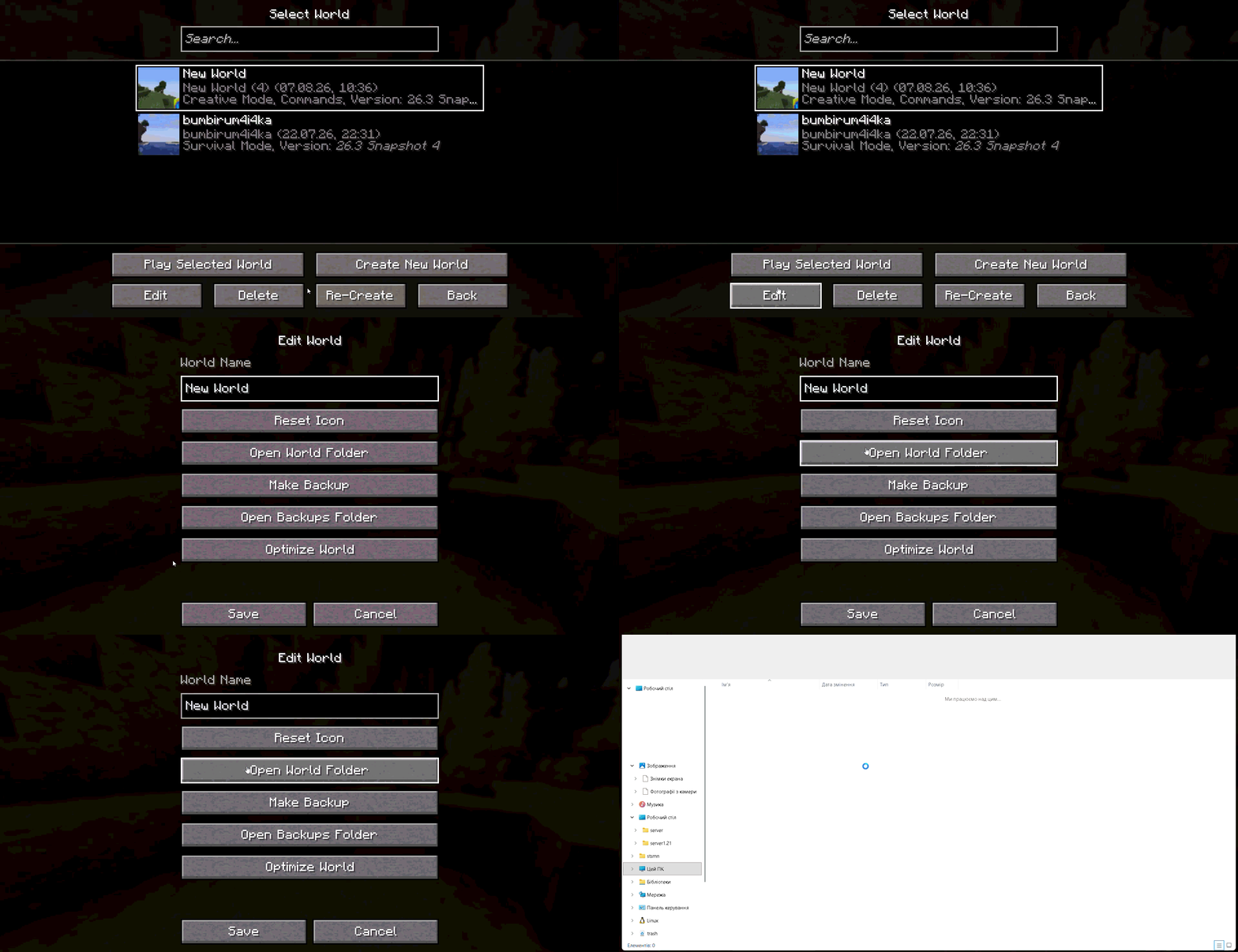
Швидкий спосіб з гри:
У головному меню натисніть одиночна гра (Singleplayer).
Виділіть потрібний світ зі списку та натисніть кнопку Редагувати (Edit) у нижньому кутку.
Натисніть кнопку Відкрити папку світу (Open World Folder).
Спосіб через систему Windows:
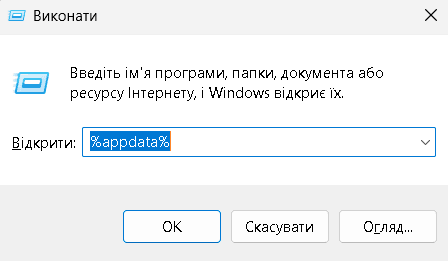
Натисніть комбінацію клавіш Win + R на клавіатурі.
У вікні «Виконати» введіть команду:
%appdata%\.minecraft\saves\та натисніть Enter.]
Крок 2: Пакування папки світу
Знайдіть папку з назвою вашого світу (наприклад,
MySurvivalWorld).Клацніть по ній правою кнопкою миші та оберіть Надіслати ➔ Стиснута ZIP-папка (або скористайтеся архіватором 7-Zip / WinRAR).
Скопіюйте отриманий
.zipфайл на USB-флешку, завантажте на Google Диск або надішліть через Telegram/OneDrive.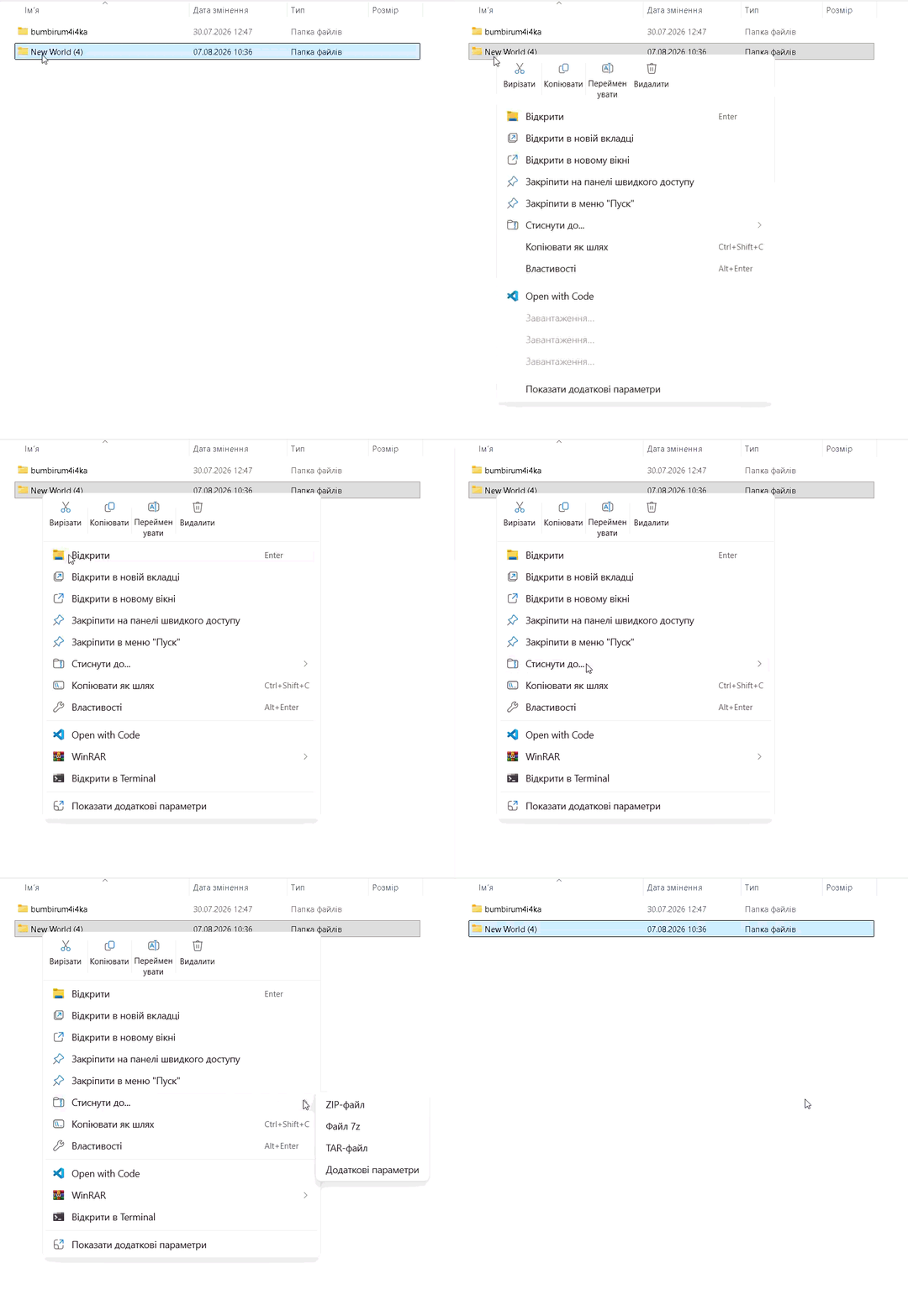
Крок 3: Розпакування світу на новому ПК
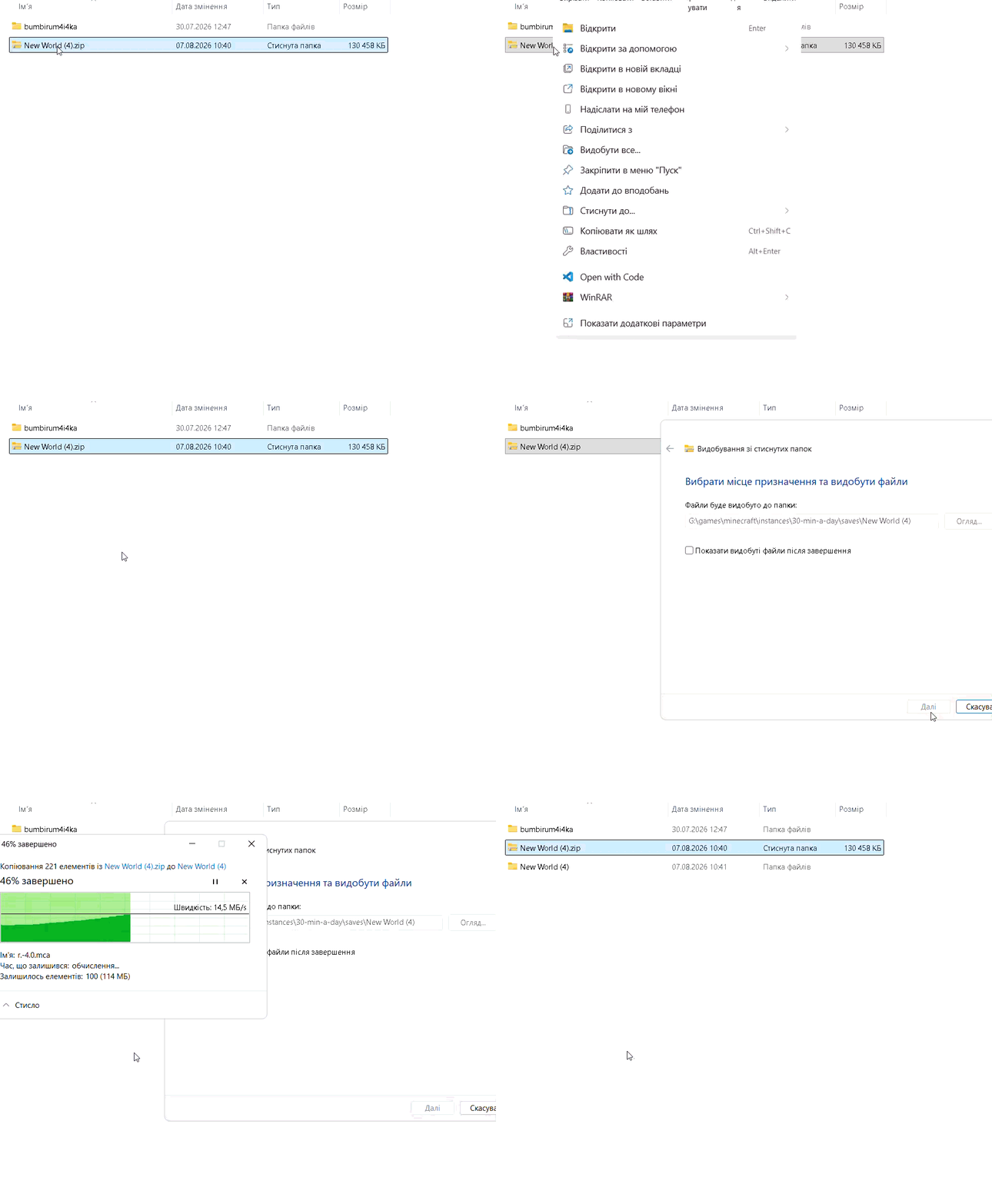
На новому комп'ютері відкрийте папку
%appdata%\.minecraft\saves\.Перемістіть туди
.zipархів та вилучіть з нього папку світу.Запустіть Minecraft — ваш світ з'явиться у списку подиночної гри!
3. Особливості переносу модових світів (Forge / Fabric / NeoForge)
Якщо ваш світ створювався у модових збірках (наприклад, з модами Create, Mekanism чи Twilight Forest), звичайного переносу папки saves буде недостатньо.
Правила переносу модових світів:
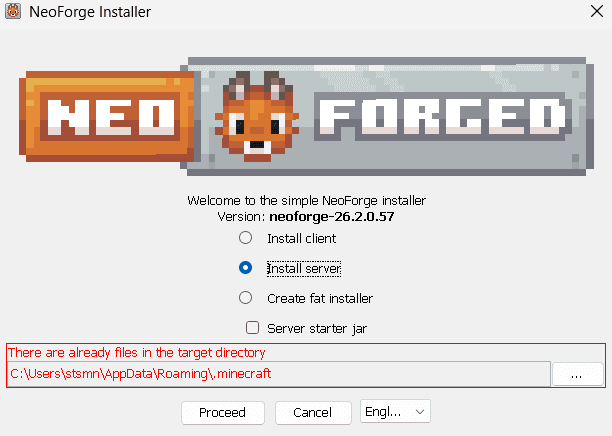
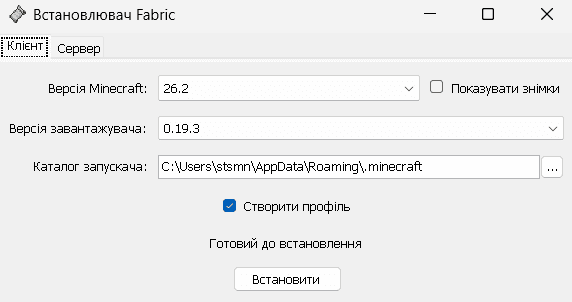
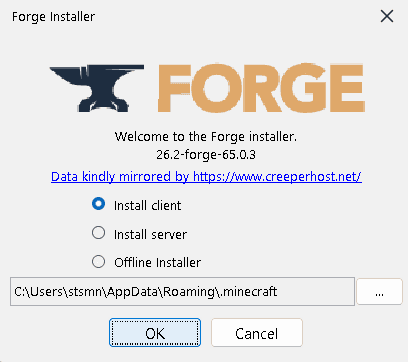
Збіг версій модів: На новому ПК мусить бути встановлена ідентична версія завантажувача модів (Fabric/Forge) та точнісінько такий самий набір модів.
Перенос всієї папки профілю: Замість копіювання лише папки
saves, рекомендується скопіювати з початкового ПК три папки:Папку
saves(ваші світи).Папку
mods(усі файли модифікацій).Папку
config(налаштування балансу модів).
Використання Prism Launcher: Якщо ви граєте через Prism Launcher чи CurseForge, просто експортуйте весь профіль (Instance) у файл
.mrpackабо.zipта імпортуйте його на новому комп'ютері.
4. Порівняльна таблиця способів переносу світів
Платформа / Лаунчер | Формат переносу | Шлях або дія на новому ПК | Складність |
|---|---|---|---|
Java Edition (Офіційний) | ZIP-архів папки | Разархівувати у | Легко |
TLauncher | ZIP-архів папки | Разархівувати у | Легко |
Prism / CurseForge | Експорт профілю | Кнопка «Import Instance» у лаунчері | Легко |
Модові збірки (Forge) | Світи + Моди + Конфіги | Копіювання папок | Середня |
5. Поширені помилки та відповіді на питання (FAQ)
1. Світ з'явився у списку, але при завантаженні виникає помилка "Corrupted world"!
Під час копіювання папки були втрачені деякі системні файли (наприклад, level.dat або папка region). Завжди архівуйте папку світу у ZIP-файл перед переносом на флешку.
2. Усі збудовані з модів блоки перетворилися на порожнечу!
Ви відкрили модовий світ на ванільному клієнті або на клієнті, у якому відсутня частина модів. Перевірте вміст папки mods та переконайтеся, що всі необхідні модифікації знаходяться у її списку.
3. Чи переносяться інвентар та досягнення гравця?
Так! Дані про інвентар, позицію гравця, інвентар ендер-скрині та досягнення зберігаються безпосередньо у папці світу у файлах playerdata та stats.
Залишити коментар
Посилання буде видалено
Коментарів ще немає. Будь першим, хто поділиться думкою.