
Beautify: Refabricated Mod: Dekoration und Gemütlichkeit in Minecraft
Dieser Guide bietet Schritt-für-Schritt-Anleitungen zur Nutzung aller dekorativen und interaktiven Objekte der Modifikation Beautify…
Dieser Guide bietet Schritt-für-Schritt-Anleitungen zur Nutzung aller dekorativen und interaktiven Objekte der Modifikation Beautify: Refabricated in Minecraft Java Edition. Du erfährst alles über Methoden zum Bau hänge
Dieser Guide bietet Schritt-für-Schritt-Anleitungen zur Nutzung aller dekorativen und interaktiven Objekte der Modifikation Beautify: Refabricated in Minecraft Java Edition. Du erfährst alles über Methoden zum Bau hängender Landschaften, die Feinheiten der Einstellung individueller Leuchten, die Vorteile von Bücherstapeln, das Handelssystem mit dem Botaniker-Dorfbewohner und Wege zur Behebung möglicher Fehler bei der Installation.
Vorbereitung
Bevor du beginnst, stelle sicher, dass du alle notwendigen Komponenten zum Starten der Mod installiert hast.
Voraussetzungen und Ressourcen für den Start:
Loader: Fabric
Spielversion: Minecraft 1.18 - 26.1.x
Erforderliche Bibliotheken: Fabric API und Cloth Config API
Schritt 1. Grundlegende Seile und Gitter (Basis der Dekoration)
Das Erstellen hängender Konstruktionen und vertikaler Aufstiege beginnt mit den grundlegenden Elementen – Seilen und Gittern.
Schrittweise Arbeit mit den Gerüstelementen:
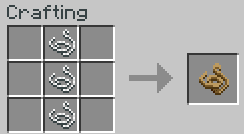
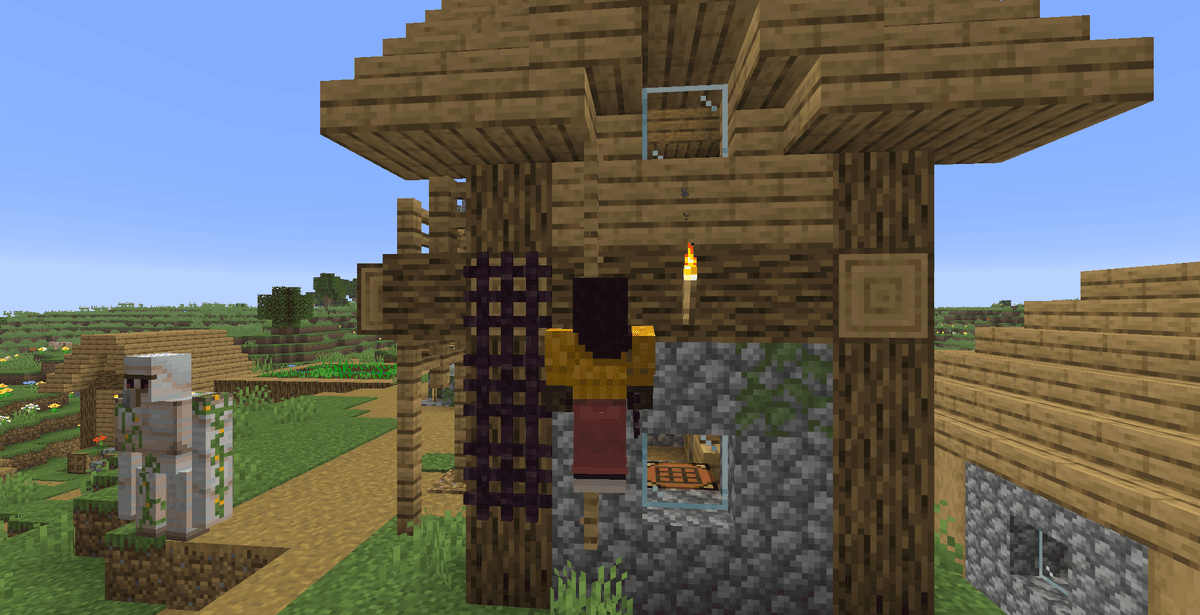
Herstellung des Seils (Rope). Das Seil wird in der Werkbank mithilfe von Fäden hergestellt. Das erhaltene Seil kann an Decken oder Wänden aufgehängt werden. Wenn du ein Seil unter ein anderes setzt, verbinden sie sich zu einem einzigen langen Seil.
Nutzung als Leiter. Alle platzierten Seile haben eine physische Kollision zum Hochklettern. Du kannst an ihnen hinaufklettern oder hinunterklettern, indem du einfach die Bewegungstasten drückst. So lassen sich versteckte vertikale Schächte oder realistische Seilaufstiege zu Dachböden erstellen.
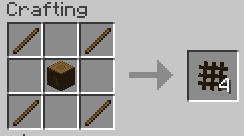
Herstellung von Holzgittern (Lattices). Sie werden aus Stöcken und einem Stamm hergestellt. Gitter kann man flach an Wände hängen oder horizontal an der Decke anbringen.
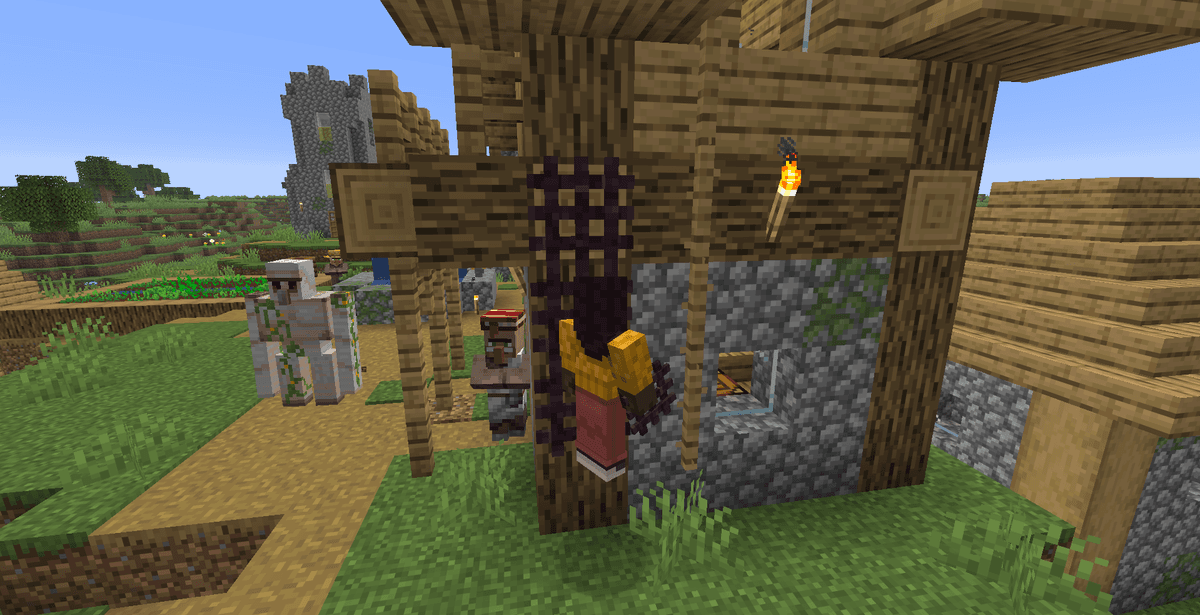
Klettern an Gittern. Wie Seile unterstützen auch Gitter die Klettermechanik. Du kannst daraus große grüne Wände bauen, die gleichzeitig als Leiter zum Wechseln zwischen den Etagen deiner Basis dienen.
Schritt 2. Gärtnern und hängende Begrünung
Die Mod ermöglicht es, über die standardmäßigen Vanilla-Töpfe hinauszugehen und komplexe vertikale Gärten zu erschaffen.
Erstellen eines hängenden Gartens:
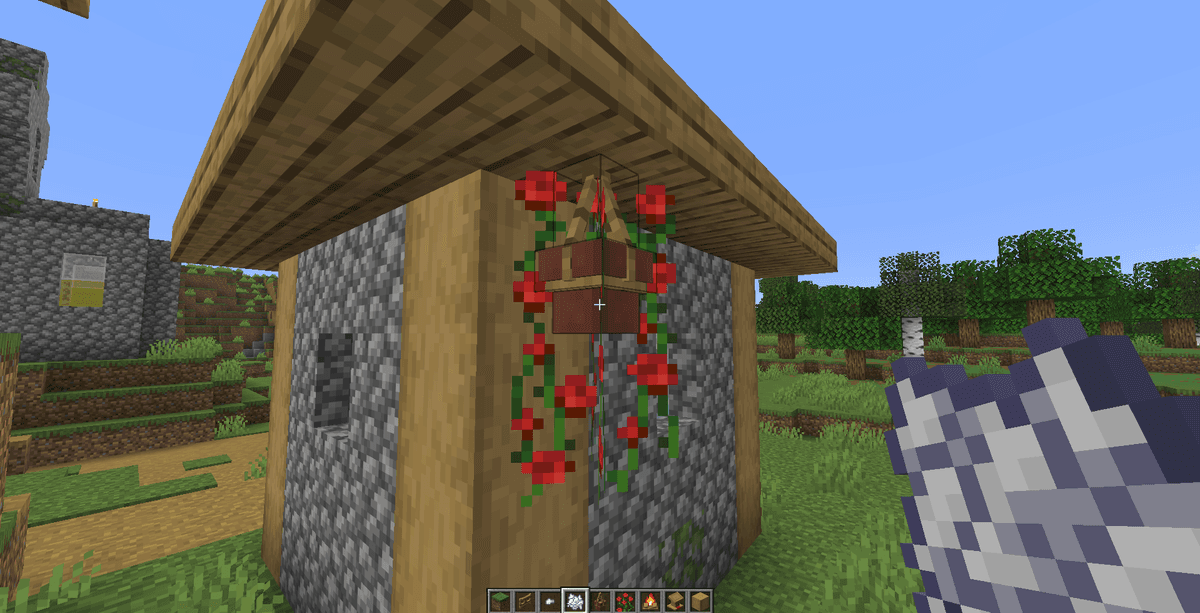
Erstellen eines Hängetopfs (Hanging Pot). Kombiniere in der Werkbank ein Seil mit einem gewöhnlichen Blumentopf.
Platzierung in der Welt. Hänge den Topf an ein Seil oder einen beliebigen festen Deckenblock. Er richtet sich automatisch entsprechend aus.
Pflanzen einsetzen. Nimm eine beliebige Vanilla-Blume in die Hand (zum Beispiel Mohn, Kornblume oder Löwenzahn) und klicke mit der rechten Maustaste auf den aufgehängten Topf. Die Pflanze erscheint im Topf in einem verkleinerten dreidimensionalen Format.
Wachstum anregen (Knochenmehl). Wende Knochenmehl auf den Topf mit der eingesetzten Pflanze an. Aus dem Boden des Topfes beginnt ein grüner Trieb (Ranke) nach unten zu wachsen. Jede weitere Verwendung von Knochenmehl fügt einen Block Länge zum Trieb hinzu, bis er den Boden oder ein Hindernis erreicht.
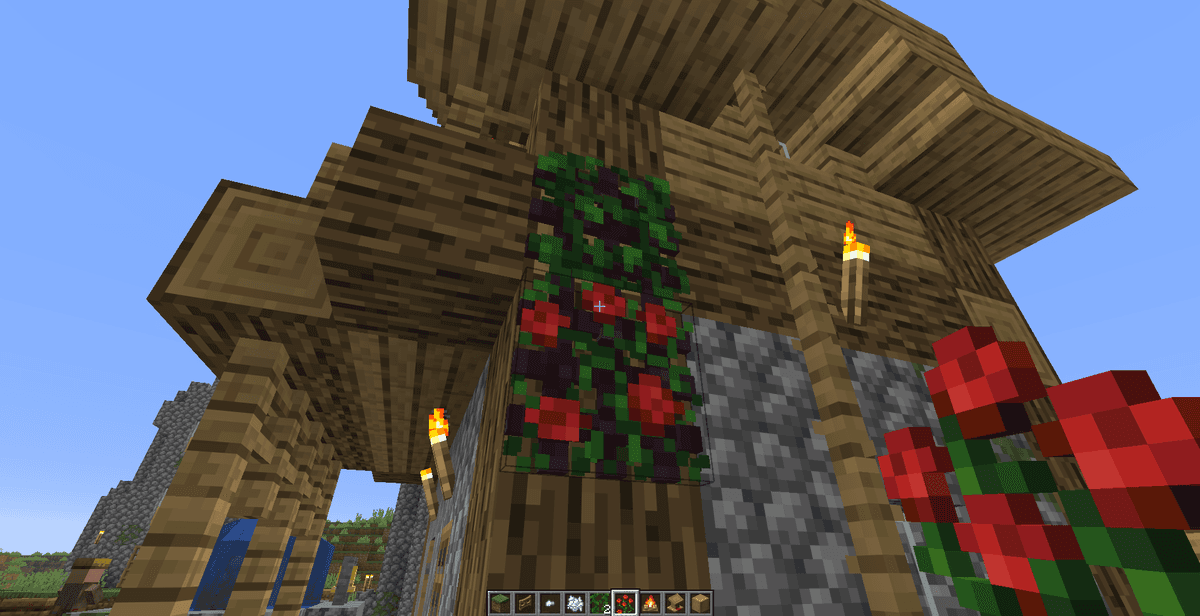
Begrünen von Gittern. Klicke mit der rechten Maustaste mit Lianen oder Rankpflanzen auf einen platzierten Gitterblock (Lattice). Die Pflanze umrankt das Gitter. Anders als beim Vanilla-Efeu sind die Pflanzen an den Gittern fixiert und breiten sich nicht chaotisch über benachbarte Baublöcke deines Bauwerks aus.
Schritt 3. Interaktive Dekoration und Nutzen von Bücherstapeln
Die dekorativen Elemente der Mod bieten praktischen Nutzen für das Überleben.
Verwendung der Haushaltselemente:
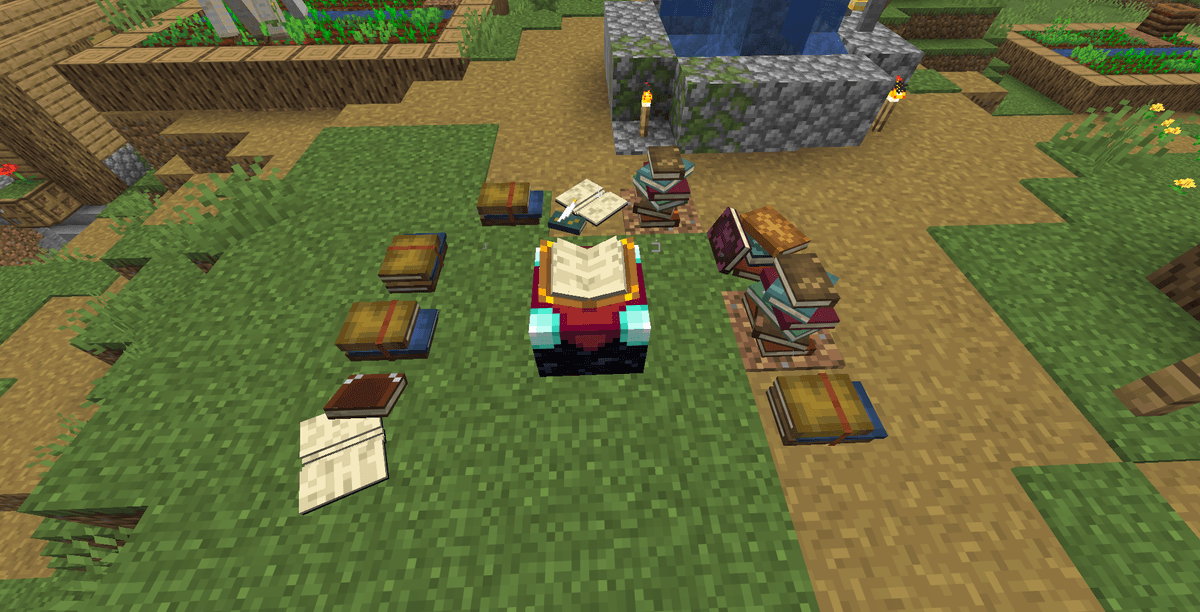
Bücherstapel (Book Stacks) und Verzauberungsboni. Du kannst sie horizontal oder vertikal aufstellen. Werden Bücherstapel im Radius von zwei Blöcken um den Zaubertisch platziert, beginnen sie, magische Kraft zu übertragen. Bücherstapel ersetzen gewöhnliche Bücherregale, wodurch sich in deutlich kleineren Räumen die 30. Verzauberungsstufe ansammeln lässt oder realistische Bibliothekstische mit verstreuten Büchern entstehen.
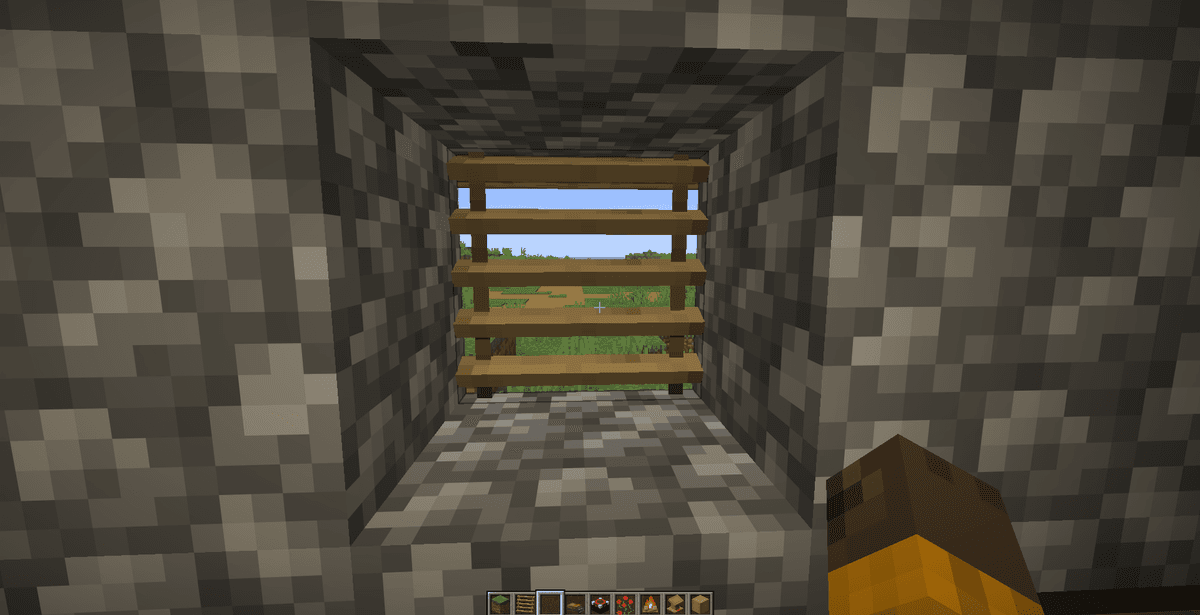
Bedienung von Jalousien (Blinds). Stelle hölzerne Jalousien aus Brettern der gewünschten Art her. Setze sie in eine Fensteröffnung. Ein Rechtsklick auf einen beliebigen Teil der Jalousie öffnet oder schließt die gesamte verbundene Konstruktion. Geschlossene Jalousien blockieren Licht und Sicht von außen vollständig.
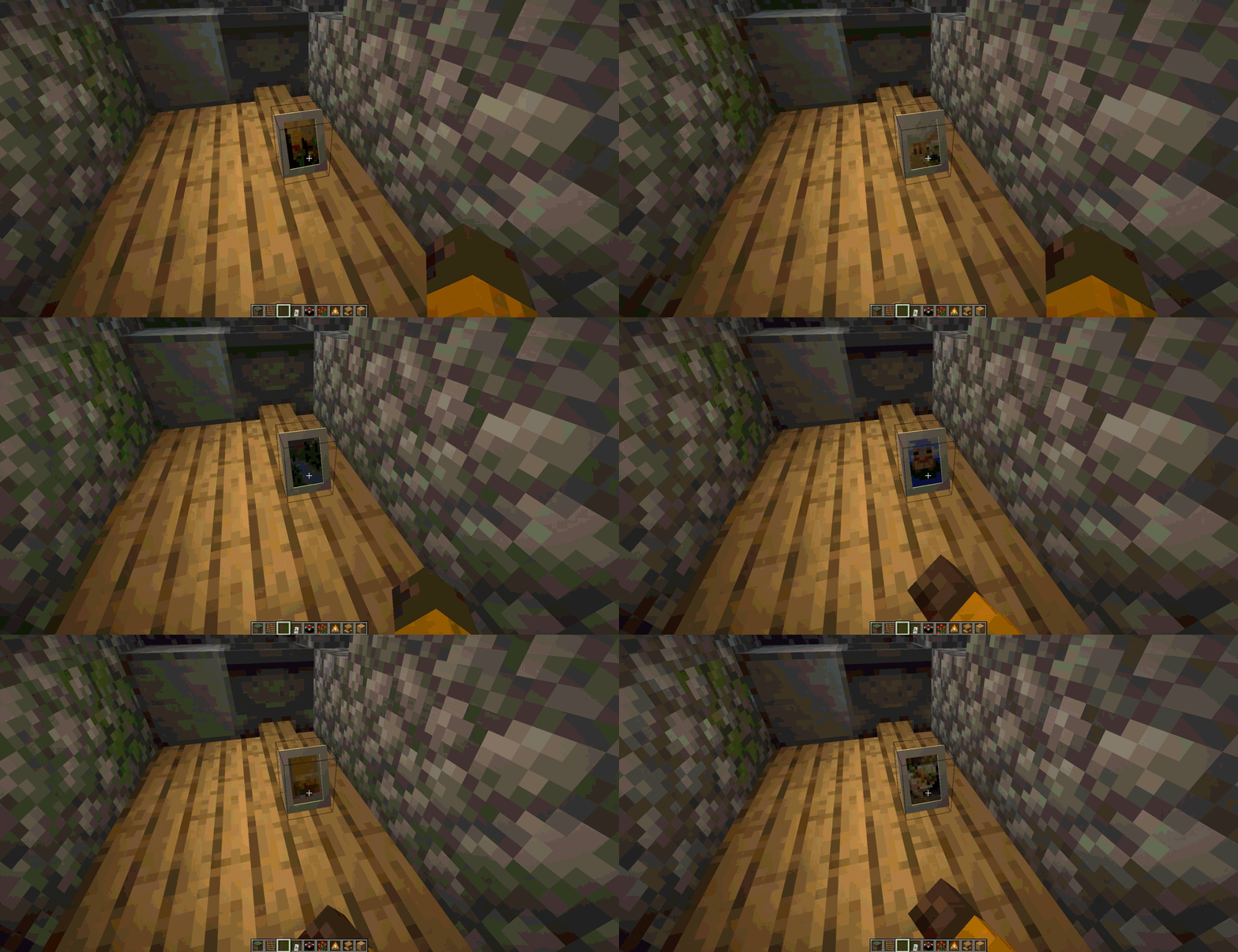
Gemälde in Rahmen. Verwende Quarz oder Holz zum Herstellen von Rahmen. Nachdem du einen Rahmen an der Wand angebracht hast, kannst du zwischen verfügbaren Gemälden in der Größe 16x16 Blöcke wechseln und einen passenden Stil zur Tapetenfarbe des Raums auswählen.
Schritt 4. System der individuellen Beleuchtung
Beautify: Refabricated bietet fünf neue Arten von Lichtquellen, von denen jede eine eigene Aktivierungsmethode hat.
Methoden zur Nutzung der Leuchten:
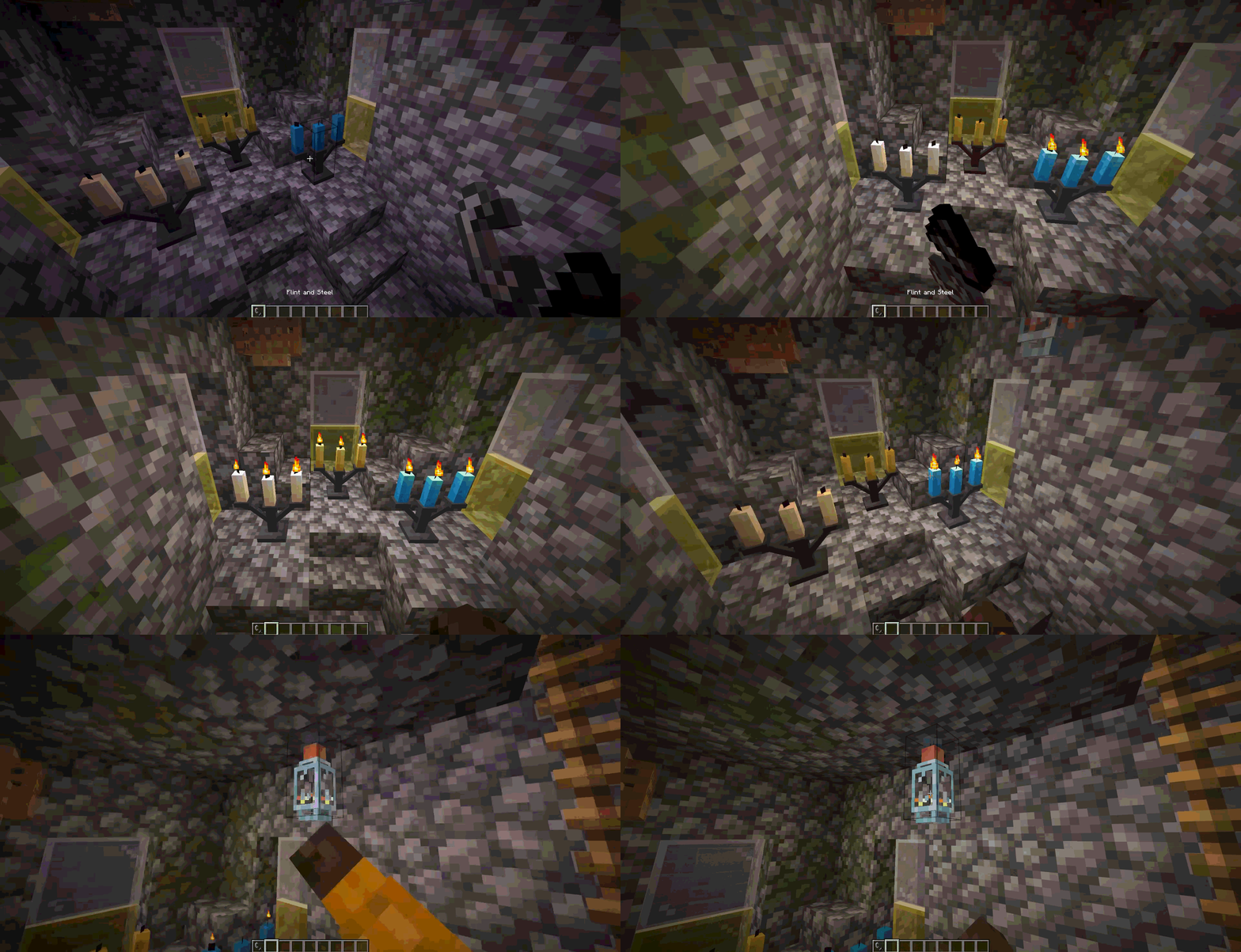
Kerzenständer und Kronleuchter (Candelabras / Chandeliers). Nachdem sie auf einem Tisch platziert oder an der Decke aufgehängt wurden, stehen sie erloschen da. Nimm Feuerzeug (Flint and Steel) oder eine Feuerkugel in die Hand und klicke mit der rechten Maustaste auf den Kerzenständer, um die Kerzen anzuzünden. Um das Licht zu löschen, klicke mit leerer Hand (Rechtsklick) auf den brennenden Kerzenständer.
Bambuslaternen (Bamboo Lanterns). Diese Geräte werden per Rechtsklick ein- und ausgeschaltet. Sie benötigen keine externe Stromversorgung oder Aktivatoren.
Glühlampen (Light Bulbs). Setze die Lampe an eine Wand oder Decke. Sie funktioniert nach dem Prinzip eines gewöhnlichen Schalters: Ein Rechtsklick schaltet das Licht an oder aus. Sie benötigen keine Redstone-Leitungen, was das Dekorieren moderner Gebäude vereinfacht.
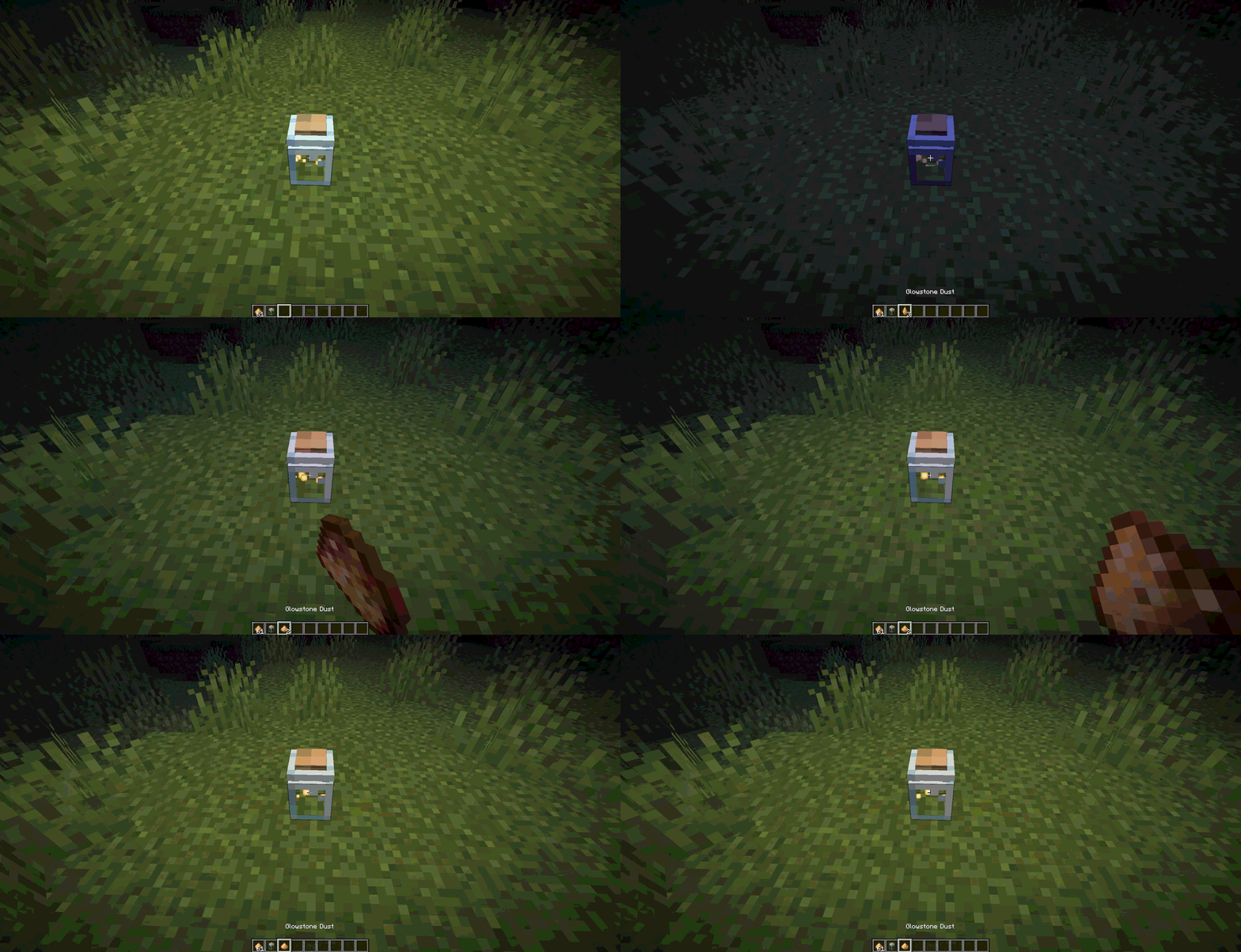
Gläser mit Leuchtstaub (Glowessence Jars). Stelle ein leeres Glasgefäß her und platziere es. Nimm Leuchtstaub (Glowstone Dust) und fülle ihn per Rechtsklick hinein. Jede Portion Leuchtstaub erhöht die Helligkeit des Glases um einige Stufen (maximal bis 3). So lässt sich das Halbdunkel in Kellern einstellen.
Schritt 5. Botaniker-Dorfbewohner und Botaniker-Werkbank
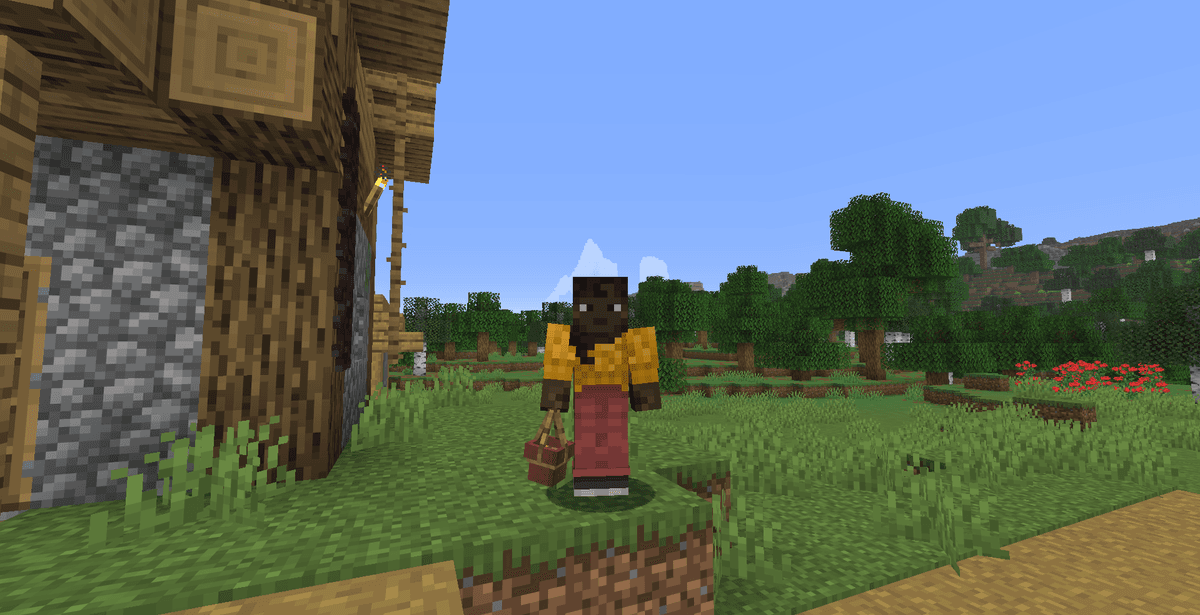
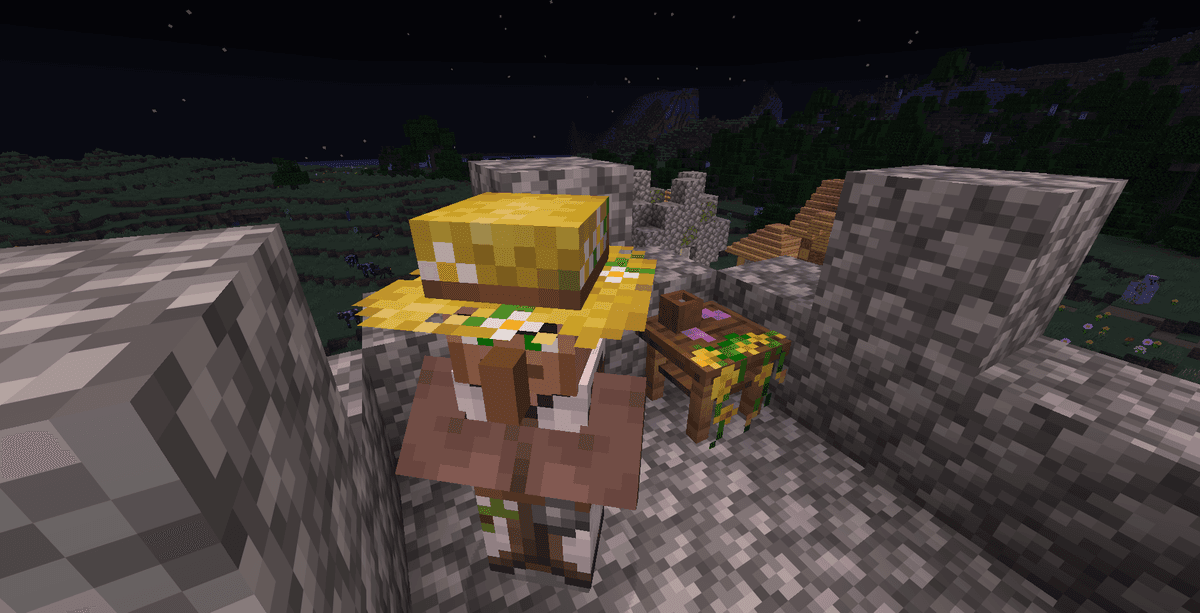
Die Modifikation fügt den Dörfern einen neuen Dorfbewohner-Beruf hinzu – den Botaniker (Botanist). Er hat seinen eigenen Arbeitsplatz, wird in einem individuellen Haus generiert (dessen Design sich je nach Biom ändert) und bietet vorteilhafte Handelsangebote.
Arbeitsplatz und Handel:
Botaniker-Werkbank (Botanist Workbench). Dies ist der Arbeitsblock des Botanikers, hergestellt aus Holz und pflanzlichen Materialien. Er dient Dorfbewohnern als Arbeitsplatz, damit sie den Beruf des Botanikers erlangen oder behalten können.
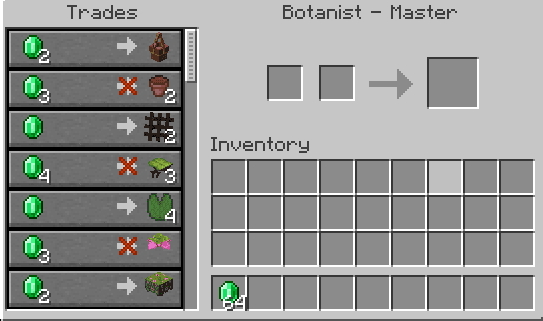
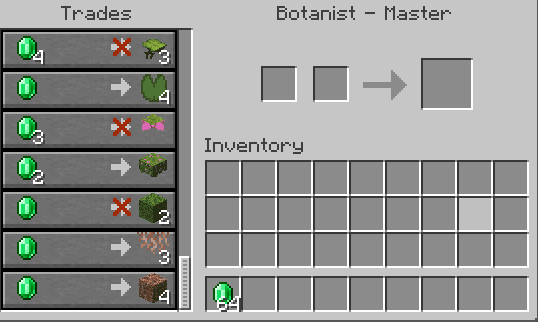
Beschaffung seltener Materialien. Der Hauptnutzen des Botanikers liegt im Handel. Anstatt langer Expeditionen auf der Suche nach seltenen natürlichen Biomen kannst du Smaragde gegen schwer zugängliche Dekoblöcke und Pflanzen eintauschen.
Tabelle der verfügbaren Waren des Botaniker-Dorfbewohners nach Stufen:
Stufe des Dorfbewohners | Bezeichnung der Stufe | Waren zum Kauf (gegen Smaragde) |
|---|---|---|
Stufe 1 | Neuling | Hängetöpfe (Hanging Pots), Blumentöpfe (Flower Pots), Ranken (Vines) |
Stufe 2 | Lehrling | Alle Arten dekorativer Holz- und Metallgitter (Lattices), Großes und kleines Tropfblatt (Big/Small Dripleaves) |
Stufe 3 | Geselle | Seerosenblätter (Lily Pads), Sporenblüten (Spore Blossoms) |
Stufe 4 | Fachmann | Mossblöcke (Moss Blocks), Blühende Azalee (Flowering Azalea) |
Stufe 5 | Meister | Durchwurzelte Erde (Rooted Dirt), Hängende Wurzeln (Hanging Roots) |
Der Handel mit dem Botaniker beschleunigt den Bau komplexer Gärten im Überlebensmodus erheblich, da er einen stabilen Zugang zu seltenen Pflanzen des Nethers oder feuchter Höhlen bietet.
Technische Details: Wie es intern funktioniert
Die Modifikation ist für die Ausführung auf Client und Servern ohne unnötige Systembelastung optimiert.
Interne Architektur der Mod:
Rendern von Modellen. Alle Modelle von Möbeln und dekorativen Elementen nutzen das standardmäßige 3D-Modellsystem von Minecraft (JSON blockstates und models). Sie verwenden keine schweren Entities (Entity) oder Tile Entities für statische Objekte (außer bei dynamischen interaktiven Blöcken, wo dies zum Speichern von Zuständen nötig ist).
Vanilla-Texturen. Objekte wie Jalousien, Gitter oder Bücherstapel verwenden Texturen aus deinem aktuellen Texturpaket (Vanilla oder individuell). Das stellt sicher, dass, wenn du ein mittelalterliches Ressourcenpaket installiert hast, alle hölzernen Jalousien und Rahmen automatisch die passenden mittelalterlichen Eichen- oder Fichtentexturen erhalten und so die Stilkonsistenz gewahrt bleibt.
Blockzustände (BlockStates). Interaktive Objekte (Jalousien, Laternen, Kerzen) aktualisieren ihren Zustand über BlockState-Parameter (zum Beispiel
lit=true/falsefür Kerzen oderopen=true/falsefür Jalousien). So kann das Spiel die Interaktion sofort verarbeiten, ohne komplexe Datenobjekte zwischen Server und Client synchronisieren zu müssen.
Konfiguration über Cloth Config und TOML/JSON
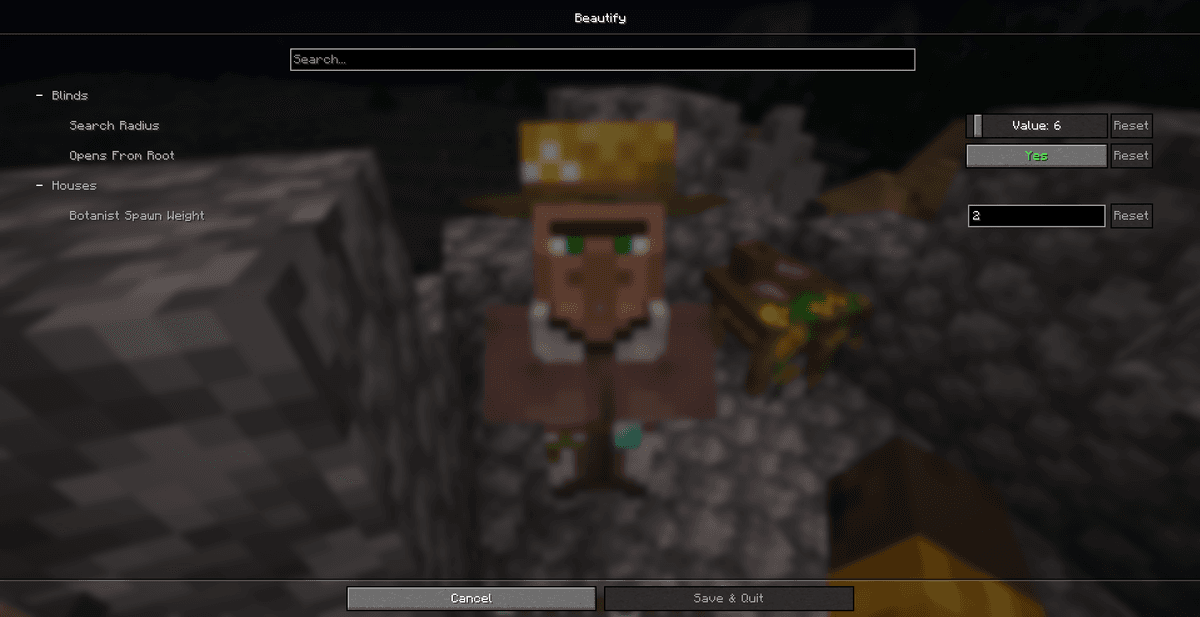
Die Konfiguration der Mod erlaubt es, die Häufigkeit der Strukturgenerierung und die Reichweite interaktiver Blöcke zu regulieren. Sie wird nach dem ersten Start in der Datei config/beautify.json [IM SPIEL ÜBERPRÜFEN] (bei Fabric) oder beautify-common.toml [IM SPIEL ÜBERPRÜFEN] (bei Forge/NeoForge) generiert oder über die Oberfläche der Cloth Config API, sofern Mod Menu vorhanden ist.
Wichtigste Einstellungsparameter:
Konfigurationsparameter | Standardwert | Beschreibung des Parameters und seine Wirkung im Spiel |
|---|---|---|
|
| Reguliert die Häufigkeit der Generierung des Hauses des Botaniker-Dorfbewohners in Dörfern verschiedener Biome [IM SPIEL ÜBERPRÜFEN]. |
|
| Legt den Radius für die Suche und das automatische Schließen benachbarter Jalousien beim Rechtsklick fest [IM SPIEL ÜBERPRÜFEN]. |
Die Parameter lassen sich auf zwei Arten bearbeiten:
Über die JSON/TOML-Datei. Öffne die Datei
config/beautify.json(bei Fabric) oderbeautify-common.toml(bei Forge) mit einem Texteditor, ändere die gewünschten Werte und speichere die Datei. Das Spiel muss neu gestartet werden.Über Mod Menu. Öffne den Bereich „Mods“ im Hauptmenü des Spiels, finde Beautify: Refabricated, klicke auf die Konfigurationsschaltfläche und ändere die Werte mithilfe von Schiebereglern und Häkchen. Die Änderungen werden sofort übernommen.
Häufige Fehler und wie man sie vermeidet
Bei der Arbeit mit der Mod stoßen Spieler manchmal auf technische Probleme oder grafische Bugs.
Typische Probleme und Methoden zu ihrer Lösung:
Fehler beim Laden des Spiels (Missing Dependencies). Wenn das Spiel beim Start abstürzt, stelle sicher, dass du die Cloth Config API installiert hast. Diese Bibliothek ist für die Initialisierung der Mod-Parameter zwingend erforderlich. Bei Fabric muss außerdem die Fabric API in der passenden Version installiert werden.
Pflanzen wachsen nicht aus dem Topf. Wenn die Verwendung von Knochenmehl auf einem Hängetopf keine Wirkung zeigt, überprüfe den Raum darunter. Damit der Trieb wächst, muss sich unter dem Topf mindestens ein Block freie Luft befinden. Triebe können nicht durch feste Blöcke oder Halbblöcke wachsen.
Konflikte mit Render-Optimierungs-Mods (zum Beispiel Sodium). In älteren Sodium-Versionen konnten einige 3D-Modelle von Gittern oder Hängetöpfen mit schwarzen Texturen dargestellt werden oder transparent erscheinen. Um das Problem zu lösen, aktualisiere Sodium auf die neueste Version oder überprüfe die Kompatibilität mit der Mod Indium, die das korrekte Rendern individueller Modelle bei Fabric wiederherstellt.
Kerzenständer lassen sich nicht anzünden. Wenn sich ein Kerzenständer nicht mit dem Feuerzeug entzünden lässt, überprüfe, ob Mods zum Gebietsschutz installiert sind (zum Beispiel WorldGuard auf dem Server), die die Nutzung von Feuer in dieser Region verbieten. Außerdem lassen sich Kerzenständer nicht entzünden, wenn sie sich unter Wasser befinden.
Der Arbeitsplatz des Dorfbewohners aktualisiert sich nicht. Wenn ein Dorfbewohner den Beruf des Botanikers an der Werkbank nicht annehmen will, stelle sicher, dass er keinen zuvor festgelegten Beruf hat (seine Handelserfahrung muss gleich null sein). Außerdem kann ein Dorfbewohner seinen Beruf nicht während der Nacht oder bei Alarm (Glockenläuten) wechseln.
Alternativen und Vergleich der dekorativen Ansätze
Beautify: Refabricated konzentriert sich auf die punktuelle Verbesserung des Vanilla-Stils, es gibt jedoch auch andere dekorative Modifikationen.
Vergleichende Analyse der Dekorations-Mods:
Beautify: Refabricated vs. Chipped. Die Mod Chipped bietet Tausende alternativer Varianten von Vanilla-Blöcken (andere Muster von Brettern, Stein usw.), die an speziellen Werkbänken hergestellt werden. Beautify verändert die Standardblöcke nicht, sondern fügt völlig neue, einzigartige Modelle von Möbeln und Dekoration mit eigenen Funktionen hinzu (Klettern an Seilen, Anzünden von Kerzen). Sie ergänzen sich hervorragend.
Beautify: Refabricated vs. Decocraft. Decocraft fügt Hunderte realistischer Möbel hinzu (Sofas, Tische, Haushaltsgeräte) mit hoher Polygondetailtiefe, die oft aus dem würfelförmigen Stil von Minecraft herausfällt und auf schwachen Computern die FPS senken kann. Beautify bewahrt den pixeligen Stil und die Low-Poly-Modelle vollständig und belastet daher deine Grafikkarte nicht.
Beautify: Refabricated vs. MrCrayfish's Furniture Mod. Die Mod von MrCrayfish ist eine klassische Möbelerweiterung mit einer großen Zahl an Haushaltsgeräten. Beautify ist stärker auf natürliche Dekoration (Gärten, Pflanzen), atmosphärische Beleuchtung und gemütliche mittelalterliche oder klassische Innenräume ausgerichtet.
Fazit
Der Guide zeigt, dass Beautify: Refabricated eine einfach zu bedienende und funktionale Dekorations-Mod ist. Sie bietet Spielern praktische Werkzeuge zum Erstellen hängender Gärten, zur flexiblen Einstellung der Beleuchtung, zum Einrichten von Bibliotheken und zum Handel mit seltenen Ressourcen bei Botaniker-Dorfbewohnern.
Für einen optimalen Betrieb der Mod empfehlen wir, sie mit EMI für die leichte Rezeptsuche und mit Sodium sowie Indium für das stabile Rendern komplexer Modelle zu kombinieren. Die Mod ist das Richtige für dich, wenn du gerne viel Wert auf Details der Inneneinrichtung legst, Burgen oder gemütliche Farmen baust und eine interaktive Umgebung haben möchtest, die vollständig dem Stil des Originalspiels entspricht.
Installation
Eine typische Installation dauert etwa 5 Minuten. Der Ablauf ist gleich; nur Loader und der passende Build unterscheiden sich.
- 1Install a mod loader (Forge, Fabric or NeoForge) that matches your Minecraft version.
- 2Download the mod file (.jar) built for that same version.
- 3Place the .jar into your .minecraft/mods folder.
- 4Launch Minecraft with the modded profile and check the mod loads in-game.











