Better Mods Button Mod: die Rückkehr des Mods-Buttons in Minecraft Forge
Abhängigkeiten: Loader: Forge / NeoForge Minecraft-Version: 1.18.2 – 26.1.x Mod-Version: 26.1.0 Erforderliche Mods: Config Menus for Forge…
Abhängigkeiten: Loader: Forge / NeoForge Minecraft-Version: 1.18.2 – 26.1.x Mod-Version: 26.1.0 Erforderliche Mods: Config Menus for Forge (für die Konfiguration im Spiel) Die Client-Mod Better Mods Button bringt den Bu
Abhängigkeiten:
Loader: Forge / NeoForge
Minecraft-Version: 1.18.2 – 26.1.x
Mod-Version: 26.1.0
Erforderliche Mods: Config Menus for Forge (für die Konfiguration im Spiel)
Die Client-Mod Better Mods Button bringt den Button «Mods» ins Pausenmenü des Spiels zurück, der nach der Minecraft-Version 1.13 aus der offiziellen Oberfläche des Forge-Loaders verschwunden ist. Dadurch erhältst du direkt während des Spiels schnellen Zugriff auf die Konfiguration der installierten Modifikationen. Die Mod bietet flexible Möglichkeiten, Position, Größe und Design des Buttons zu ändern, sodass du ihn an jeden visuellen Stil des Menüs anpassen kannst.
Funktionsumfang und Optionen zur Positionierung des Buttons
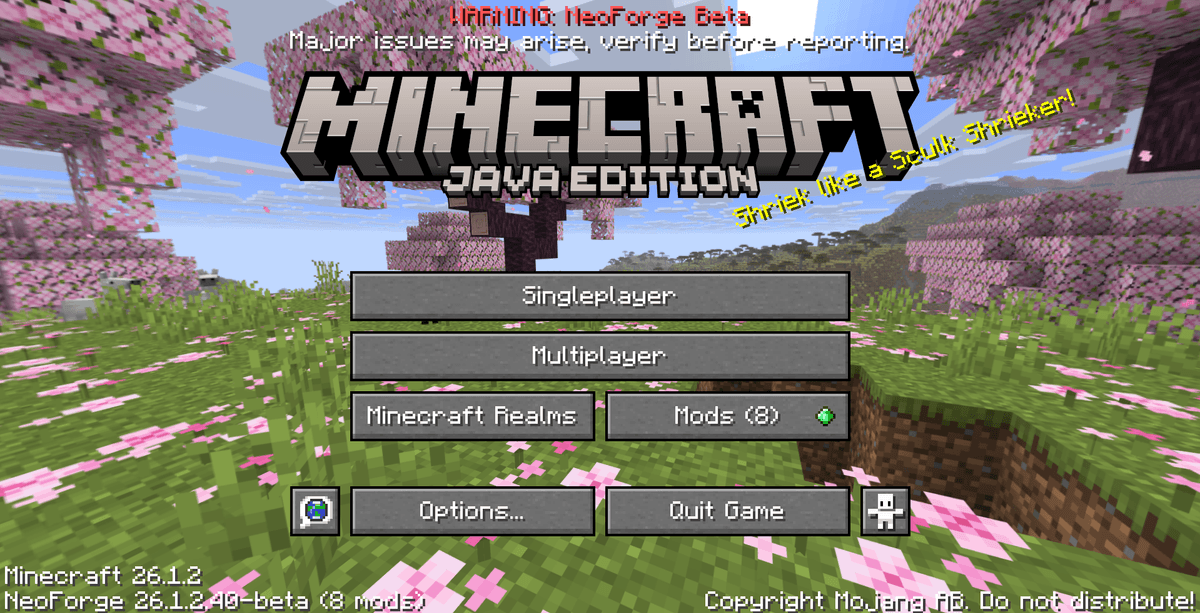
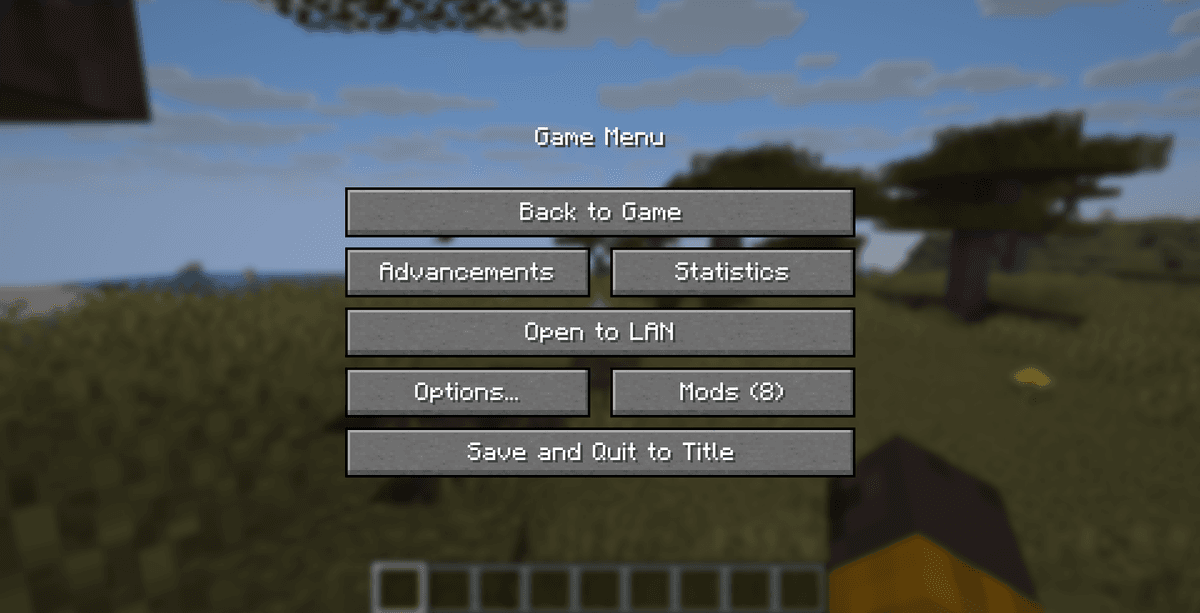
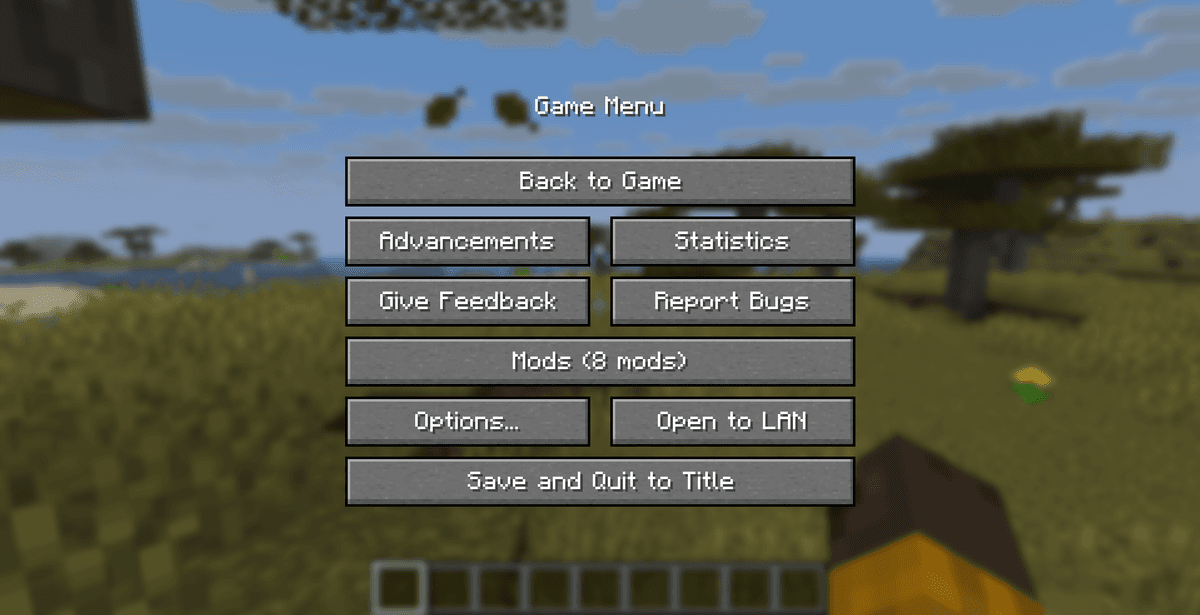
Die Mod fügt mehrere alternative Layouts für den Button «Mods» sowohl im Hauptmenü als auch im Pausenbildschirm hinzu und ermöglicht so, ein Überlappen der Oberflächenelemente zu vermeiden.
Verfügbare Anzeige- und Positionsoptionen:
Menüelement | Optionen zur Platzierung des Buttons | Zusätzliche Designmöglichkeiten |
|---|---|---|
Hauptbildschirm | Neben dem Realms-Button, in einer eigenen Zeile, im Winkel oder als Ersatz der Standard-Buttons. | Anzeige der Gesamtzahl der installierten Modifikationen direkt auf dem Button-Text. |
Pausenbildschirm (ESC) | Separat in der Mitte, unter dem Einstellungs-Button, als Ersatz des Feedback- oder Hilfe-Buttons. | Integration eines Symbols (update badge) mit dem Hinweis auf verfügbare neue Versionen der Modifikationen. |
Du kannst das Aktualisierungssymbol vollständig ausblenden, wenn du keine überflüssigen Benachrichtigungen sehen möchtest, oder die Schriftgröße auf dem Button ändern, damit er harmonisch mit den anderen Textelementen zusammenpasst.
Konfiguration über die TOML-Datei
Die Konfigurationsdateien werden nach dem ersten Start des Spiels automatisch im Ordner .minecraft/config/bettermodsbutton-client.toml generiert.
Die wichtigsten Schlüssel der Konfigurationsdatei und ihre Beschreibung:
Konfigurationsschlüssel | Datentyp / Wert | Beschreibung des Parameters |
|---|---|---|
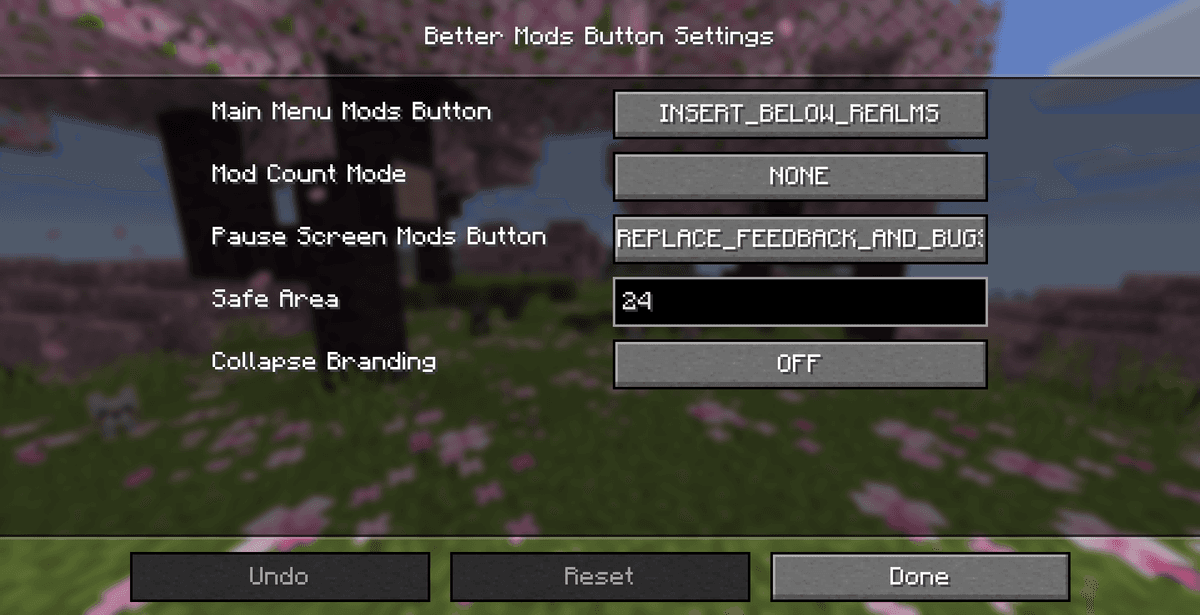
| Boolesch ( | Steuert die Anzeige und Aktivierung des Mods-Buttons auf dem Hauptbildschirm des Spiels [ПЕРЕВІРИТИ У ГРІ]. |
| Boolesch ( | Steuert die Anzeige und Aktivierung des Mods-Buttons im Pausenmenü (ESC) [ПЕРЕВІРИТИ У ГРІ]. |
| Boolesch ( | Aktiviert die Anzeige der genauen Anzahl der geladenen Mods direkt auf dem Button selbst [ПЕРЕВІРИТИ У ГРІ]. |
| Boolesch ( | Aktiviert oder deaktiviert ein kleines Benachrichtigungssymbol über verfügbare Aktualisierungen für die Mods [ПЕРЕВІРИТИ У ГРІ]. |
Für eine komfortablere Konfiguration kannst du die Hilfs-Mod Config Menus for Forge (oder NeoForge) installieren. Dadurch kannst du alle Parameter für Position, Farben und Overlays über ein praktisches grafisches Menü direkt während des Spiels ändern, ohne die TOML-Datei manuell bearbeiten zu müssen.
Kompatibilität und Einschränkungen
Die Mod funktioniert ausschließlich auf der Client-Seite und erfordert für das Spiel im Mehrspielermodus keine Installation auf dem Server.
Technische Kompatibilitätsdetails:
Entwickelt für die Loader Forge und NeoForge. Auf Fabric wird diese Mod nicht funktionieren, da es für diese Plattform eine ähnliche Mod gibt, Mod Menu, von deren Oberfläche sich der Entwickler Fuzss inspirieren ließ.
Kompatibel mit allen Mods, die den Menühintergrund ändern, Panoramen oder benutzerdefinierte Button-Texturen hinzufügen.
Steht nicht im Konflikt mit anderen UI-Mods, sofern du in der Konfiguration einen freien Platz für den Button wählst.
Fazit
Die Mod Better Mods Button ist eine nützliche Oberflächen-Ergänzung für Spieler, die die Loader Forge und NeoForge verwenden. Sie bringt ein vertrautes und praktisches Werkzeug für den Zugriff auf die Mod-Einstellungen direkt während des Überlebens in der Welt zurück.
Im Vergleich zum originalen Mod Menu für Fabric ist diese Mod ein hochwertiges Gegenstück für das Forge-Ökosystem, das dieselbe Flexibilität bei den Einstellungen bietet. Die wichtigste Einschränkung ist die Notwendigkeit, die zusätzliche Bibliothek Config Menus for Forge für eine komfortable Konfiguration im Spiel zu installieren. Die Mod passt zu dir, wenn du auf Forge oder NeoForge spielst und mit einem Klick komfortablen Zugriff auf die Einstellungen aller installierten Mods haben möchtest.
Installation
Eine typische Installation dauert etwa 5 Minuten. Der Ablauf ist gleich; nur Loader und der passende Build unterscheiden sich.
- 1Install a mod loader (Forge, Fabric or NeoForge) that matches your Minecraft version.
- 2Download the mod file (.jar) built for that same version.
- 3Place the .jar into your .minecraft/mods folder.
- 4Launch Minecraft with the modded profile and check the mod loads in-game.