

Blur+ — Ein Mod, der Menüs und Inventar in Minecraft einen Hintergrundunschärfe-Effekt hinzufügt
Blur+ ersetzt den Standard-Menühintergrund in Minecraft durch einen anpassbaren Unschärfe- und Farbverlaufseffekt mit fließenden…
Blur+ ersetzt den Standard-Menühintergrund in Minecraft durch einen anpassbaren Unschärfe- und Farbverlaufseffekt mit fließenden Animationen.
Blur+ — Ein Mod, der Menüs und Inventar in Minecraft einen Hintergrundunschärfe-Effekt hinzufügt
Minecraft-Version, auf der der Artikel getestet und geschrieben wurde: 26.1.2
Unterstützter Versionsbereich: 1.15.x – 26.1.2
Abhängigkeiten: Fabric API (für Fabric-Builds), MidnightLib (für NeoForge)
Blur+ ersetzt den grundlegenden Hintergrundunschärfe-Effekt unter geöffneten Minecraft-Menüs durch eine erweiterte, anpassbare Version — mit einer Farbschicht über dem Hintergrund, fließenden Ein- und Ausblendanimationen und einem optionalen Regenbogenmodus. Vanilla-Unschärfe, die in der Java Edition 1.20 eingeführt wurde, sieht auf allen Bildschirmen gleich aus und wird über einen einzigen Regler im Zugänglichkeitsmenü gesteuert. Dieser Mod bietet eine andere Ebene der Kontrolle — von Intensität und Farben bis hin zu individuellen Schaltern für jeden Bildschirmtyp. Funktioniert nur clientseitig und hat keine Auswirkungen auf die Serverseite.
Wie der Effekt aussieht
Wenn Sie ein beliebiges In-Game-Menü öffnen — Inventar, Truhe, Werkbank —, verschwimmt der Hintergrund sanft über eine festgelegte Zeit, und eine halbtransparente Farbschicht wird darübergelegt. Beim Schließen des Menüs blendet der Effekt genauso sanft aus. In der Vanilla-Version ist dieser Übergang abrupt und sieht einfach wie eine Änderung der transparenten Verdunkelung aus; hier handelt es sich um eine vollständige Animation mit separaten Zeiten für Ein- und Ausblenden.
Die Unschärfe und die Farbschicht werden unabhängig voneinander animiert. Sie können beispielsweise ein schnelles Einblenden der Unschärfe und ein langsames Verdunkeln des Hintergrunds konfigurieren — oder umgekehrt. Hierfür ist kein Shader-Pack erforderlich, der Effekt wird mit dem Standard-Renderer des Spiels gezeichnet.
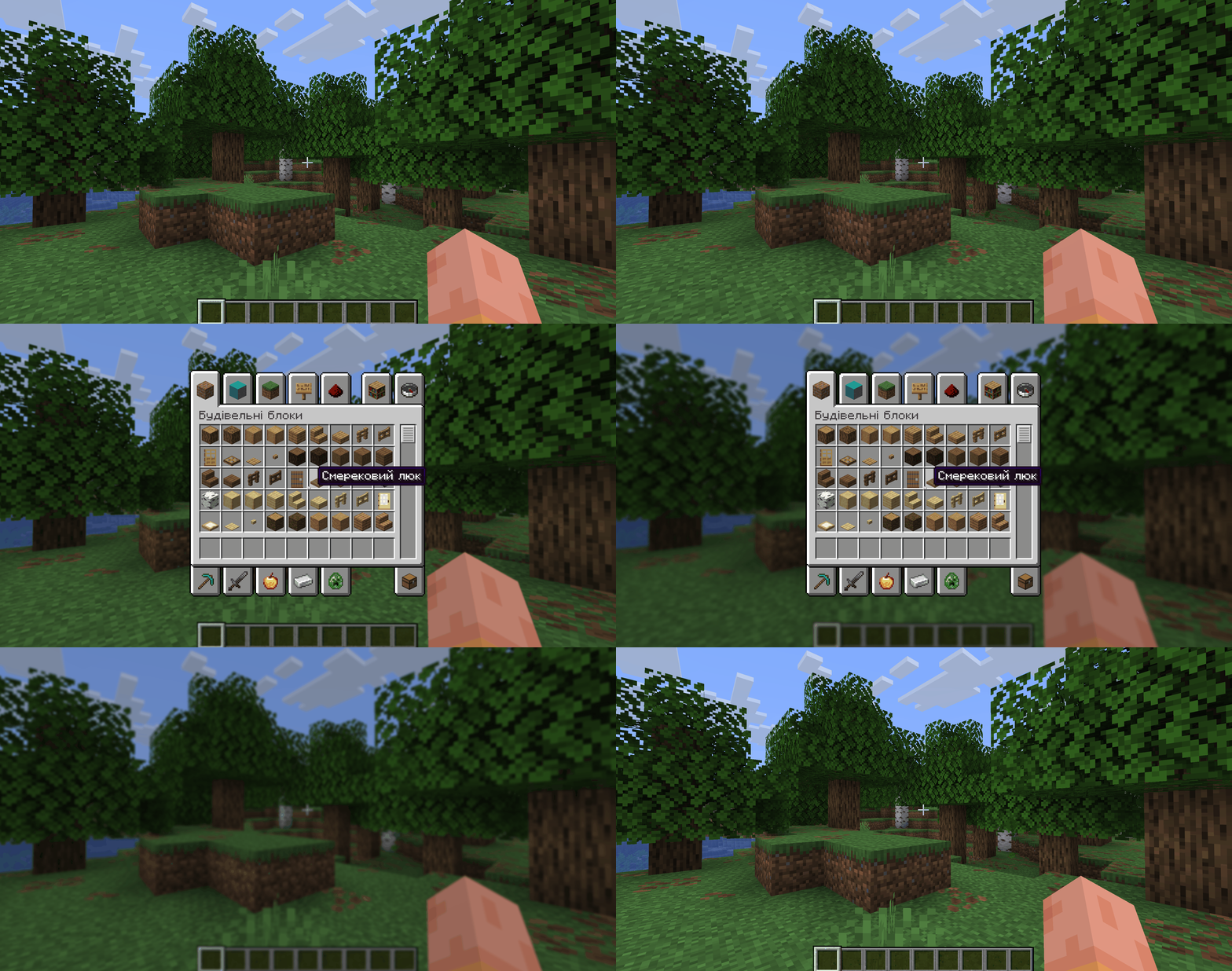
Öffnen des Inventars; ein sekundenlanges Einblenden der Unschärfe ist sichtbar
Welche Bildschirme den Effekt erhalten
Standardmäßig wird der Effekt auf die meisten In-Game-Bildschirme angewendet:
Behälter: Inventar, Truhen, Fässer, Öfen, Werkbank, Braustand und andere
Buchbildschirme — Betrachten eines fertigen Buches
Schilder-Bearbeitungsbildschirm
Befehlsblock-Bildschirm
Rezeptbildschirme von Inventar-Viewer-Mods — werden ab Version 6.2.0 automatisch übernommen
Wie man es konfiguriert
Alle Parameter von Blur+ können über die Datei config/blur.json bearbeitet werden — ein Text-JSON, das beim ersten Start des Spiels mit dem Mod im config-Ordner erstellt wird.
Im Folgenden wird beschrieben, was genau geändert werden kann; die vollständige Liste der Dateifelder befindet sich in der Tabelle am Ende des Artikels.
Intensität und Animation
Die Stärke der Unschärfe wird in der Konfigurationsdatei gesteuert — von einem kaum wahrnehmbaren weichen Schleier bis zu einem Zustand, in dem der Hintergrund fast unlesbar ist. Die Dauer des Ein- und Ausblendens wird separat in Millisekunden eingestellt; ein typischer Bereich reicht von sofort bis zu etwa einer Sekunde. Der Typ der Interpolationskurve kann ebenfalls geändert werden — Standard ist flach (FLAT).
Farbschicht
Ein zweifarbiger Verlauf im HEX-Format mit separater Transparenz auf einer Skala von 0–255 wird über den unscharfen Hintergrund gezeichnet. Der Rotationswinkel wird in Grad eingestellt: 0 — von oben nach unten, 90 — von links nach rechts und so weiter. Wenn beide Farben identisch sind, entsteht eine einfarbige Füllung. Der Verlauf selbst kann vollständig deaktiviert werden — dann bleibt nur die standardmäßige Vanilla-Verdunkelung über der Unschärfe.
Ein separater rainbowMode aktiviert den automatischen zyklischen Wechsel beider Farben über das gesamte Spektrum. Der Start- und Endpunkt bewegen sich unabhängig voneinander, sodass die Füllung auch auf einem statischen Bildschirm ständig fließt.
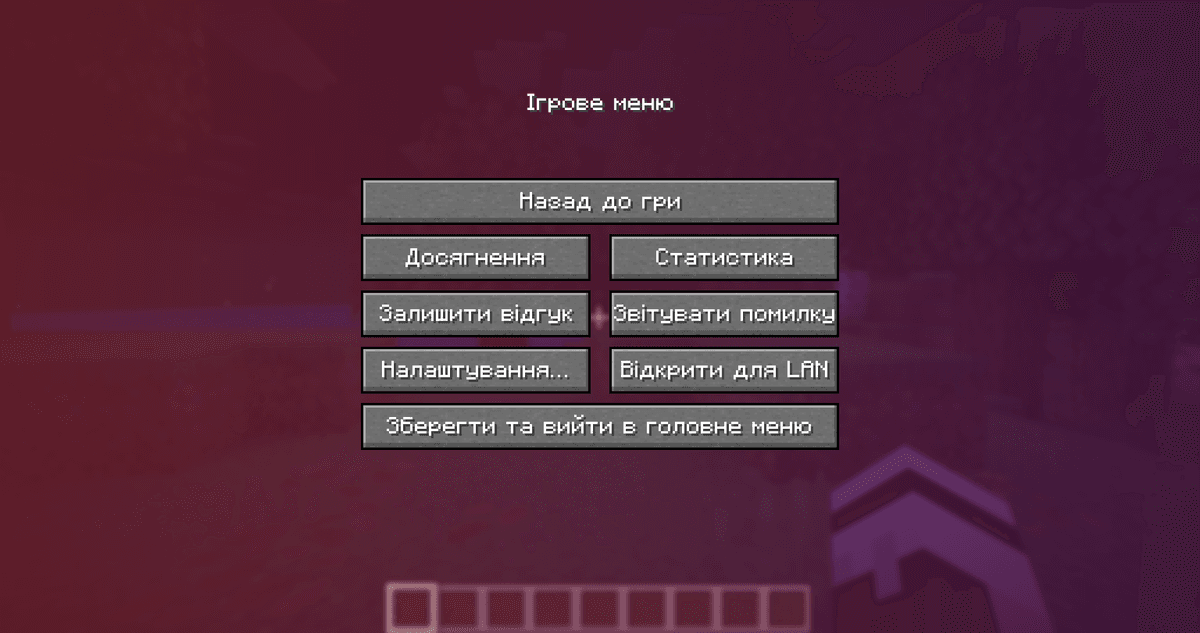
Einstellungsmenü mit deutlich sichtbarem Verlaufmodus
Ausnahmen für bestimmte Bildschirme
Für Fälle, in denen Sie den Effekt bei einer bestimmten GUI ein- oder ausschalten müssen, gibt es zwei Ausnahmelisten:
forceEnabledScreens— erzwingt die Unschärfe dort, wo sie nicht automatisch ausgelöst wirdforceDisabledScreens— verhindert den Effekt dort, wo er sich sonst einschalten würde
Bildschirmklassen werden mit ihrem vollständigen Pfad hinzugefügt. Sie können den erforderlichen Pfad über den Diagnosemodus einsehen — sobald er aktiviert ist, wird die vollständige GUI-Klasse, die gerade geöffnet ist, in der oberen linken Ecke des Bildschirms angezeigt. Kopieren Sie diese Zeichenfolge in die entsprechende Liste — und der Effekt für dieses spezifische Menü ändert sein Verhalten.
Parameter der Datei config/blur.json
Nachfolgend finden Sie die vollständige Liste der Konfigurationsfelder.
Parameter | Beschreibung |
| Unschärfe bei Container-GUIs (Inventar, Truhen, Öfen usw.) |
| Unschärfe auf Buchbildschirmen |
| Unschärfe auf dem Schilder-Bearbeitungsbildschirm |
| Unschärfe auf dem Befehlsblock-Bildschirm |
| Hauptmenü-Unschärfe vor dem Betreten einer Welt |
| Verdunkelung des Hauptmenüs ohne Unschärfe |
| Bildschirmklassen, bei denen der Effekt erzwungen wird |
| Bildschirmklassen, bei denen der Effekt immer deaktiviert ist |
| Ob eine Farbschicht über der Unschärfe gezeichnet werden soll |
| Erste Verlaufsfarbe |
| Transparenz der ersten Farbe |
| Zweite Verlaufsfarbe |
| Transparenz der zweiten Farbe |
| Rotationswinkel des Verlaufs |
| Zyklischer automatischer Farbwechsel |
| Dauer des Einblendens des Effekts |
| Dauer des Ausblendens des Effekts |
| Interpolationskurve für Unschärfe (Standard FLAT) |
| Interpolationskurve für Verlaufsfüllung (Standard FLAT) |
| Diagnosemodus — gibt die aktuelle Bildschirmklasse in der oberen linken Ecke aus |
| Interne Version des Konfigurationsformats. Nicht manuell bearbeitbar |
Fazit
Blur+ ändert das Aussehen des Hintergrunds unter geöffneten Menüs in Minecraft. Die Vanilla-Verdunkelung ist auf einen einzigen Regler beschränkt; dieser Mod bietet eine individuelle Steuerung für jeden Bildschirmtyp, zwei Verlaufsfarben mit Transparenz, zwei unabhängige Animationskurven und einen Regenbogen-Füllmodus. Er eignet sich für Client-Builds für Screenshots, Videos und Streams, bei denen ein einheitliches Erscheinungsbild der Benutzeroberfläche erforderlich ist, sowie für Spieler, denen die Standardverdunkelung zu blass oder zu dunkel ist.
Installation
Eine typische Installation dauert etwa 5 Minuten. Der Ablauf ist gleich; nur Loader und der passende Build unterscheiden sich.
- 1Install a mod loader (Forge, Fabric or NeoForge) that matches your Minecraft version.
- 2Download the mod file (.jar) built for that same version.
- 3Place the .jar into your .minecraft/mods folder.
- 4Launch Minecraft with the modded profile and check the mod loads in-game.











